Jak skonfigurować i importować dokumenty z KSeF?
System Wapro Kaper umożliwia sprawne pobieranie i księgowanie dokumentów z Krajowego Systemu e-Faktur (KSeF) oraz eBiura. W poniższej instrukcji przeczytasz o tym jak poprawnie skonfigurować import, dekretację i księgowanie dokumentów – zarówno w prostym, jak i zaawansowanym wariancie z wykorzystaniem klasyfikacji.
Jak rozpocząć import dokumentów z KSeF w Wapro Kaper?
Aby rozpocząć import, na wstążce, w panelu firmy wybierz opcję Import z KSeF i BusinessLink. Po jej uruchomieniu pojawi się bufor dokumentów, który zawiera pobrane pliki.
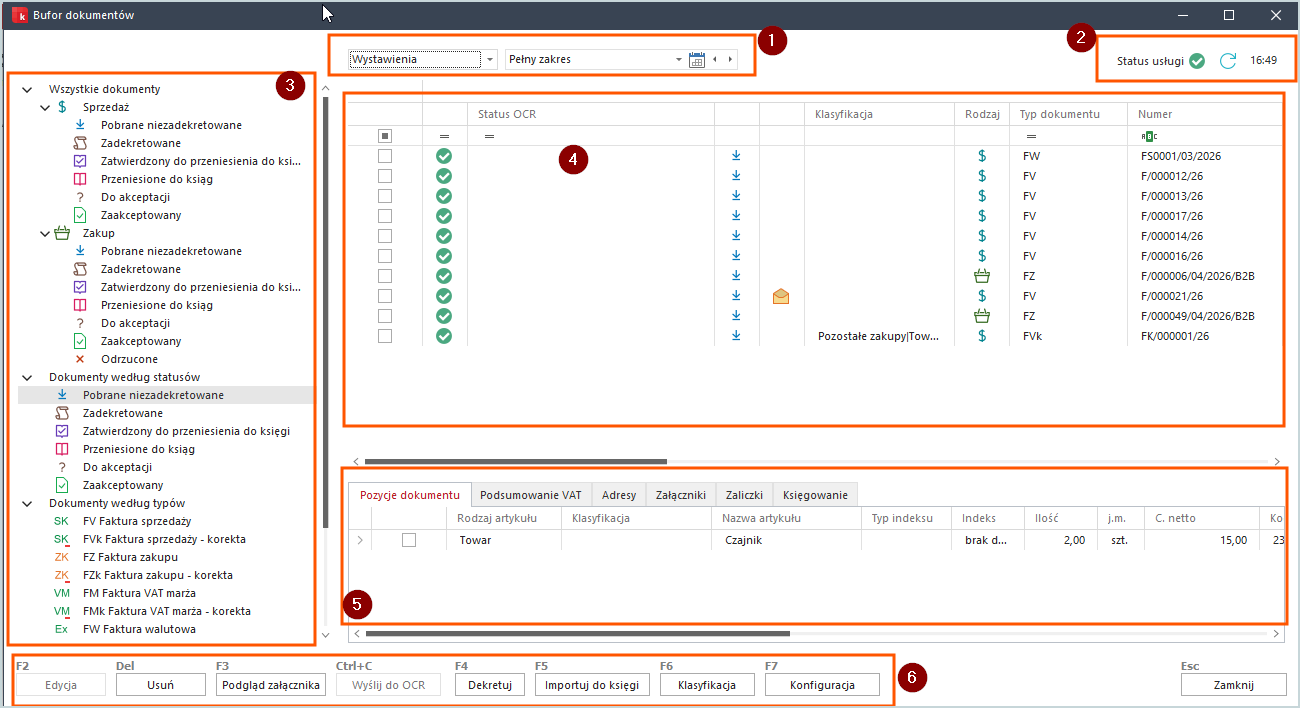
Bufor dokumentów składa się z sekcji:
- Filtr dat – umożliwia zawężenie listy dokumentów wg zakresu i rodzaju daty.
- Status usługi KSeF – informacja o działaniu usługi wraz z opcją odświeżenia.
- Drzewo filtrów – podział dokumentów według statusu (domyślnie widoczne są dokumenty niezadekretowane, czyli dokumenty, które przyszły z KSeF, a na których nie została wykonana jeszcze żadna akcja.
- Lista dokumentów – przegląd pobranych faktur.
- Szczegóły dokumentu – podgląd pozycji, stawek VAT, danych kontrahenta oraz załączników (opcja Podgląd dostępna po kliknięciu prawego przycisku myszy).
- Menu operacji – zestaw kluczowych działań na dokumentach:
- F2 (Edycja) – edycja dokumentu pochodzącego z eBiura,
- Del (Usuń) – usunięcie dokumentu - operacja nieodwracalna,
- F3 (Podgląd załącznika) – tylko dla dokumentów pochodzących z eBiura, do których dodano załącznik,
- Ctrl+C (Wyślij do OCR) – w przypadku załącznika pochodzącego z eBiura,
- F4 (Dekretuj) – wstępne rozksięgowanie dokumentu w oparciu o utworzoną konfigurację,
- F6 (Klasyfikacje) – Klasyfikacje dokumentów. Przypisanie klasyfikacji pozwala na skonfigurowanie bardziej zawansowanej dekretacji,
- F7 (Konfiguracja) – konfiguracja dekretów.
Jak skonfigurować dekretację dokumentów?
Aby uruchomić konfigurację dekretacji, należy wybrać z menu dolnego opcję Konfiguracja.
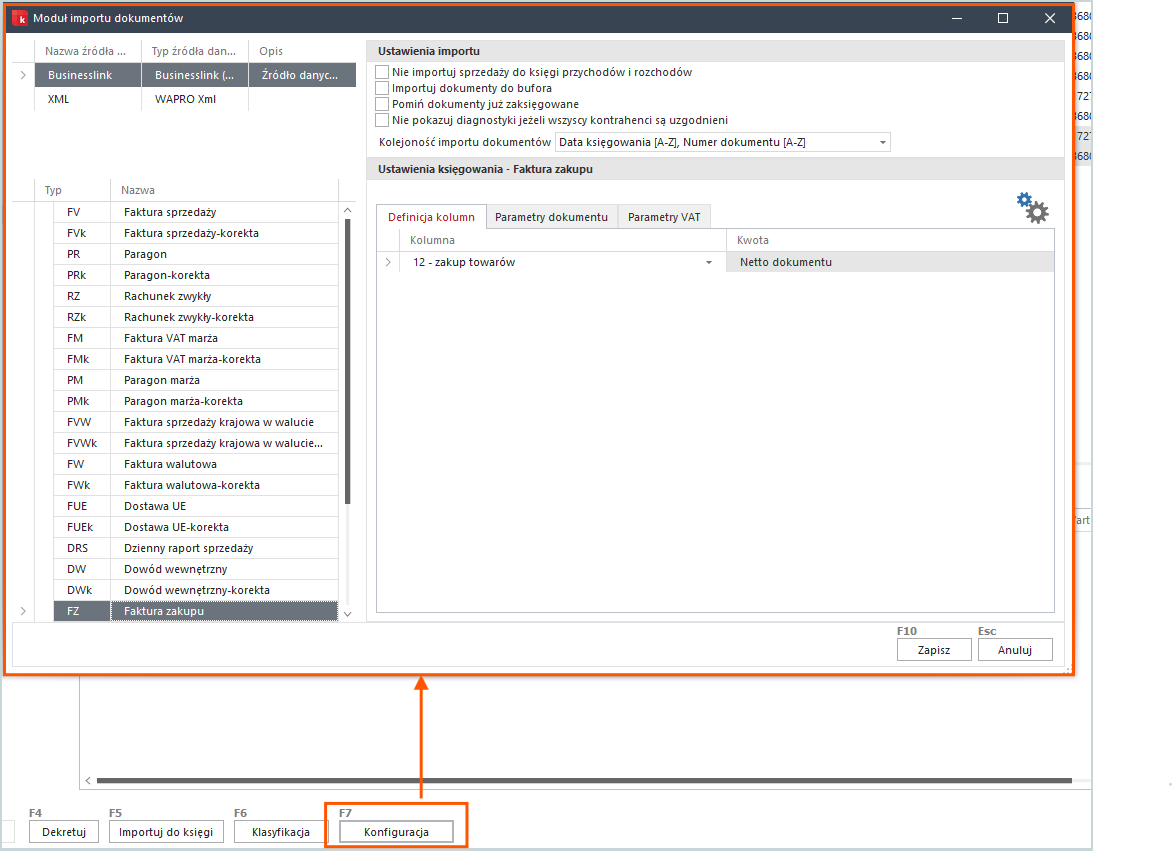
Okno podzielone jest na kilka sekcji:
- Ustawienia importu:
- Nie importuj sprzedaży do księgi - zaznaczenie tej opcji pomija księgowanie w księdze i oznacza umieszczenie dokumentu tylko w rejestrze VAT. Dotyczy to tylko sprzedaży i nie jest wskazane dla podatników bez VAT-u.
- Importuj dokumenty do bufora - zaznaczenie tej opcji powoduje umieszczenie zapisu w buforze księgi czy ewidencji. Taki dokument nie otrzymuje zapisu numeru oraz nie jest uwzględniany przy wyliczeniach podatkowych. Nie widać go również na wydrukach. Aby dokument znalazł się w wyliczeniach, należy go zaznaczyć i za pomocą opcji grupowych przenieść z bufora. Zaznaczenie tej opcji nie jest wskazane.
- Pomiń dokumenty już zaksięgowane – dokument pozostaje pominięty w księgowaniu, jeśli taki numer w księdze już występuje oraz jest wystawiony na tego samego kontrahenta.
- Nie pokazuj diagnostyki, jeśli wszyscy kontrahenci są uzgodnieni - podczas importu dokumentów na końcu operacji wyświetla się lista wszystkich kontrahentów z importowanych dokumentów wraz z możliwością ich weryfikacji z kontrahentami z kartoteki programu. Zaznaczenie tej opcji powoduje ukrycie tego okna, jeśli wszyscy kontrahenci zostali uzgodnieni.
- Kolejność importu dokumentów - dotyczy sortowania w przypadku zapisów z tego samego dnia.
-
Typy dokumentów - umożliwia wybranie typu dokumentu, który użytkownik chce skonfigurować.
-
Konfiguracja typu - umożliwia konfigurację konkretnego typu dokumentu, np. faktury zakupu. Sekcja konfiguracji podzielona jest na zakładki:
- Definicja kolumn – umożliwia wybór kolumny lub stawki ryczałtowej oraz rodzaju kwoty importowanej, np. netto, brutto.
- Parametry dokumentu – parametry, z jakimi ma zostać zaimportowany dokument do księgi. Umożliwia wybór m.in. opisu zdarzenia gospodarczego pod jakim ma zostać zaimportowany dokument.
- Parametry VAT – parametry, wg których dokument zostanie uwidoczniony w rejestrze VAT. Umożliwia wybór np. konkretnego rejestru VAT i wskazanie czy dokument ma zostać księgowany z nagłówka czy z pozycji. Opcja ta ma wpływ na konfigurację zaawansowaną w oparciu np. o klasyfikację.
Jak księgować dokumenty?
Księgowanie dokumentów odbywa się w dwóch krokach:
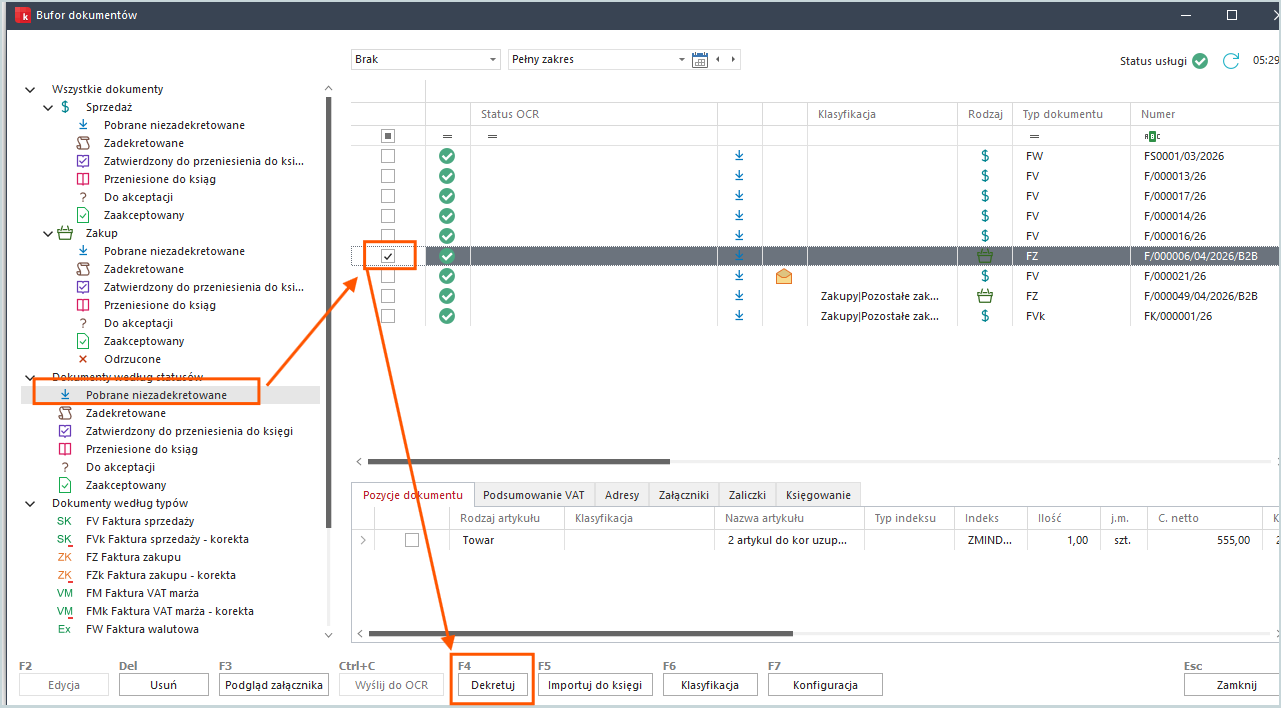
- Dekretowanie.
Wstępne rozksięgowanie dokumentów w oparciu o wcześniej stworzoną konfigurację. Dekretację można wykonać dla jednego lub wielu dokumentów po ich uprzednim zaznaczeniu.
Zadekretowany dokument zmienia swoje miejsce w drzewie - z gałęzi Pobranie niezadekretowane przenosi się na gałąź Zadekretowane. Dane na zakładce Księgowanie wypełnią się automatycznie.
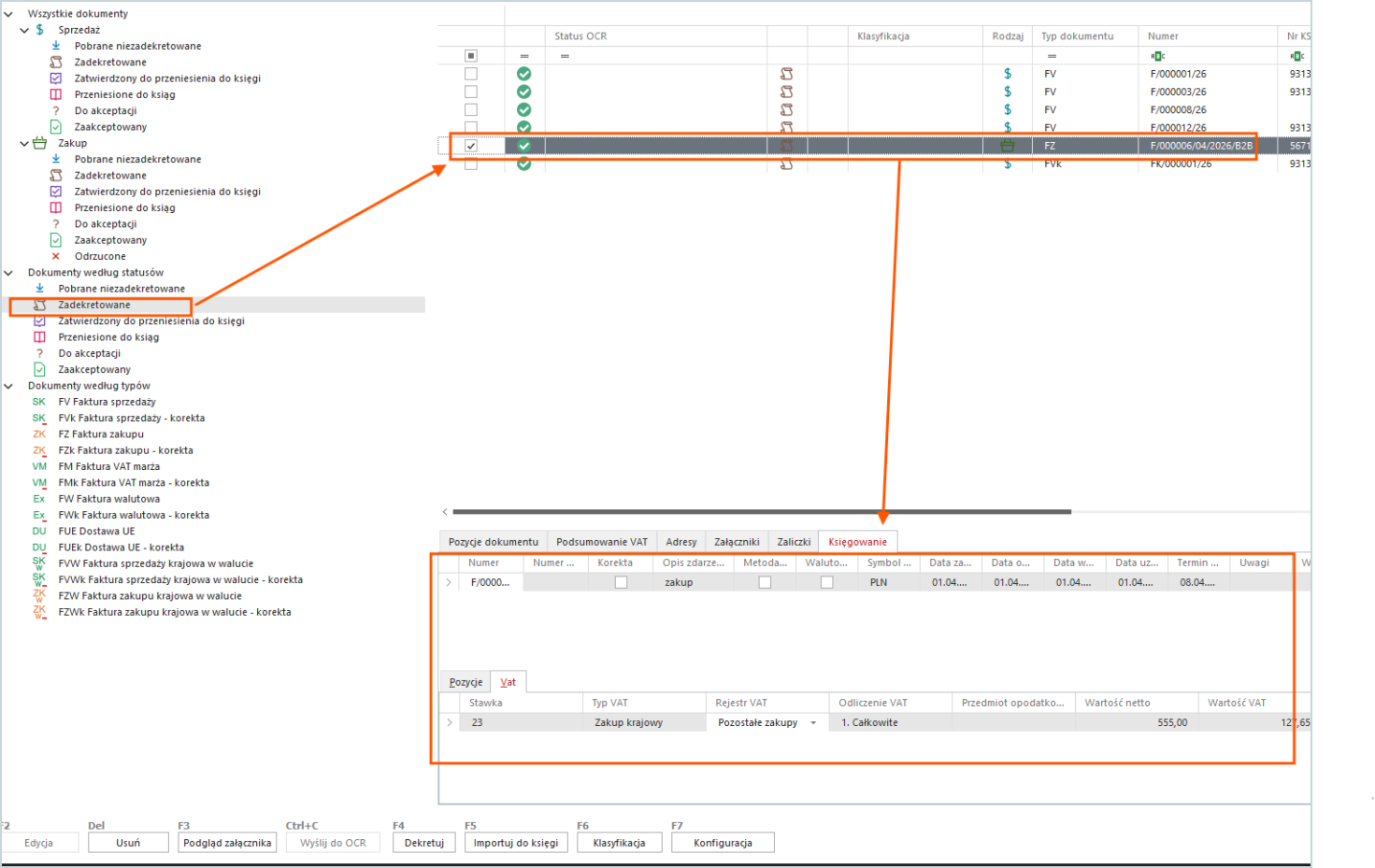
Na tym etapie można jeszcze poprawić parametry księgowania dokumentu, np. opis zdarzenia gospodarczego, rejestr VAT itp.
- Importuj do księgi.
Zaksięgowanie dokumentu do księgi lub ewidencji ryczałtowej.
Jak utworzyć klasyfikację?
Operacja ta nie jest obowiązkowa. Umożliwia jednak zbudowanie bardziej szczegółowych dekretów dokumentów.
Okno tworzenia klasyfikacji zbudowane jest z dwóch części. Po lewej stronie można dodać kody klasyfikacji (przycisk Dodaj), które mogą zostać użyte w drzewie klasyfikacji (po prawej stronie okna) wiele razy.
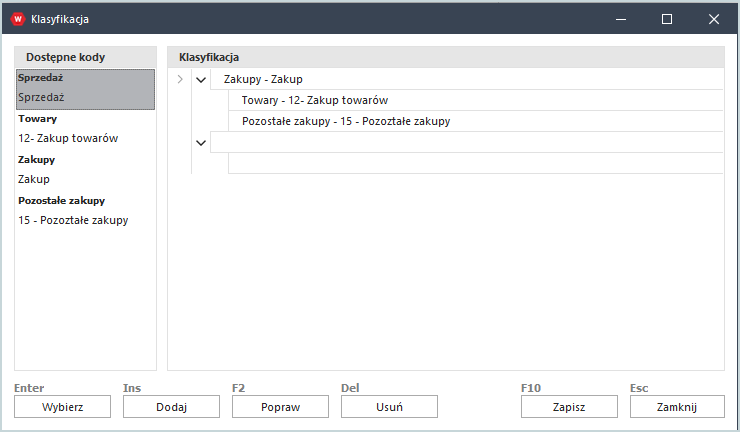
Aby utworzyć drzewo kategorii, należy przesunąć na prawą stronę okna dostępny kod. Drzewo kategorii można tworzyć dowolnie. Na powyższym rysunku zaprezentowano najprostszy przykład, czyli podział zakupów na zakup towarów oraz pozostałe zakupy.
Jak przypisać klasyfikację do dokumentu?
Aby przypisać klasyfikację do dokumentu, należy zaznaczyć je, kliknąć prawy przycisk myszy, a następnie wybrać pozycję Klasyfikacja.
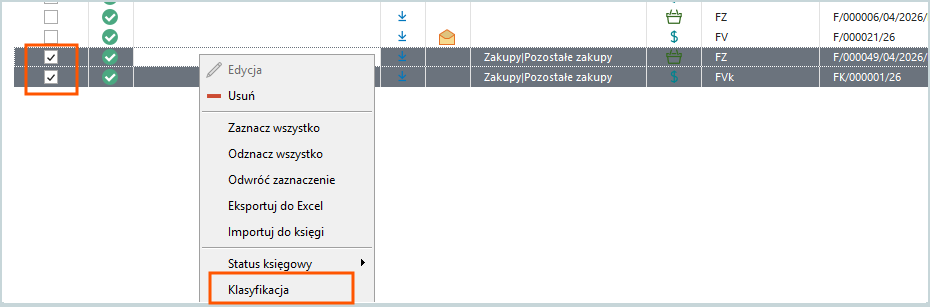
W oknie klasyfikacji należy zaznaczyć odpowiednią klasyfikację i kliknąć przycisk Wybierz. Klasyfikację można przypisać zarówno do dokumentu, jak i do pozycji dokumentów.
Jednak to, z którego miejsca program będzie korzystał z danej klasyfikacji zależy od konfiguracji dekretacji ustawionej na zakładce Parametry VAT: z nagłówka lub z pozycji.

Zawansowane dekrety z użyciem klasyfikacji
Klasyfikacje można wykorzystać także do zaawansowanych schematów księgowania. W tym celu należy kliknąć ikonę trybików i w wyświetlonym oknie dodać nowe pozycje wraz z ich konfiguracją warunków.
Poniżej widoczny jest schemat dla księgowania towarów oraz kosztów. Jako pierwszy wpis należy wybrać kolumnę podstawową, bez wybranego warunku, tak aby w przypadku braku klasyfikacji system zapisał dokument do kolumny 15.
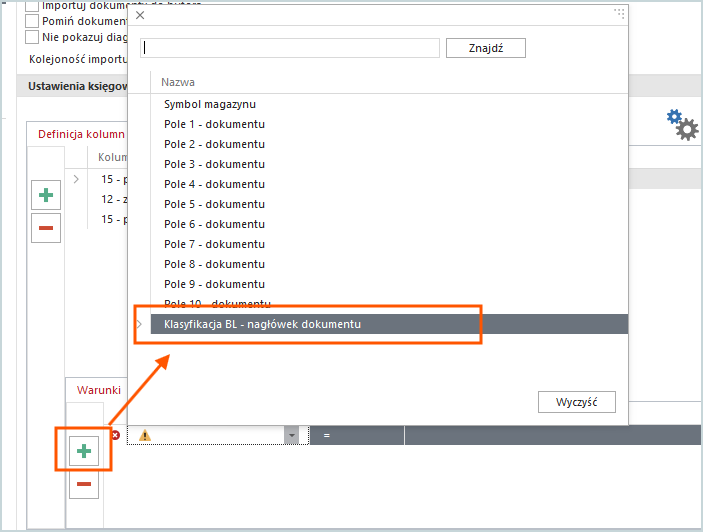
Przy drugim wpisie, za pomocą przycisku +, należy dodać warunek - należy wybrać pozycję Klasyfikacja BL – nagłówek dokumentu.
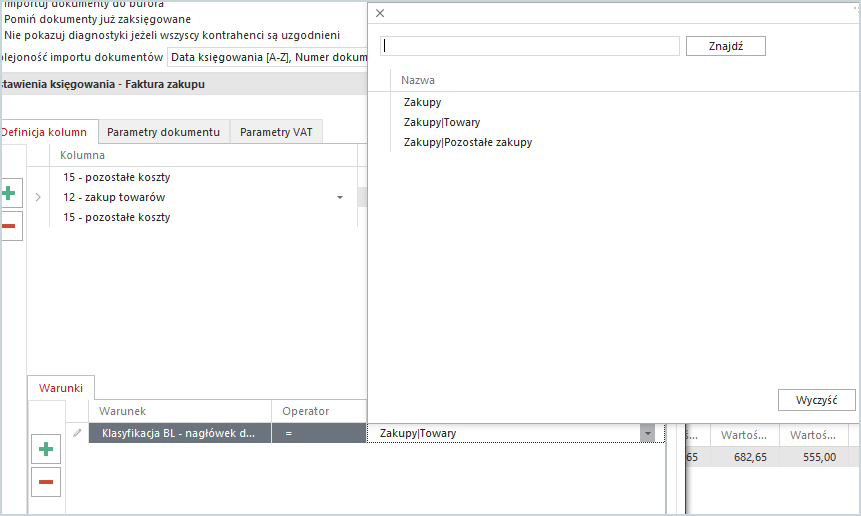
W kolumnie wartości należy wybrać odpowiednią klasyfikację.
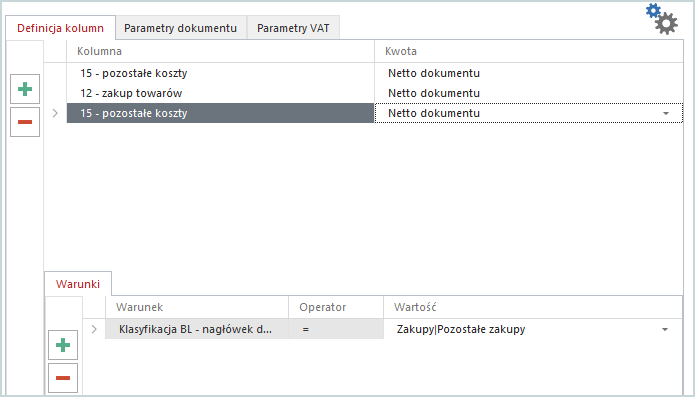
Tę samą czynność należy powtórzyć dla trzeciego wpisu, wybierając inną kategorie.
Podsumowując: pierwszy wpis nie powinien mieć warunków, a wpisy drugi i trzeci być z warunkiem konkretnej klasyfikacji. Tak stworzona konfiguracja pozwala na dekretację dokumentów do odpowiednich kolumn w zależności od rodzaju przypisanej klasyfikacji.
Przykłady konfiguracji dla różnych działalności
- Kontrahent bez VAT - w kwocie importu należy podać kwotę brutto.

- Ryczałt.
KSeF nie przekazuje informacji, czy dana pozycja jest usługą, produktem czy towarem. W związku z tym należy zmodyfikować ustawienia, pozostawiając jedną kolumnę oraz zmieniając sposób pobierania kwoty na wartość netto lub brutto dokumentu. Zmiany dokonuje się za pomocą ikony trybiku. Alternatywnie można zastosować klasyfikacje, zgodnie z opisem w poprzednich punktach.