Jak zdefiniować parametry drukarek i czytników?
Program Wapro Best może współpracować z urządzeniami zewnętrznymi, takimi jak drukarki etykietujące, czytniki kodów kreskowych czy kolektory danych. Aby urządzenia zadziałały poprawnie, należy najpierw je skonfigurować.
Jak określić parametry czytników kodów kreskowych?
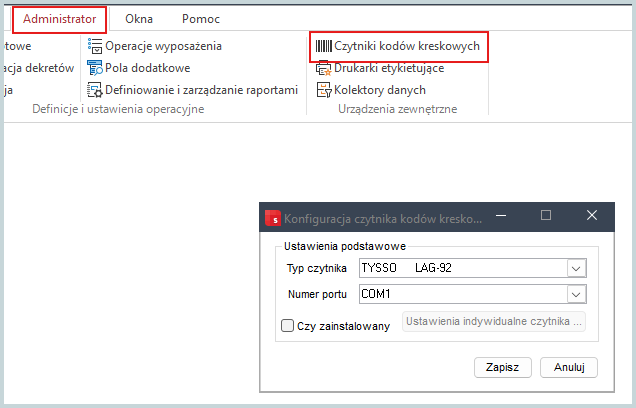
Konfiguracja czytnika kodów kreskowych jest możliwa po przejściu do widoku Administrator | Czytniki kodów kreskowych. W oknie definiowania parametrów określ dane w polach:
- Typ czytnika - model urządzenia lub sposób komunikacji, który decyduje o sposobie interpretacji danych z czytnika i wpływa na kompatybilność z systemem,
- Numer portu - port COM, do którego podłączony jest czytnik; musi być zgodny z ustawieniami systemu Windows (Menedżer urządzeń) i konfiguracją fizycznego podłączenia czytnika (USB/RS232),
- Czy zainstalowany - jeśli pole jest zaznaczone program Wapor Best będzie korzystał z czytnika, jeśli nie jest zaznaczone - konfiguracja jest zapisana, ale czytnik nie jest używany.
Jak dodać drukarki etykietujące?
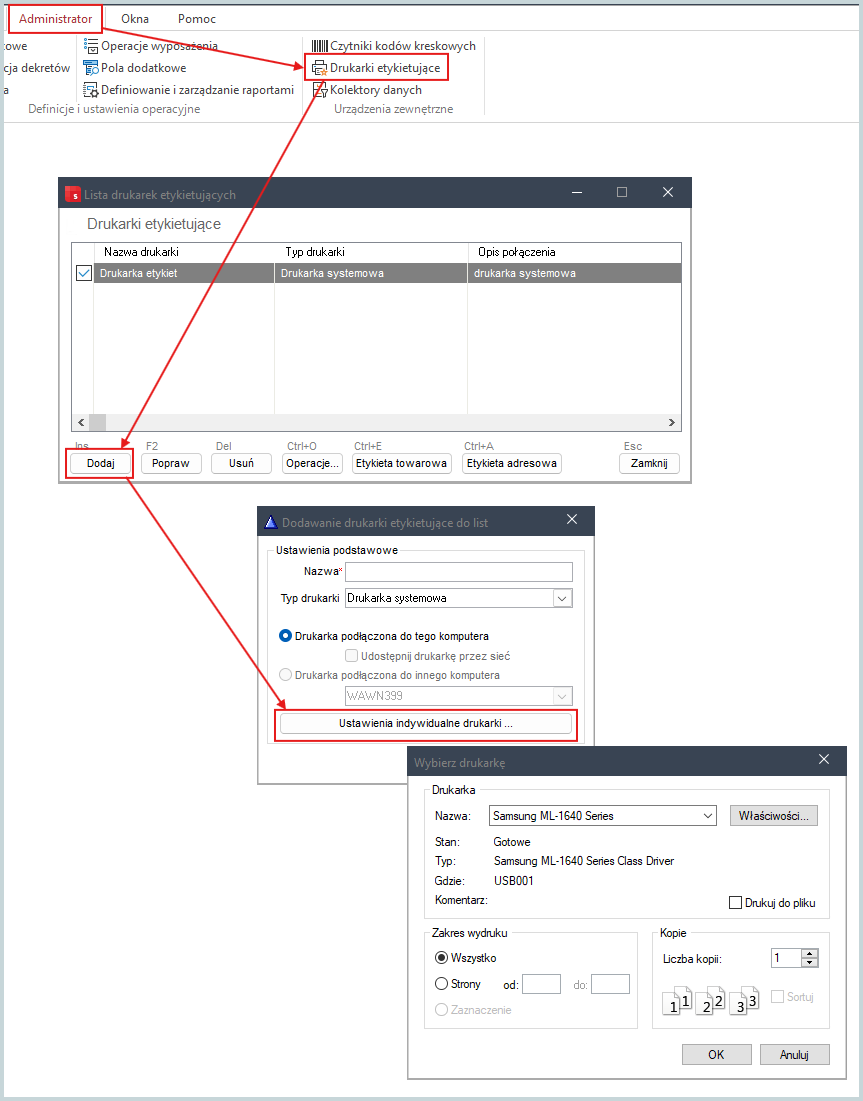
Dodawanie nowych drukarek etykietujących jest możliwe po przejściu do menu Administrator | Drukarki etykietujące i kliknięciu przycisku Dodaj:
- Nazwa - nazwa drukarki (np. Zebra magazyn, Drukarka etykiet biuro) ułatwiająca identyfikację urządzenia w systemie,
- Typ drukarki - wybierz typ z listy rodzajów drukarek,
- Sposób podłączenia drukarki:
- Drukarka podłączona do tego komputera - drukarka jest podłączona bezpośrednio do bieżącego komputera, wydruk odbywa się lokalnie. Zaznaczenie opcji Udostępnij drukarkę przez sieć spowoduje, że drukarka będzie dostępna dla innych stanowisk w sieci i inni użytkownicy będą mogli z niej korzystać,
- Drukarka podłączona do innego komputera - drukarka jest podłączona do innego stanowiska. W polu poniżej należy wskazać nazwę komputera; wydruk będzie realizowany przez sieć.
- Ustawienia indywidualne drukarki - przycisk otwiera zaawansowaną konfigurację drukarki.
Jak określić ustawienia etykiety towarowej?
Etykieta towarowa to specjalna forma oznaczenia składników wyposażenia (lub towarów), która zawiera najważniejsze informacje o danym elemencie i jest najczęściej drukowana w postaci naklejki z kodem kreskowym. Na etykiecie mogą znajdować się m.in.:
- kod kreskowy (najważniejszy element),
- numer lub kod wyposażenia,
- nazwa przedmiotu,
- dodatkowe dane (np. lokalizacja, osoba odpowiedzialna).
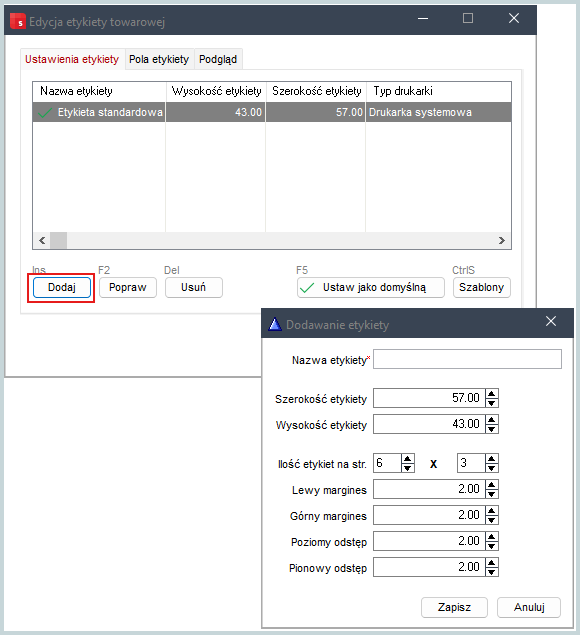
Aby wprowadzić etykiety do programu Wapro Best, w menu Administrator | Drukarki etykietujące wybierz pozycję Etykieta towarowa, a następnie kliknij przycisk Dodaj i uzupełnij dane:
- Na zakładce Ustawienia etykiety uzupełnij informacje na temat nazwy i wymiarów etykiety. Po kliknięciu opcji
Ustaw jako domyślnąetykieta będzie podpowiadała się automatycznie. OpcjaSzablonyumożliwia dodanie etykiety według zdefiniowanego szablonu.
-
Na zakładce Pola etykiety wybierz pola, które będą prezentowane na etykiecie. W tym celu kliknij przycisk
Dodaji wybierz pola z listy. -
Na zakładce Podgląd sprawdź, jak będzie wyglądała tworzona etykieta.
Jak wprowadzić ustawienia etykiety adresowej?
Etykieta adresowa to naklejka lub wydruk zawierająca dane adresowe, np.:
- nazwę firmy lub jednostki,
- adres (ulica, kod pocztowy, miejscowość),
- inne dane identyfikacyjne.
Etykieta ta jest pomocna w organizacji i logistyce. Używana do oznaczania miejsc, kontrahentów lub przesyłek, może współpracować z drukarką etykiet.
Aby wprowadzić etykiety do programu Wapro Best, w menu Administrator | Drukarki etykietujące wybierz pozycję Etykieta adresowa, a następnie kliknij przycisk Dodaj i uzupełnij dane:
-
Na zakładce Ustawienia etykiety uzupełnij informacje na temat nazwy i wymiarów etykiety. Po kliknięciu opcji
Ustaw jako domyślną, etykieta będzie podpowiadała się automatycznie. OpcjaSzablonyumożliwia dodanie etykiety według zdefiniowanego szablonu. -
Na zakładce Pola etykiety wybierz pola, które będą prezentowane na etykiecie. W tym celu kliknij przycisk
Dodaji wybierz pola z listy.
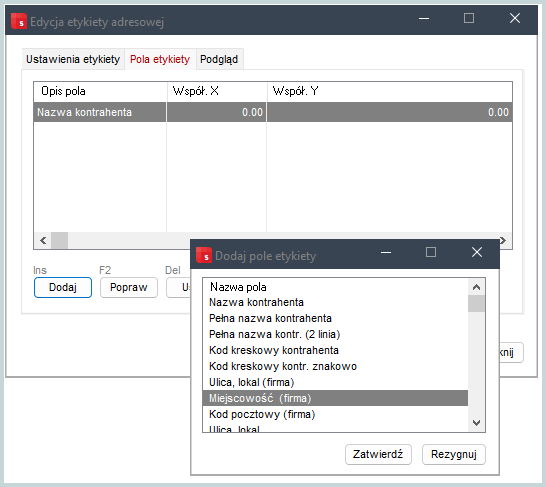
- Na zakładce Podgląd możesz sprawdzić, jak będzie wyglądała tworzona etykieta.
Jak zarządzać listą kolektorów danych?
Kolektory danych to przenośne urządzenia elektroniczne (zwane też terminalami mobilnymi), które służą do zbierania, przetwarzania i przesyłania danych, najczęściej przy użyciu kodów kreskowych lub RFID. W systemie Wapro Best kolektory danych mogą:
- zbierać dane w terenie (np. skanowanie wyposażenia),
- zapisać je w pamięci urządzenia,
- po podłączeniu do komputera dane można zaimportować do systemu i przetwarzać (np. aktualizacja stanów, operacje wyposażenia).
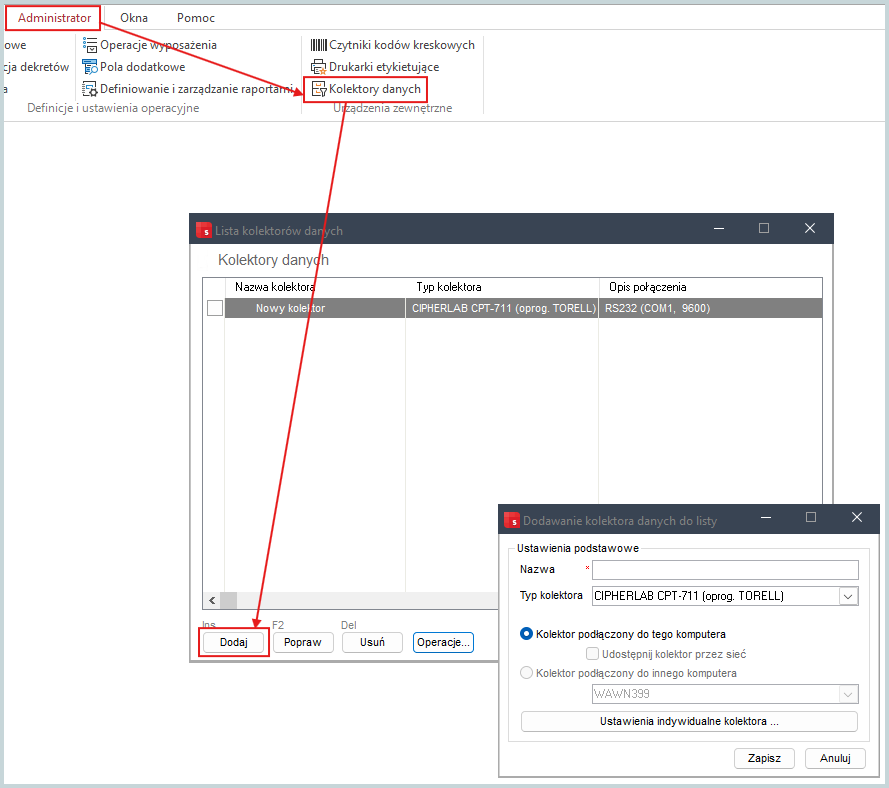
Dodawanie kolektorów jest możliwe po przejściu do menu Administrator | Kolektory danych i kliknięciu przycisku Dodaj:
-
Nazwa - indywidualna nazwa kolektora; ułatwia identyfikację urządzenia w systemie (np. Magazyn 1, Inwentaryzacja biuro),
-
Typ kolektora - do wyboru, określa model urządzenia i sposób komunikacji z systemem; ustawienie to wpływa na poprawną wymianę danych,
-
Sposób podłączenia kolektora (system łączy się z kolektorem zdalnie przez sieć):
-
Kolektor podłączony do tego komputera - kolektor jest fizycznie podłączony do bieżącego komputera, dane są przesyłane bezpośrednio. Opcja Udostępnij kolektor przez sieć umożliwia korzystanie z kolektora przez inne komputery w sieci, co może być przydatne w większych firmach (np. jeden kolektor dla kilku stanowisk),
-
Kolektor podłączony do innego komputera - używane, gdy kolektor jest podłączony do innego stanowiska. W polu poniżej podaje się nazwę komputera (np. WAWIN399).
-
Ustawienia indywidualne kolektora - przycisk otwierający zaawansowaną konfigurację.
-