Jak generować raporty i wydruki?
Program Wapro Best udostępnia rozbudowany zestaw raportów, zestawień, analiz oraz dokumentów związanych z ewidencją i obsługą środków trwałych. Dzięki temu użytkownik może w łatwy sposób przygotować dokumentację dotyczącą majątku firmy, przeprowadzonej inwentaryzacji, naliczonej amortyzacji czy zmian w kartotekach środków trwałych.
Aby usprawnić korzystanie z funkcji drukowania, każdy obszar programu został powiązany z odpowiednimi typami wydruków. Oznacza to, że po przejściu do wybranego okna użytkownik ma dostęp wyłącznie do raportów i dokumentów związanych z aktualnie wykonywaną operacją. Wystarczy wybrać interesujący wydruk z listy, określić jego parametry i uruchomić generowanie dokumentu.
Dodatkowe raporty i zestawienia dostępne są w menu Operacje | Raporty i zestawienia. Oprócz gotowych zestawień dostarczanych wraz z programem użytkownik może tworzyć własne raporty na podstawie zestawień systemowych. Dzięki temu możliwe jest dostosowanie zakresu prezentowanych danych do indywidualnych potrzeb przedsiębiorstwa, działu księgowości lub osób odpowiedzialnych za zarządzanie środkami trwałymi.
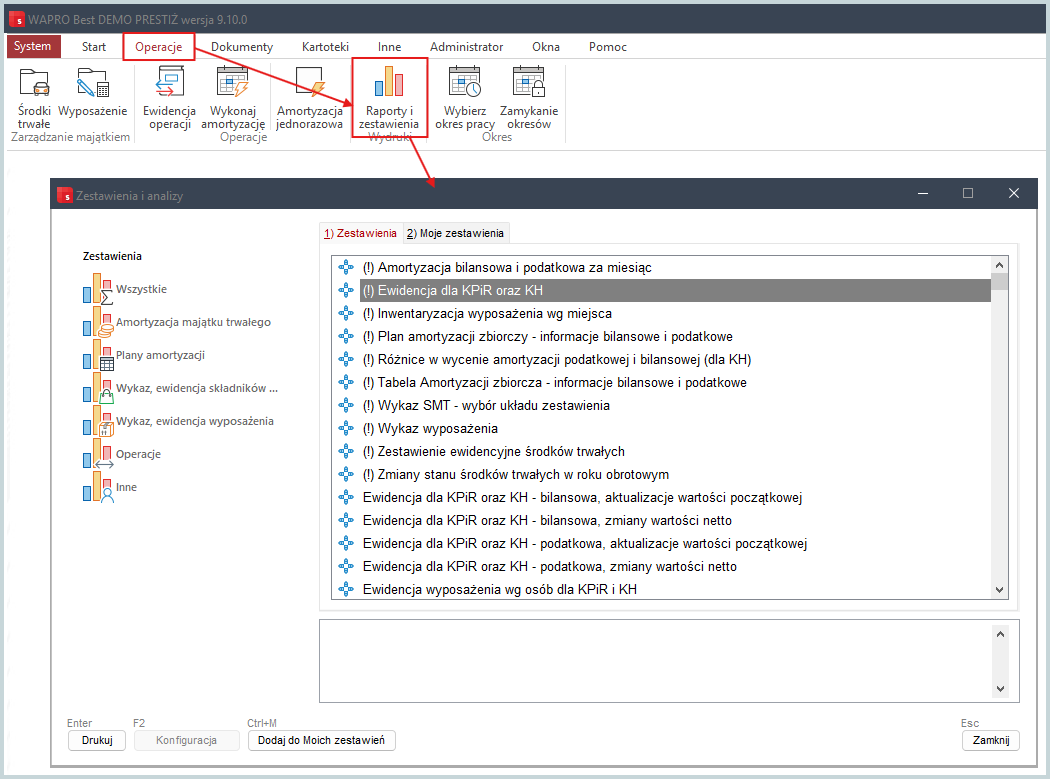
Program umożliwia również dostosowanie zawartości wydruków do indywidualnych potrzeb. W zależności od rodzaju raportu można określić zakres prezentowanych danych, zastosować filtry oraz korzystać z przygotowanych wariantów wydruków. Dzięki temu generowane dokumenty zawierają wyłącznie informacje niezbędne do bieżącej analizy, archiwizacji lub kontroli majątku przedsiębiorstwa.
Jak określić definicje raportów?
Użytkownicy Wapro Best mają możliwość korzystania z dodatkowego, niezależnego narzędzia do tworzenia własnych zestawień - generatora raportów Crystal Reports. Jest to jest uniwersalny program współpracujący z bazami danych różnych standardów, między innymi z serwerami SQL, w tym Microsoft SQL Server.
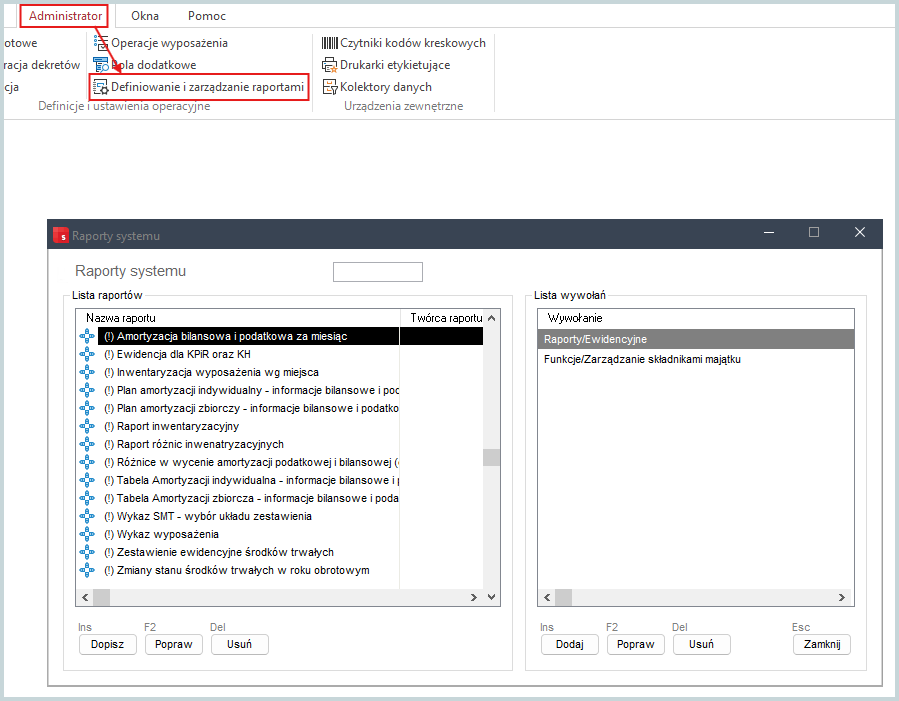
Aby zdefiniować raporty, przejdź do menu Administrator | Definiowanie i zarządzanie raportami. W lewej części okna - Lista raportów wybierz raport i sprecyzuj parametry jego wywołania. W prawej części okna - Lista wywołań, podaj miejsca w programie Wapro Best, w których raport ma być dostępny.
Jak dodać raport i określić miejsce jego wywołania?
Dodawanie nowego raportu i sposób jego wywołania określa się z lewej strony okna, w sekcji Lista raportów. Aby dodać nowy raport, kliknij przycisk Dopisz (klawisz Ins), a następnie wprowadź dane w wymaganych polach.
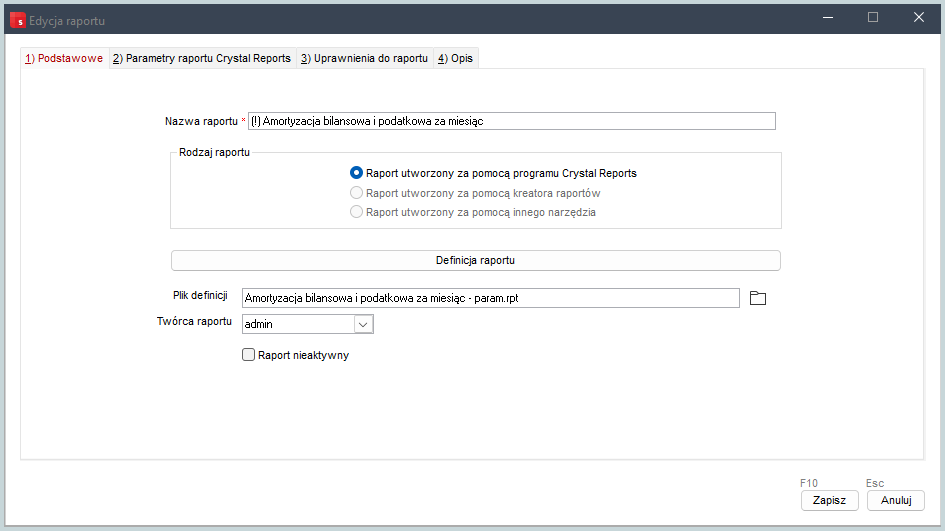
- Na zakładce Podstawowe wprowadź dane w polach:
- Nazwa raportu - nazwa, pod którą raport będzie występował w programie,
- Rodzaj raportu - sekcja określająca w jakiej technologii został przygotowany raport:
- Raport utworzony za pomocą programu Crystal Reports - raport jest przygotowany jako plik *.rpt w programie Crystal Reports. Daje duże możliwości formatowania i filtrowania danych,
- Raport utworzony za pomocą kreatora raportów - raport tworzony bezpośrednio w programie Wapro ERP,
- Raport utworzony za pomocą innego narzędzia - używany w nietypowych integracjach lub rozwiązaniach zewnętrznych,
- Definicja raportu - sekcja techniczna powiązana z raportem. Kliknięcie przycisku uruchamia konfigurację lub podgląd definicji raportu (np. edycję parametrów lub struktury),
- Plik definicji - określa sposób, według którego generator tworzy raport (treść i sposób prezentacji wyników). Definicja raportu Crystal Reports zapisywana jest na dysku jako osobny plik z rozszerzeniem *.rpt. Z tego powodu przy pracy wielostanowiskowej w sieci bardzo istotne jest, aby pliki definicji były zapisane w miejscu dostępnym dla wszystkich użytkowników systemu. Domyślnie program proponuje nazwę pliku identyczną z nazwą raportu, lecz użytkownik może wpisać inną (krótszą). Po kliknięciu ikony folderu otwiera się okno dialogowe umożliwiające odszukanie pliku definicji na dysku komputera,
- Twórca raportu - określa użytkownika, który utworzył raport i jest jego właścicielem. Informacja ta może mieć znaczenie przy zarządzaniu uprawnieniami i edycją,
- Raport nieaktywny - checkbox umożliwiający wyłączenie raportu bez jego usuwania. Raport nie jest dostępny dla użytkowników, ale pozostaje zapisany w systemie.
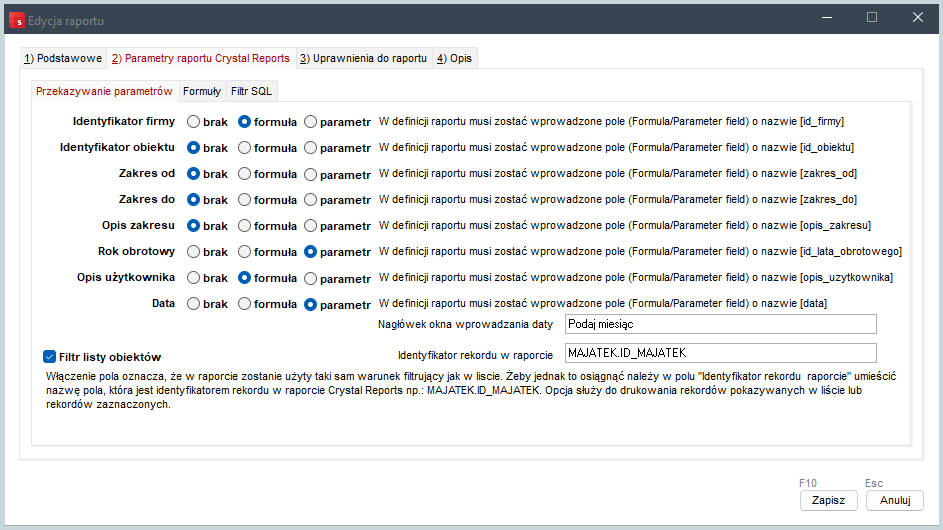
- Na zakładce Parametry raportu Crystal Reports należy wypełnić dane zgromadzone na wewnętrznych zakładkach.
Na zakładce Przekazywanie parametrów określa się sposób przekazywania niektórych parametrów z Wapro Best do generatora Crystal Reports przy tworzeniu raportu. Lista przekazywanych parametrów obejmuje:
- Identyfikator firmy - w definicji raportu musi zostać wprowadzone pole (Formula field) o nazwie [id_firmy],
- Identyfikator obiektu - w zależności od kontekstu obiektem może być:
- Identyfikator dokumentu,
- Identyfikator kontrahenta - w definicji raportu musi zostać wprowadzone pole (Formula field) o nazwie [id_obiektu].
- Zakres od/ Zakres do/ Opis zakresu - raport obejmuje okres wyznaczony przez parametr Zakres wyświetlania, zdefiniowany w menu Administrator | Konfiguracja użytkownika. W definicji raportu musi zostać wprowadzone pole (Formula field) o nazwie [zakres_od], [zakres_do] lub [opis_zakresu],
- Data - możliwość umieszczenia daty na wydruku. W definicji raportu musi zostać wprowadzone pole (Formula field) o nazwie [data],
- Filtr listy obiektów - możliwość przekazywania do generatora Crystal Reports ustawień filtrów Wapro Best. Włączenie pola spowoduje, że w raporcie zostanie użyty taki sam warunek filtrujący, jak aktualnie obowiązujący dla listy Wapro Best. Aby funkcja zadziałała, należy w polu Identyfikator rekordu w raporcie umieścić nazwę pola, która jest identyfikatorem rekordu w raporcie Crystal Reports, np. Widok_DokumentHandlowy.IdDokumentu.
Zakładka Formuły zawiera tabelę z nazwami formuł zdefiniowanych przez użytkownika. Formuła jest nazwanym zadaniem SQL wykonywanym przed uruchomieniem raportu w celu przekazania do niego zwracanej przez zadanie SQL wartości. Wartość ta może być typu liczbowego, tekstowego lub w formie daty. W raporcie Crystal Reports musi być zdefiniowana formuła o takiej samej nazwie, aby możliwe było przekazanie od niej wartości. Podczas definiowania formuły można skorzystać z listy zmiennych znajdujących się pod przyciskiem Wstaw.
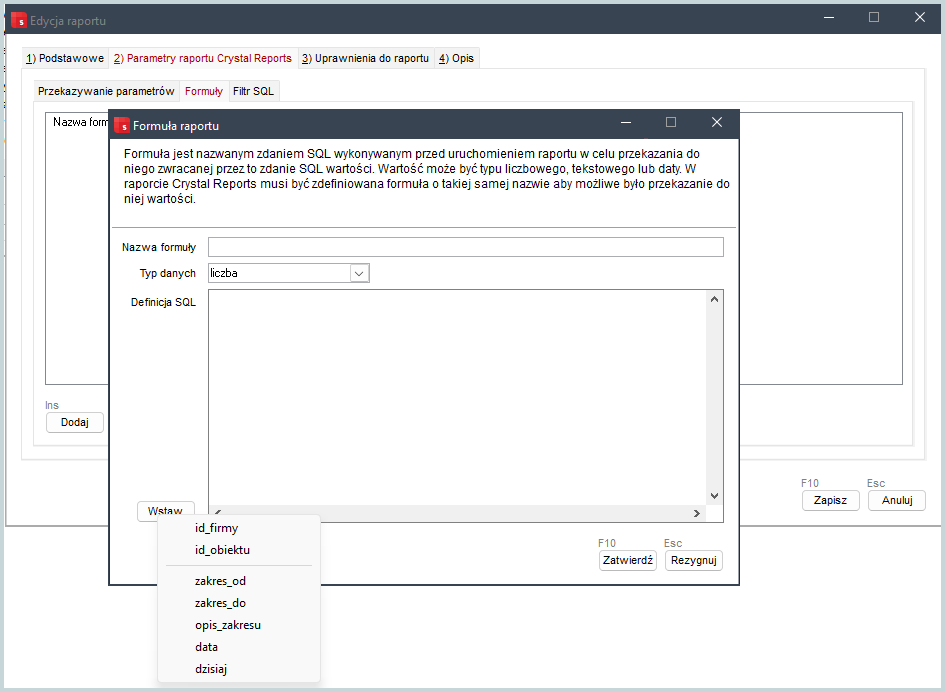
Na zakładce Filtr SQL można zdefiniować kolejne zapytanie SQL, które będzie miało za zadanie dodatkowe filtrowanie danych przed uruchomieniem wykonania właściwego raportu. Podczas definiowania zapytania można skorzystać z listy zmiennych znajdujących się pod przyciskiem Wstaw.
- Na zakładce Uprawnienia dostępny jest mechanizm przydzielania prawa dostępu do raportów poszczególnym użytkownikom. Użytkownik może zmienić uprawnienia korzystając z opcji:
Dostęp- dostęp do konkretnego raportu,Brak dostępu- użytkownik nie będzie miał dostępu do konkretnego raportu,Przydziel dla wszystkich- użytkownik będzie miał dostęp do wszystkich raportów,Odbierz wszystkim- użytkownik nie będzie miał dostępu do żadnego z raportów.
- Na zakładce Opis możesz wprowadzić dowolną treść opisu.
Jak wprowadzić miejsce wywołania raportu w programie?
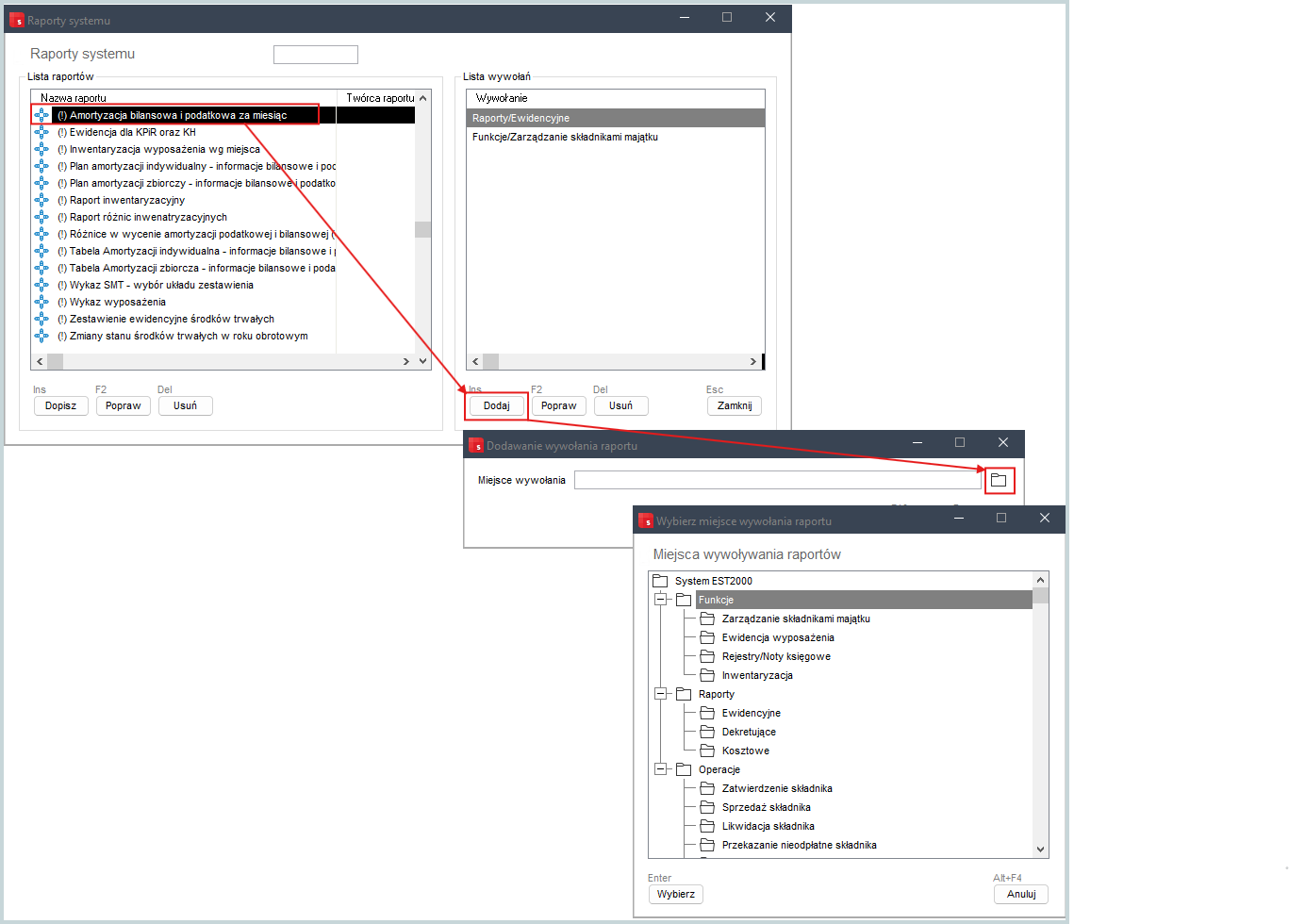
Z prawej strony ekranu wyświetlana jest informacja o miejscu w programie, w którym raport będzie dostępny. Aby dodać nowe miejsce, zaznacz raport na liście i w sekcji Lista wywołań wybierz opcję Dodaj. Następnie kliknij ikonę folderu i wybierz miejsce z listy miejsc, w których dostępna jest funkcja drukowania danych i dokumentów.
Jak drukować raporty Crystal Reports?
Program Wapro Best umożliwia korzystanie z raportów przygotowanych w technologii Crystal Reports, która pozwala tworzyć zaawansowane zestawienia, analizy oraz wydruki dostosowane do indywidualnych potrzeb przedsiębiorstwa. Raporty tego typu mogą prezentować dane dotyczące środków trwałych, amortyzacji, inwentaryzacji oraz innych obszarów ewidencji majątku, a także umożliwiają ich eksport do popularnych formatów plików.
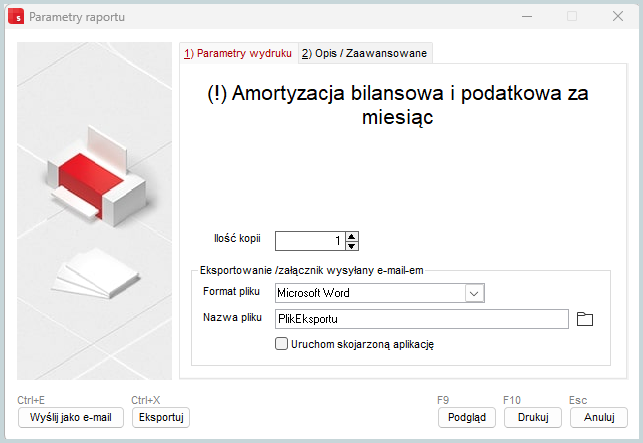
Po wybraniu raportu wyświetlane jest okno dialogowe, w którym możesz określić sposób prezentacji lub zapisania wygenerowanego dokumentu. Masz do dyspozycji trzy podstawowe opcje:
- Drukuj - raport zostanie wysłany bezpośrednio na wybraną drukarkę,
- Podgląd - raport zostanie wyświetlony w oknie podglądu, co pozwala sprawdzić jego zawartość przed wydrukowaniem,
- Eksportuj raport do... - możesz zapisać raport na dysku komputera, wskazując lokalizację oraz format pliku. Dostępne są m.in. formaty Microsoft Word, Microsoft Excel, HTML, RTF oraz tekst ASCII.
W przypadku tworzenia lub modyfikowania własnych raportów, przed wygenerowaniem wydruku, przydatna może być opcja wyświetlania zapytania SQL. Funkcję tę możesz włączyć w zakładce Opis/Zaawansowane.
Podgląd raportu
Podgląd wydruku możesz wywołać w oknie drukowania, klikając przycisk Podgląd. Otworzy się okno, w którym dokument prezentowany jest w formie możliwie najbardziej zbliżonej do finalnego wydruku. Dzięki temu możesz zweryfikować rozmieszczenie danych, układ stron oraz poprawność generowanego dokumentu jeszcze przed jego wydrukowaniem lub eksportem.
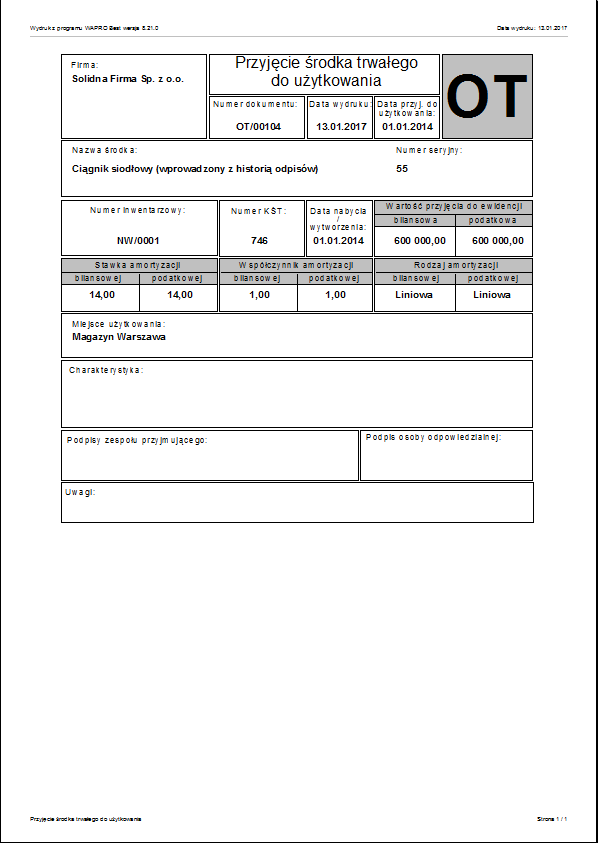
Funkcje dostępne w oknie Podglądu raportu możesz podzielić na następujące grupy:
-
Zmiana skali podglądu (powiększenia) - użytkownik może wybrać następujące warianty (analogiczne działanie ma rozwijalne pole Skala na pasku ikon):
- Konkretna wartość - wyrażona w procentach: 50%, 75%, 100%, 200%, 300%,
- Szerokość strony - powiększenie dobierane jest automatycznie w taki sposób, by strona zajmowała całą szerokość ekranu,
- Obok siebie - opcja aktywna przy wydrukach liczących więcej niż jedną stronę. Umożliwia prezentację kilku stron na jednym ekranie. Sposób rozmieszczenia stron wybiera się w menu
Podgląd | Zmiana wyświetlania.
Kursor myszy na obszarze dokumentu ma postać lupy. Kliknięcie dokumentu w dowolnym miejscu powoduje na przemian przełączanie skali podglądu między wartościami: Szerokość strony i Obok siebie.
-
Prezentacja wydruków wielostronicowych - po włączeniu opcji Obok siebie w menu
Podgląd | Zmiana wyświetlaniamożesz określić liczbę stron, które mają być wyświetlane w poziomie lub w pionie. Podawane wartości nie mogą przekroczyć liczby stron w oglądanym dokumencie. Szybszy sposób polega na podaniu odpowiednich wartości w polach: Na szerokość i Na wysokość znajdujących się na pasku ikon. Aby zmienić aktualnie wyświetlaną stronę, skorzystaj z funkcjiPodgląd | Następna strona, Podgląd | Poprzednia stronalubPodgląd | Skok do strony...W ostatnim przypadku należy podać numer strony. Alternatywny sposób polega na kliknięciu jednej z trzech ikon znajdujących się z lewej strony paska ikon (obok ikony drukarki), -
Drukowanie - wybranie opcji
Plik | Drukujlub kliknięcie ikony drukarki na pasku ikon powoduje skierowanie całego raportu na drukarkę. W razie potrzeby zakres drukowanych stron możesz zmienić, korzystając z funkcjiPlik | Strony do drukowania...Numery stron oddziela się przecinkami, zaś większy zakres od...do... podaje, oddzielając myślnikiem (znakiem minus). Przykładowo 2,3,5-10 spowoduje wydrukowanie strony drugiej, trzeciej oraz stron od piątej do dziesiątej.