Jak automatyczne naliczać amortyzacje?
Przed uruchomieniem operacji automatycznego naliczania, zapoznaj się z instrukcją Jak korzystać z modułu Czynności automatyczne?
Jak uruchomić automatyczne naliczanie amortyzacji?
Jeżeli w systemie działa serwer SQL, uruchomiona została usługa Czynności automatyczne, aktywowano funkcje naliczania amortyzacji oraz generowania not księgowych, a także zdefiniowano odpowiedni harmonogram, wszystkie operacje zostaną wykonane automatycznie, bez udziału użytkownika. Proces ten będzie realizowany nawet wtedy, gdy program Wapro Best pozostaje zamknięty. Operacje zostaną wykonane w terminach określonych w harmonogramie.
O zakończeniu zadania użytkownik zostanie poinformowany za pomocą powiadomienia, które zostanie zarejestrowane:
- w programie Wapro Update po wybraniu przycisku
Powiadomienia, - w programie Wapro Best, w sekcji Historia generowania not.
Dodatkowo użytkownicy systemów Windows 10 i Windows 11 otrzymają komunikat w Centrum powiadomień, informujący o wykonaniu zaplanowanych operacji.
Do uruchomienia mechanizmu automatycznego naliczania amortyzacji konieczne są:
- uruchomienie usługi Czynności automatycznych w komputerze, na którym zainstalowany jest SQL Serwer,
- dodanie do listy czynności automatycznych usługi naliczania amortyzacji,
- uruchomienie opcji Automatyczne generowanie not - jeżeli program ma automatycznie przygotowywać noty księgowe po naliczeniu amortyzacji i wysyłać powiadomienia związane z wykonaną czynnością automatyczną.
Uruchomienie automatycznej amortyzacji jest możliwe w menu Inne | Automatyczne generowanie amortyzacji i not.
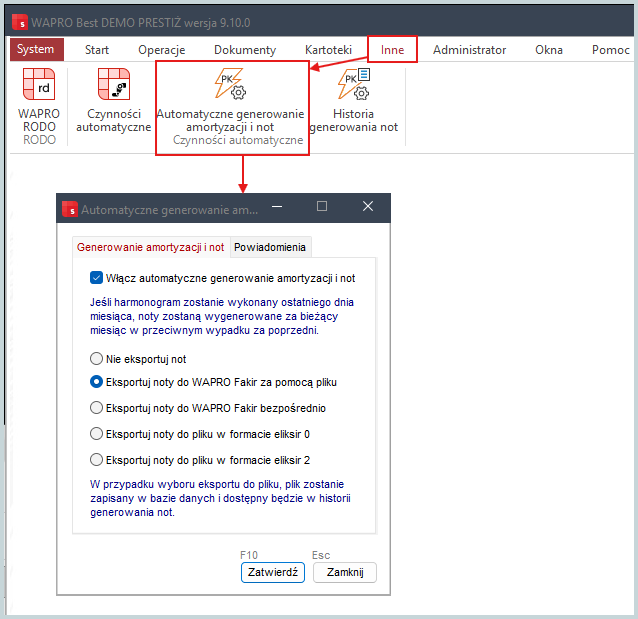
Uzupełnij dane w wyświetlonej formatce:
- zakładka Generowanie amortyzacji i not:
- Włącz automatyczne generowanie amortyzacji not - opcja przeznaczona jest do włączania lub wyłączania automatycznego generowania miesięcznej amortyzacji oraz not księgowych,
- Nie eksportuj not - zaznaczenie tej opcji spowoduje wyłączenie operacji generowania not księgowych,
- Eksportuj noty do Wapro Fakir za pomocą pliku - zaznaczenie tej opcji spowoduje zapisanie pliku przeznaczonego do eksportu not w systemie baz rozłącznych,
- Eksportuj noty do Wapro Fakir bezpośrednio - zaznaczenie tej opcji spowoduje wyeksportowanie noty bezpośrednio do programu Wapro Fakir w systemie wspólnych baz danych,
- Eksportuj noty do pliku w formacie Eliksir 0 - zaznaczenie tej opcji spowoduje zapisanie pliku w formacie Eliksir 0,
- Eksportuj noty do pliku w formacie Eliksir 2 - zaznaczenie tej opcji spowoduje zapisanie pliku w formacie Eliksir 2.
- Włącz automatyczne generowanie amortyzacji not - opcja przeznaczona jest do włączania lub wyłączania automatycznego generowania miesięcznej amortyzacji oraz not księgowych,
Aby zapisać plik w dowolnej lokalizacji na dysku komputera, należy przejść do widoku Inne | Historia generowania not.
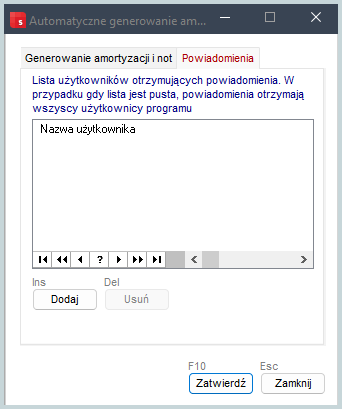
- zakładka Powiadomienia - pozwala zdefiniować listę użytkowników, do których zostaną wysłane powiadomienia o wykonanej operacji.
Jeżeli lista użytkowników nie zostanie zdefiniowana, powiadomienia zostaną wysłane do wszystkich użytkowników.
Jak pobrać plik noty księgowej?
Po kliknięciu przycisku Otwórz powiadomienia zostanie uruchomiony program Wapro Best, a następnie wyświetlone zostanie okno Historia generowania not księgowych. To samo okno można otworzyć bezpośrednio z poziomu programu, wybierając opcję Inne | Historia generowania not.
Aby pobrać wygenerowaną notę księgową, kliknij przycisk Zapisz plik. Spowoduje to otwarcie okna eksploratora Windows, w którym możesz wskazać lokalizację zapisu pliku. Po wybraniu folderu i zatwierdzeniu operacji wyeksportowany plik noty księgowej zostanie zapisany w wybranym miejscu na dysku.