Wymiana danych
Wymiana danych jest możliwa dzięki funkcjom umożliwiającym eksport oraz import informacji pomiędzy Wapro Best a innymi systemami, takimi jak bankowość elektroniczna, arkusze kalkulacyjne czy inne systemy finansowo‑księgowe. Dzięki temu możesz sprawnie przenosić dane bez konieczności ręcznego ich przepisywania.
W praktyce oznacza to, że dane wprowadzane w systemie, np. dekrety księgowe, środki trwałe czy wyposażenie mogą być:
- eksportowane do plików, które następnie wykorzystuje się np. w banku lub do analizy,
- importowane z plików zewnętrznych, co pozwala szybko zasilić system dużą ilością danych.
Jak eksportować dekrety w formacie Eliksir?
Format ELIXIR to standard wymiany danych używany w Polsce do realizacji przelewów międzybankowych. Został opracowany na potrzeby systemu ELIXIR, którym zarządza Krajowa Izba Rozliczeniowa (KIR). W praktyce jest to ściśle określony układ pliku tekstowego (.txt), który zawiera dane przelewów i może zostać wczytany do systemu bankowego.
W programie Wapro Best format ELIXIR służy do:
- przygotowania przelewów na podstawie dekretów księgowych,
- zapisania ich do pliku tekstowego,
- importu tego pliku do bankowości elektronicznej.
Dzięki możliwości eksportu nie musisz ręcznie wpisywać przelewów w banku co znacznie zmniejsza się ryzyko występowania błędów i przyspiesza obsługę płatności.
Plik eksportowany w tym formacie zawiera m.in.:
- numer rachunku nadawcy i odbiorcy,
- kwotę przelewu,
- nazwę odbiorcy,
- tytuł przelewu,
- datę realizacji,
- identyfikatory operacji.
Dane są zapisane w określonej strukturze, takiej jakiej oczekuje bank.
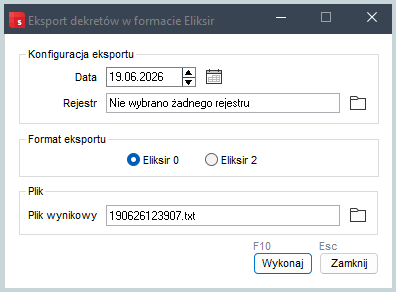
Eksport dekretów w formacie ELIKSIR jest możliwy po przejściu do menu Dokumenty | Eksport dekretów (Eliksir) i wypełnieniu danych w formatce:
-
Data - dzień, dla którego będą pobierane dekrety do eksportu. Można ją zmienić ręcznie lub wybrać z kalendarza (ikona po prawej stronie pola). Data ogranicza zakres eksportowanych zapisów – program pobiera tylko te dekrety, które odpowiadają wybranemu dniu,
-
Rejestr - służy do wyboru źródła danych (np. rachunku bankowego lub rejestru księgowego). Po prawej stronie znajduje się ikona folderu, która otwiera listę dostępnych rejestrów. Rejestr decyduje, z jakiego konta lub ewidencji zostaną pobrane przelewy. W praktyce najczęściej odpowiada konkretnemu rachunkowi bankowemu firmy,
-
Format eksportu - określa strukturę pliku, który zostanie wygenerowany. Dostępne są dwa warianty:
- Eliksir 0 – starszy format, stosowany w starszych systemach bankowych,
- Eliksir 2 – nowszy standard, obecnie częściej używany.
Wybór formatu musi być zgodny z wymaganiami banku. W przeciwnym razie plik może nie zostać poprawnie zaimportowany.
- Plik wynikowy - zawiera nazwę pliku, który zostanie utworzony. Po prawej stronie znajduje się ikona folderu, która umożliwia wybór lokalizacji zapisu pliku. To właśnie ten plik przekazujesz do banku (np. poprzez import w systemie bankowości elektronicznej).
Jak eksportować dane do pliku?
Opcja Eksport danych do pliku służy do zapisania informacji o majątku firmy (środkach trwałych lub wyposażeniu) do pliku. Funkcja ta jest wykorzystywana np. do archiwizacji, analizy danych lub przekazania ich do innych systemów.
Eksport danych z Wapro Best jest przydatny m.in. gdy:
- przekazujesz dane do biura rachunkowego,
- przygotowujesz zestawienie środków trwałych,
- analizujesz majątek firmy poza systemem (np. w Excelu),
- tworzysz kopię danych do archiwum.
Dzięki tej funkcji możesz szybko przenieść dane o majątku firmy poza system Wapro Best, bez konieczności ręcznego przepisywania informacji.
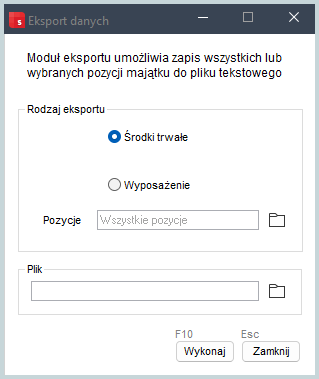
Eksport danych do pliku jest możliwy po przejściu do menu Dokumenty | Eksport danych do pliku i wypełnieniu danych w formatce:
-
Rodzaj eksportu - wybierz, z której ewidencji program pobierze dane – ma to wpływ na dalsze przetwarzanie i wykorzystanie pliku:
- Środki trwałe - eksport danych dotyczących ewidencji środków trwałych, czyli składników majątku o dłuższym okresie użytkowania (np. maszyny, pojazdy, sprzęt),
- Wyposażenie - pozwala wyeksportować dane dotyczące wyposażenia, czyli składników majątku o niższej wartości lub krótszym okresie użytkowania (np. drobny sprzęt biurowy).
-
Pozycje - umożliwia zawężenie zakresu eksportowanych danych. Domyślnie ustawiona wartość Wszystkie pozycje – oznacza eksport pełnej listy. Korzystając z ikony folderu, możesz wybrać konkretne pozycje majątku - tylko wybrane środki trwałe lub elementy wyposażenia, np. dla konkretnego raportu, kontroli lub przekazania danych do księgowości,
-
Plik - służy do określenia miejsca i nazwy pliku wynikowego. W tym polu wskazujesz ścieżkę zapisu pliku (np. plik *.txt). Ikona po prawej stronie otwiera okno wyboru lokalizacji na dysku. Plik zapisany w tym miejscu może być wykorzystany do importu w innym systemie jako kopia danych czy jako źródło do dalszej analizy (np. w Excelu).
Jak importować dane z pliku?
Funkcja Import danych służy do wczytania informacji o majątku (środkach trwałych lub wyposażeniu) z pliku tekstowego do systemu. Funkcja ta jest najczęściej wykorzystywana podczas migracji danych, odtworzenia ewidencji lub importu danych przygotowanych w innym systemie.
Funkcja importu danych jest szczególnie przydatna, gdy:
- wdrażasz Wapro Best i przenosisz dane z innego systemu,
- odtwarzasz ewidencję po zmianie środowiska,
- importujesz dane przygotowane np. w Excelu przez dział księgowości.
Jeżeli importowane środki trwałe mają ustawioną amortyzację indywidualną, program:
- zaimportuje dane środka,
- nie utworzy automatycznie planu amortyzacji.
W takiej sytuacji plan amortyzacji trzeba będzie uzupełnić ręcznie po imporcie.
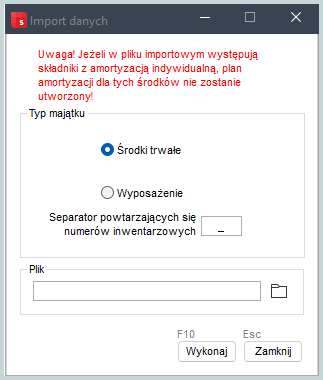
Import danych jest możliwy po przejściu do menu Dokumenty | Import danych i pliku i wypełnieniu danych w formatce:
-
Typ majątku - określa, do której ewidencji trafią importowane dane. Błędny wybór spowoduje nieprawidłowe zaksięgowanie składników majątku:
- Środki trwałe - import ewidencji środków trwałych (np. maszyny, pojazdy, urządzenia),
- Wyposażenie - umożliwia import danych dotyczących wyposażenia (np. sprzęt biurowy o niższej wartości).
-
Separator powtarzających się numerów inwentarzowych - służy do określenia znaku (np. „-”, „/”, „_”), który będzie używany w przypadku powtarzających się numerów inwentarzowych, co pozwala uniknąć konfliktów podczas importu,
-
Plik - odpowiada za wskazanie źródła danych do importu. Ikona widoczna po prawej stronie otwiera okno wyboru pliku z dysku. Poprawność struktury pliku ma kluczowe znaczenie – plik musi być zgodny z wymaganym formatem importu Wapro Best (np. odpowiednia kolejność pól i separatorów).