Jak uruchomić Krajowy System e-Faktur?
Krajowy System e-Faktur (KSeF) to platforma udostępniana przez Ministerstwo Finansów, za pośrednictwem której większość podmiotów ma wymieniać dokumenty handlowe w formie elektronicznej. Formatem obowiązującym będzie plik XML zgodny z formatem FA(x) - x oznacza konkretny schemat obowiązujący w danym przedziale czasu.
Systemy Wapro ERP zarówno handlowe, jak i finansowo-księgowe będą realizowały komunikację z usługą KSeF za pośrednictwem usługi Businesslink dostarczanej przez Asseco Business Solutions, która, poza wysyłką faktur, umożliwia wysyłanie innych typów dokumentów oraz konwertowanie przesyłanych dokumentów XML na różne formaty.
Jak zacząć pracę z KSeF?
Usługa KSeF wymaga pewnych czynności formalnych. Nie wystarczy po prostu uruchomić program i wysłać dokumenty. W pierwszej kolejności firma powinna pozyskać we właściwym dla siebie urzędzie skarbowym dostęp do usługi. Jeśli podmiot jest osobą fizyczną, uprawnienie nadawane jest automatycznie.
Korzystając z aplikacji dostarczonej przez Ministerstwo Finansów można wygenerować certyfikat i wkleić go do aplikacji. Można go także wygenerować z poziomu aplikacji Wapro Mag (wymagany jest podpis kwalifikowany).
Wymiana możliwa jest za pośrednictwem usługi Businesslink (użytkownik, który chce automatycznie wysyłać i odbierać dokumenty musi posiadać abonament na usługę). Alternatywnie użytkownicy mogą eksportować faktury do formatu zgodnego z KSeF i wysyłać dokumenty przez wspomnianą aplikację Ministerstwa Finansów.
Jak skonfigurować usługę Businesslink?
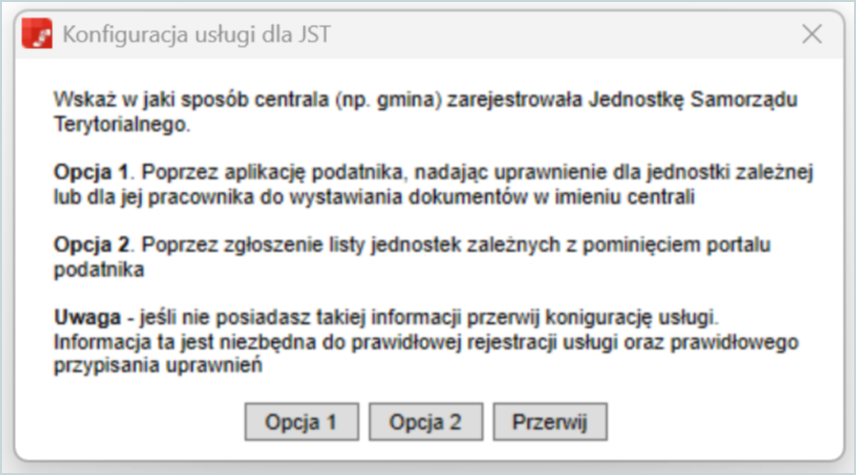
W przypadku JST, przed rozpoczęciem konfiguracji Businesslinka użytkownik powinien wybrać tryb rejestracji JST przez jednostkę nadrzędną:
- Opcja 1 – rejestracja poprzez aplikację podatnika, z nadaniem uprawnień jednostce zależnej lub jej pracownikom do wystawiania dokumentów w imieniu centrali,
- Opcja 2 – rejestracja bez udziału aplikacji podatnika, poprzez zgłoszenie listy jednostek zależnych.
Informacja ta jest niezbędna do prawidłowej rejestracji usługi oraz poprawnego przypisania uprawnień. Jeśli użytkownik nie ma pewności, którą opcję należy wybrać, powinien przerwać proces konfiguracji i najpierw pozyskać tę informacje.
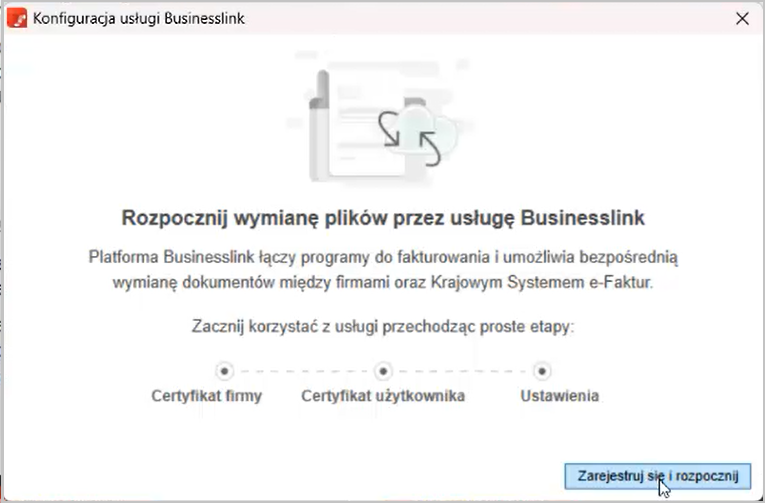
Na wstążce aplikacji przejdź do widoku Inne | Businesslink i w oknie konfiguracji usługi kliknij przycisk Zarejestruj się i rozpocznij.
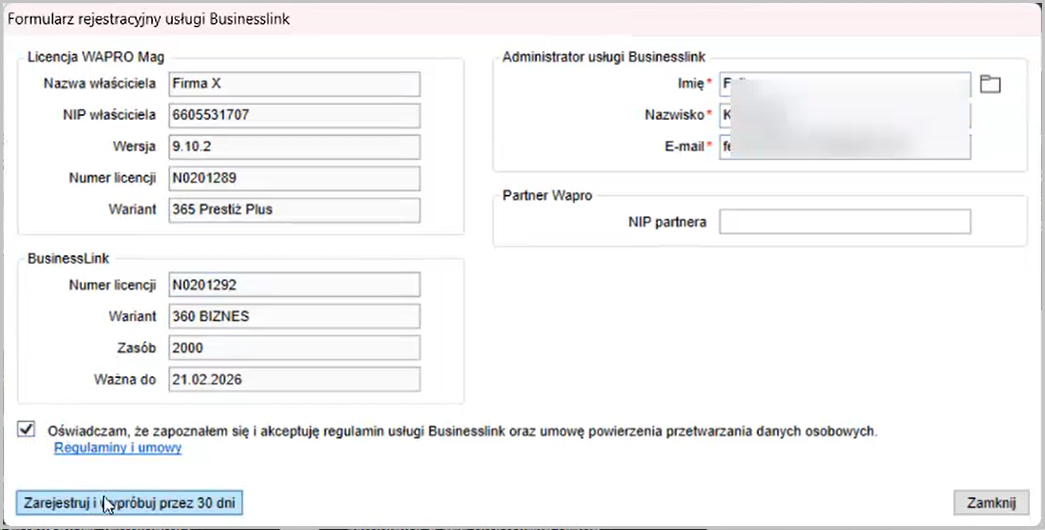
Uzupełnij dane w formularzu rejestracyjnym usługi: wpisz dane dotyczące licencji, samego Businesslinka oraz administratora usługi. Po akceptacji regulaminu usługi kliknij opcję Zarejestruj i wypróbuj przez 30 dni.
Po prawidłowym skonfigurowaniu usługi wybierz sposób działania Businesslinka:
- Businesslink + KSeF - umożliwia bezpośrednią wymianę dokumentów pomiędzy firmami oraz łączy programy do fakturowania z rejestrem KSeF,
- Businesslink - umożliwia bezpośrednią wymianę dokumentów pomiędzy firmami. Połączenie z KSeF można skonfigurować w dowolnym momencie.
Po wybraniu opcji Businesslink + KSeF i kliknięciu przycisku Dalej należy wygenerować certyfikat firmy, który jest niezbędny do wymiany dokumentów.
Jak wygenerować certyfikat uwierzytelniający?
W kolejnym kroku powinieneś uzyskać certyfikat umożliwiający pracę z KSeF.
Pamiętaj, że tokeny autoryzacyjne będą ważne jedynie do końca 2026 r. Od stycznia 2027 r. certyfikaty zastąpią tokeny jako główny sposób uwierzytelniania w API KSeF 2.0. Od 1 lutego 2026 r. certyfikaty będą konieczne do logowania się w systemie KSeF 2.0 oraz do wystawiania faktur offline, np. podczas awarii systemu lub braku dostępu do internetu.
O tym, jak wygenerować certyfikaty przeczytasz w instrukcji Jak uzyskać certyfikat KSeF?
Jak określić parametry konfiguracyjne w programie?
Do komunikacji z usługą niezbędne są parametry, które wpływają na to, na ile automatycznie będą odbywać się określone procesy (np. automatyczna próba przeniesienia FV z bufora do głównego rejestru), bądź jakie dane mają być podstawiane w trakcie tworzenia plików eksportu.
Parametry te dostępne są w menu Administrator | Konfiguracja firmy | Wymiana dokumentów.
Jak wysyłać dokumenty?
Dokumenty wysyłane są z bufora dokumentów i w tym też miejscu dostępne są najbardziej szczegółowe informacje o stanie wysyłki. Użytkownik może wysłać dokument z listy dokumentów handlowych do bufora, korzystając z funkcji operacji dodatkowych - Prześlij zaznaczone dokumenty do bufora. Operacja ta przenosi dokument tylko do bufora, gdzie oczekuje on na dalsze działanie operatora.
Druga operacja to Prześlij zaznaczone dokumenty do Businesslink - przenosi w tle dokumenty do bufora, a następnie z bufora próbuje wysłać je do usługi Businesslink.
W trakcie wysyłki dokumentu sprawdzana jest zgodność utworzonego dokumentu XML z tzw. schematem XSD, czyli semantyczna poprawność pliku.
Walidacja pliku ze schematem XSD oznacza tylko sprawdzenie spójności na poziomie technicznym, np. czy pole NIP jest polem numerycznym a nie alfanumerycznym lub czy pole numer nie jest dłuższe niż zakłada odbiorca. Walidacja XSD nie obejmuje spójności biznesowej, np. czy kwota VAT jest błędnie obliczona.
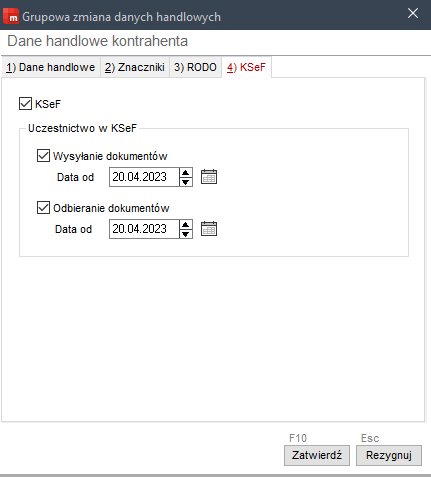
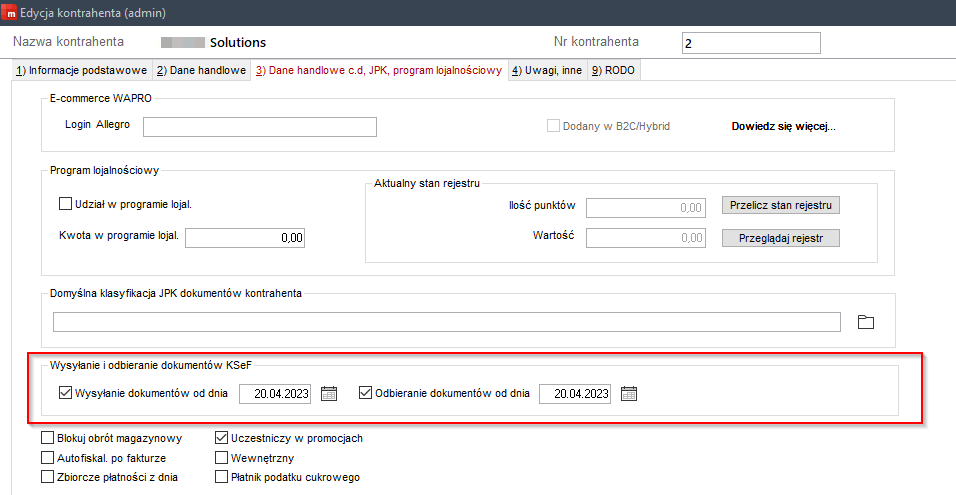
Aby wysłać dokument do usługi KSeF dla danego kontrahenta, należy oznaczyć w systemie, od kiedy taka komunikacja z danym kontrahentem jest obsługiwana. W tym celu użytkownik powinien w kartotece kontrahenta zaznaczyć jednego kontrahenta lub wielu i wybrać z listy Operacji dodatkowych pozycję Grupowa zmiana danych handlowych. W zakładce KSeF może wskazać od kiedy odbiera i wysyła dokumenty przez KSeF z danym kontrahentem.
Dodawanie własnych operacji dodatkowych w buforze dokumentów dostępne jest tylko przy aktywnej usłudze Businesslink.
Ustawione daty na poziomie pojedynczych kontrahentów mogą być zweryfikowane podczas modyfikacji danych kontrahenta, na zakładce Dane handlowe.
Jeśli faktura została wysłana do KSeF, to widać to zarówno w buforze, jak i w głównej liście dokumentów handlowych.
Poniżej przykładowe FV wysłane do KSeF, dla których nadane zostały numery KSeF w formie unikatowych identyfikatorów alfanumerycznych tzw. GUID, a także dostępne są informacje o tym, gdzie pobrać UPO i kiedy usługa odebrała dokument.
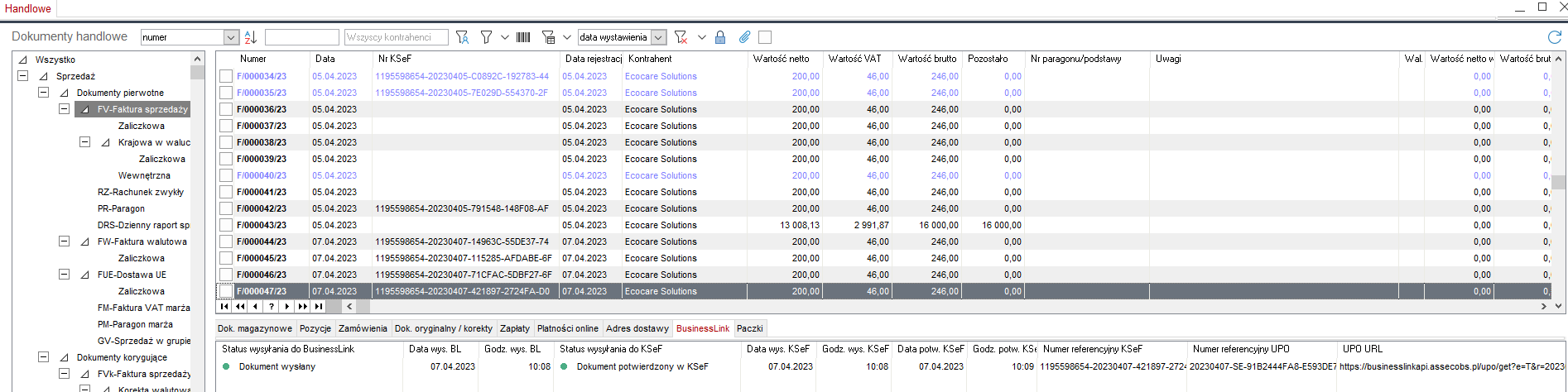
Wszystkie szczegółowe informacje dostępne są na zakładce w dolnej części okna. Pod prawym przyciskiem myszy dostępna jest akcja Pokaż w buforze oraz Pobierz UPO.
Dokument UPO to dokument XML, który zawiera techniczne informacje o fakcie wysłania i odebrania dokumentu - jest to Urzędowe Potwierdzenie Odbioru tworzone przez system KSeF.
W przypadku kiedy użytkownik wysyła paczkę dokumentów, np. 20 faktur w jednym czasie, to faktury będą wysłane do usługi w ramach tzw. sesji interaktywnej systemu KSeF. W takim przypadku dokument UPO nie dotyczy tylko jednego dokumentu, ale całej sesji, co oznacza, że jego dostępność nie będzie natychmiastowa po wysyłce, lecz dopiero po przetworzeniu całej paczki dokumentów z danej sesji.
Jeśli w trakcie wystawiania dokumentu system stwierdzi, że dokument w formie XML ma > 1MB rozmiaru, to zaistnieje konieczność podpisania tego dokumentu. Jest to bardzo specyficzna forma wysyłki dokumentu i różni się od podstawowych wysyłek. System KSeF wymaga, aby taki dokument był dzielony na porcje jednak, aby całość wysyłki była zgodna z zasadą spójności, wymagane jest podpisanie takiej wysyłki w porcjach (podpisem kwalifikowanym). W tym celu system zwróci do Wapro Mag status mówiący o konieczności podpisu. W Buforze dokumentów na liście szczegółów użytkownik do dyspozycji ma opcję podpisu pliku i dopiero po jego podpisaniu może ponowić wysyłkę.
Standardowe faktury mają rozmiar dużo mniejszy niż 1MB, ale w przypadku np. faktur korygujących za okres lub faktur zbiorczych, możliwe jest wygenerowanie dużej liczby pozycji i ich atrybutów, które sumarycznie spowodują przekroczenie tego limitu.
Analogicznie z poziomu bufora dokumentów (Inne | Bufor dokumentów) dostępny jest podgląd tego, co zostało wysłane do usługi oraz co zostało z niej odebrane i jaki ma status. Jeśli użytkownik ustawi się na dokumencie, który otrzymał status błędny, na dole w listach szczegółów system wyświetli zakładkę Dziennik błędów importu.
Czym są pola dodatkowe KseF?
Pola dodatkowe KSeF to uniwersalny mechanizm, który umożliwia tworzenie profili mapowania pól programu (pola stałe biznesowe, pola dodatkowe lub pola z tabel dodatkowych) na uniwersalną sekcję przewidzianą w KSeF w formacie FA o nazwie OpisDodatkowy w pliku XML. Ustawodawca przewidział możliwość umieszczania niestandardowych elementów do nagłówka lub do pozycji dokumentu, który w sekcji umożliwiającej przechowywanie X elementów wprowadzanie wartości poprzez Klucz/Wartość. Pozwala to wdrożeniowo zakodować dodatkowe informacje biznesowe nieprzewidziane w podstawowej schemie FA. Przykładowo kluczem może być kod, jakiego oczekuje dostawca, np. OpisWłasnyPozycji, a wartość będzie to podstawione z jakiegoś pola z programu. Odbiorca dokumentu otrzyma takie dane w pliku XML i po imporcie może je zmapować i wprowadzić do swojego systemu do innego pola. Mechanizm jest uniwersalny i pozwala używać różnych pól biznesowych, mapować je na dowolne nazwy jakich oczekuje odbiorca.
Pamiętaj, że:
- profile mogą być różne,
- profile podpinane są do kontrahenta lub jest jeden domyślny.
Przykład
| Numer serii | Data przydatności | Ilość |
|---|---|---|
| AA903333 | 2025-01-31 | 10 |
| AA905555 | 2025-07-31 | 30 |
| AA907777 | 2025-08-31 | 170 |
Wynik w XML:
<DodatkowyOpis>
    <NrWiersza>1</NrWiersza>
    <Klucz>NumerSeriiDataPrzydatnosciIlosc</Klucz>
    <Wartosc>(10)AA903333(17)250131(37)10</Wartosc>
</DodatkowyOpis>
<DodatkowyOpis>
    <NrWiersza>1</NrWiersza>
    <Klucz>NumerSeriiDataPrzydatnosciIlosc</Klucz>
    <Wartosc>(10)AA905555(17)250731(37)30</Wartosc>
</DodatkowyOpis>
<DodatkowyOpis>
    <NrWiersza>1</NrWiersza>
    <Klucz>NumerSeriiDataPrzydatnosciIlosc</Klucz>
    <Wartosc>(10)AA907777(17)250831(37)170</Wartosc>
</DodatkowyOpis>
Mechanizm jest typowo wdrożeniowy i po imporcie takich danych do Wapro Mag nie są one automatycznie przenoszone na pola biznesowe programu.
Jak dodać dodatkowe pola na dokument KseF?
W widoku Administrator | Pola dodatkowe KseF można zdefiniować listę dodatkowych pól, które będą pojawiały się na dokumentach wysyłanych do KSeF. W widoku tym dostępna jest lista pól standardowych oraz pól dodatkowych utworzonych przez użytkownika. Pola dodatkowe mogą być przenoszone do pliku KSeF. Aby dodać pole dodatkowe do pliku KSeF, należy wybrać profil KSeF, następnie określić, czy pole dotyczy nagłówka czy pozycji i kliknąć przycisk Dodaj. W kolejnym kroku należy wybrać rodzaj pola, z którego program powinien pobrać odpowiednią wartość: standardowe lub pola dodatkowe. Następnie należy kliknąć ikonę folderu, wybrać nazwę pola i wpisać wartość w polu Klucz KSeF. Wybrane pola będą widoczne na wydruku dokumentu KseF i w pliku XML.
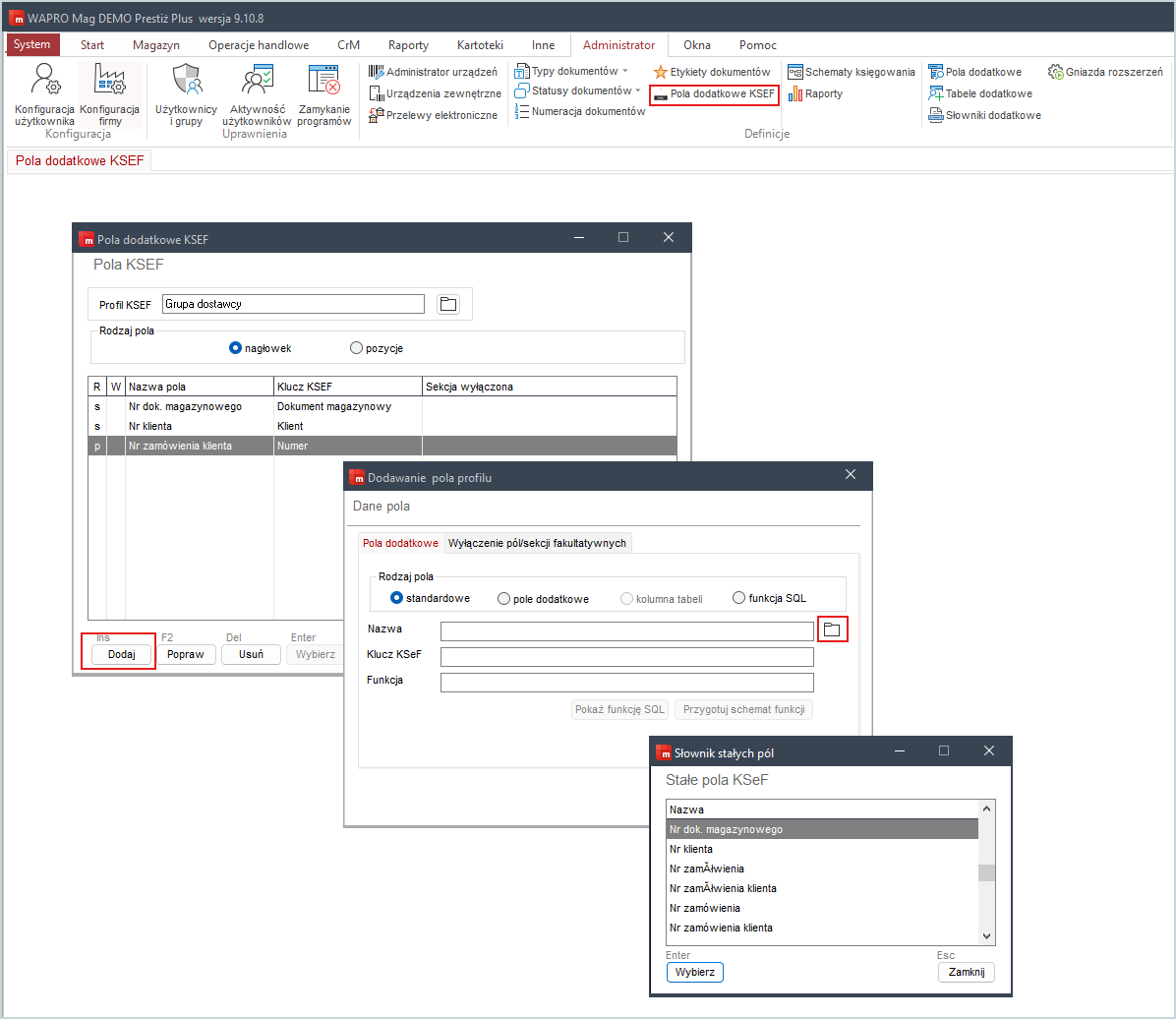
Aby podpiąć profil do kontrahenta, należy wejść w edycję kartoteki kontrahenta i na zakładce Uwagi, inne wprowadzić wartość w polu Domyślny profil pól dodatkowych KSEF.
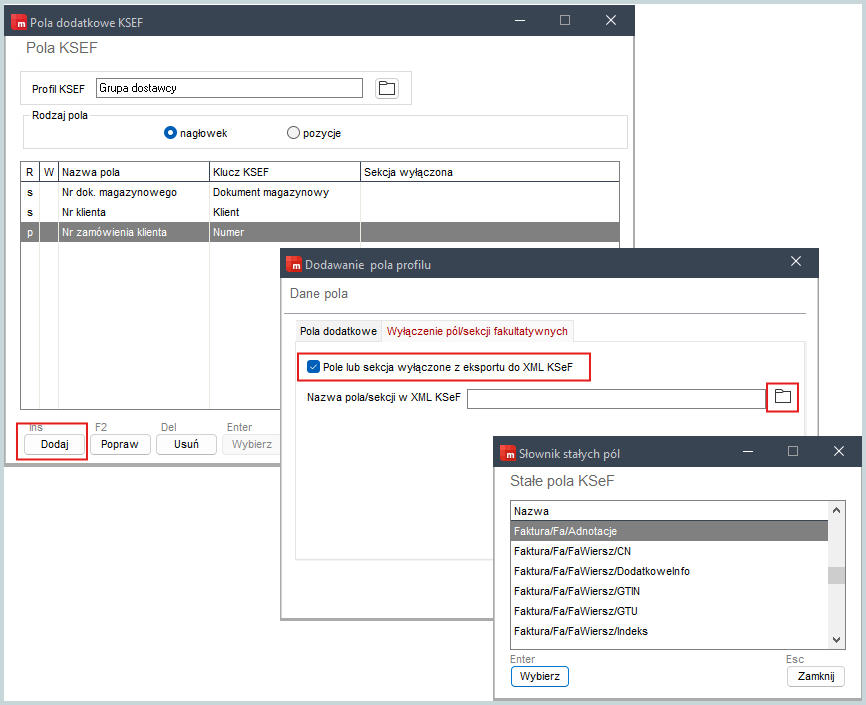
Na zakładce Wyłączenie pól/sekcji fakultatywnych można wyłączyć wybrane pola z eksportu do KSeF. Po zaznaczeniu pola Pole lub sekcja wyłączone z eksportu do XML KSeF należy kliknąć ikonę folderu i wybrać wartości, które nie powinny być uwzględnione w pliku KSeF.
Jak filtrować dokumenty?
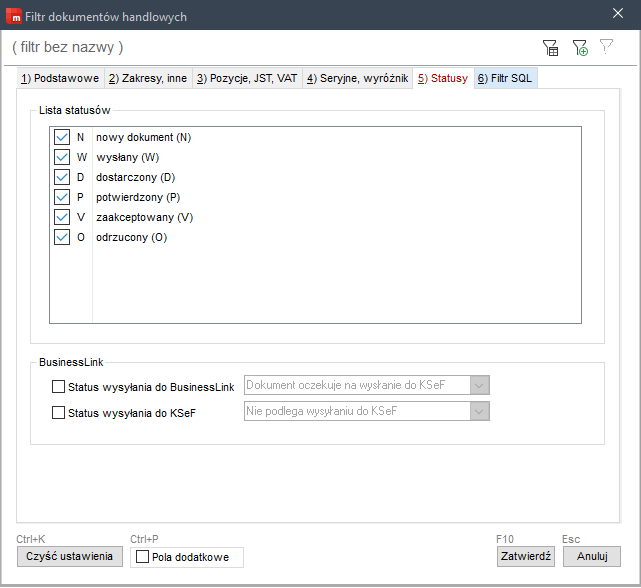
Zarówno w module dokumenty handlowe, jak również w buforze dokumentów, użytkownik może ustawić filtry pozwalające na wyświetlanie dokumentów o określonym statusie.
W obydwu przypadkach filtry dostępne są w oknie zaawansowanych filtrów pod klawiszem F8.
Filtry w dokumentach handlowych
Filtry w buforze
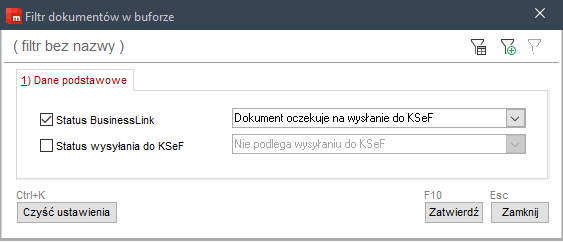
Dokument wysyłany jest przy pomocy usługi Businesslink, dlatego też dokumenty otrzymują oddzielne statusy. Status Businesslink to status dostarczenia dokumentu do pierwszej usługi w ciągu komunikacji. Status KSeF to odpowiedź systemu MF.
W określonych przypadkach awarii czy zaplanowanych prac serwisowych, niektóre elementy usługi mogą być niedostępne.
Podgląd dokumentu KSeF
Dokumenty wymieniane przez KSeF są zapisywane w formie plików technicznych XML, służą do komunikacji programowej i nie są przejrzyste dla zwykłego użytkownika. Aby zwizualizować w sposób czytelny dla użytkownika zawartość dokumentu faktury, powstały tzw. transformaty, które prezentują plik XML w postaci strony HTML.
Aby obejrzeć plik w buforze, należy na zakładce Załączniki kliknąć prawym przyciskiem myszy i wybrać opcję Podgląd KSeF.
Podgląd może dotyczyć zarówno części graficznej, jak i zakładki XML.
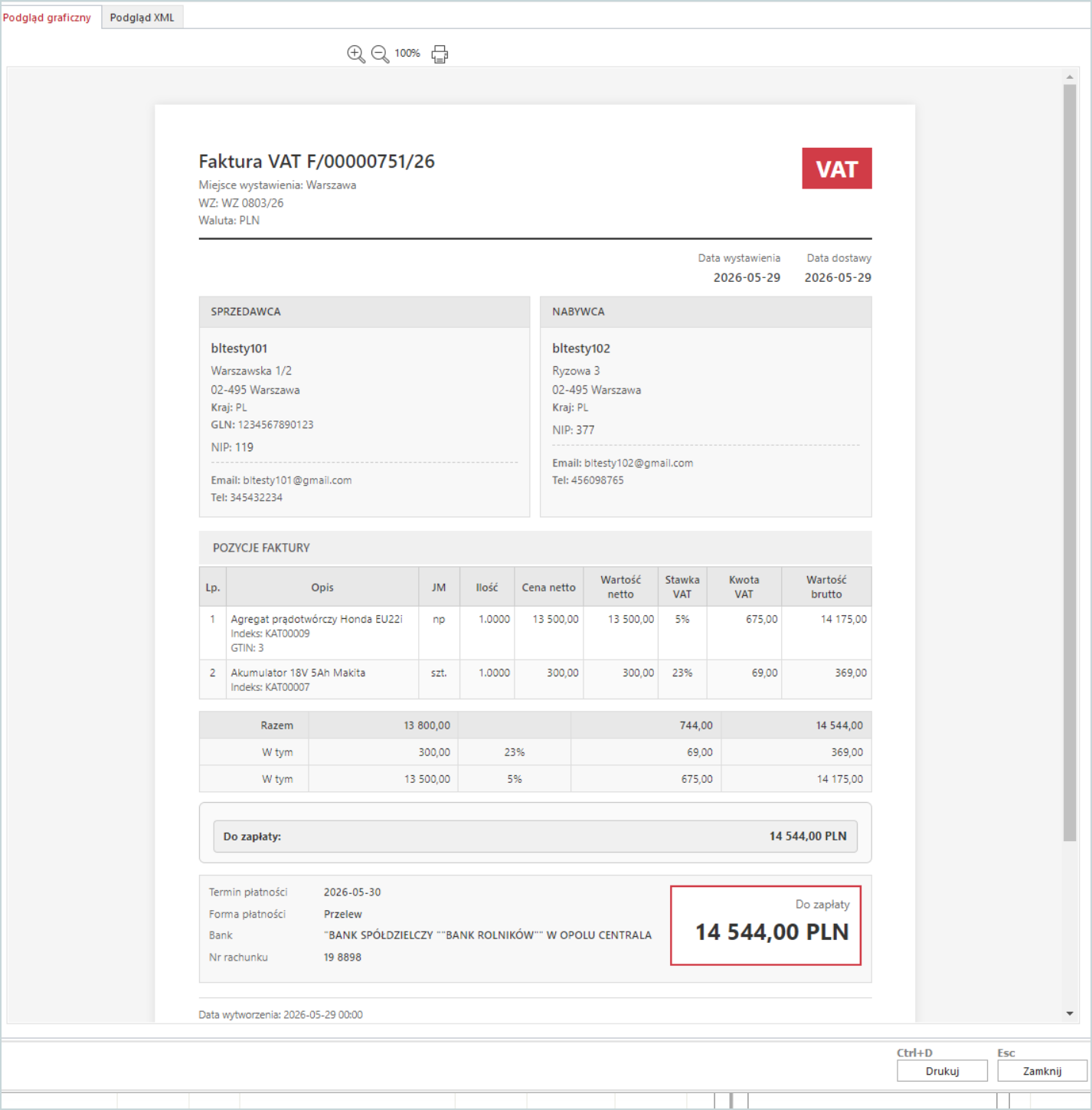
W tym miejscu można również wydrukować dokument - przycisk Drukuj (klawisze Ctrl+D).
Walidacja dokumentu
W przypadku kiedy dane wprowadzone w systemie ERP są błędne i powodują problem walidacji z KSeF, można dokonać wizualizacji błędu. Analogicznie do podglądu, na zakładce Załączniki dostępna jest opcja Walidacja KSeF umożliwiająca wskazanie sekcji w pliku XML, która zawiera błędne dane.
Dowiedz się więcej
Przygotuj się na KSeF - masz pytanie o KSeF w systemach Wapro ERP? Tutaj znajdziesz na nie odpowiedź.