Jak sprawdzić poprawność danych przed importem do JPK?
Przed przygotowaniem lub importem danych do plików JPK warto sprawdzić ich poprawność. Pozwala to wykryć brakujące informacje, niezgodności oraz błędy, które mogą spowodować odrzucenie pliku lub problemy podczas jego przetwarzania. W programie Wapro Kaper służy do tego funkcja JPK kontrola danych. Analizuje ona dane firmy oraz dokumenty zapisane w wybranym okresie i wyświetla listę wykrytych problemów w postaci błędów i ostrzeżeń.
Kontrola może zostać wykonana dla:
- rejestrów VAT,
- księgi przychodów i rozchodów (KPiR),
- ewidencji ryczałtowej,
- środków trwałych.
Po zakończeniu analizy program prezentuje wykryte problemy z podziałem na błędy oraz ostrzeżenia. Funkcja ma charakter wyłącznie kontrolny i nie wprowadza zmian w danych.
Jak uruchomić kontrolę danych JPK?
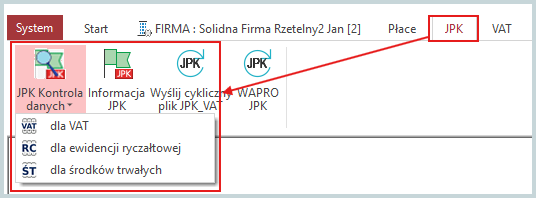
- Na wstążce wybierz pozycję
JPK | JPK Kontrola danych. - Wskaż rodzaj kontroli:
- VAT,
- Księga przychodów i rozchodów,
- Ewidencja ryczałtowa,
- Środki trwałe.
- Zdefiniuj okres, który ma zostać sprawdzony:
- dla VAT program domyślnie proponuje bieżący miesiąc lub kwartał,
- dla pozostałych ewidencji proponowany jest cały rok.
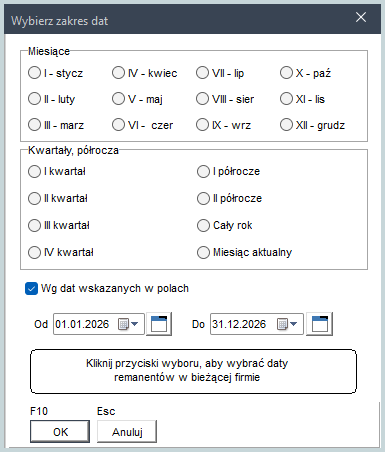
- Kliknij przycisk
OK, aby uruchomić kontrolę.
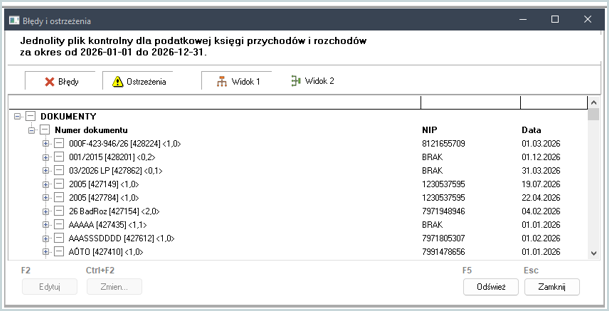
Po zakończeniu analizy system wyświetli okno Błędy i ostrzeżenia.
Jak przeglądać wyniki kontroli?
Wyniki kontroli prezentowane są w formie drzewa. Dostępne są dwa tryby prezentacji danych:
- Widok 1: problemy grupowane są według firmy, deklaracji lub dokumentu - przy każdej pozycji wyświetlane są identyfikator obiektu oraz liczba wykrytych błędów i ostrzeżeń,
- Widok 2: problemy grupowane są według rodzaju błędu lub ostrzeżenia - po rozwinięciu pozycji wyświetlana jest lista wszystkich dokumentów, których dotyczy dany problem.
Program rozróżnia dwa rodzaje komunikatów:
- Błędy – wymagają poprawienia danych przed wygenerowaniem pliku JPK,
- Ostrzeżenia – nie blokują utworzenia pliku, jednak warto zweryfikować ich przyczynę.
Przyciski Błędy oraz Ostrzeżenia umożliwiają filtrowanie wyświetlanych wyników.
Jeżeli po zakończeniu kontroli lista wyników jest pusta, oznacza to, że program nie wykrył żadnych problemów dla wybranego okresu.
Jak poprawić wykryte błędy?
Aby poprawić konkretny dokument lub zapis, zaznacz wybrany komunikat i kliknij przycisk Edytuj lub kliknij dwukrotnie myszką. Następnie wprowadź niezbędne zmiany i zapisz dokument.
Po wprowadzeniu zmian użyj przycisku Odśwież, aby ponownie przeanalizować dane i sprawdzić, czy problem został usunięty.
Grupowe poprawianie błędów
Opcja Zmień umożliwia jednoczesne skorygowanie wielu błędnych zapisów bez konieczności otwierania każdego dokumentu oddzielnie. Dzięki temu można szybko poprawić nieprawidłowości wykryte podczas kontroli danych.
Funkcje grupowego poprawiania błędów są dostępne wyłącznie w Widoku 2.

Podczas analizy danych program oznacza wykryte nieprawidłowości odpowiednimi ikonami:
 - informuje o wykryciu ostrzeżenia,
 - ikona błędu oznacza nieprawidłowość wymagającą otwarcia formularza dokumentu,
 - ikona błędu dostępna przy niektórych pozycjach wskazuje błędy możliwe do poprawienia bezpośrednio z poziomu drzewa.
Niektóre błędy wykryte przez program można skorygować szybciej, bez konieczności otwierania poszczególnych okien programu. Dodatkowo operację można wykonać jednocześnie dla całej grupy dokumentów za pomocą kilku kliknięć myszy.
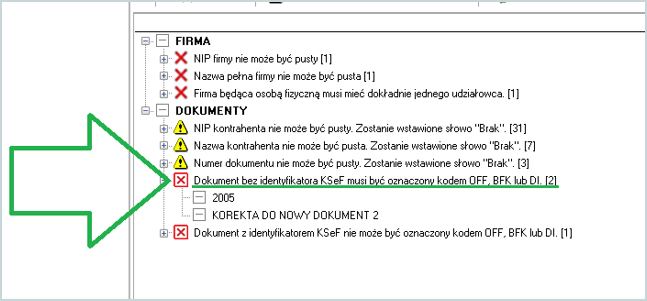
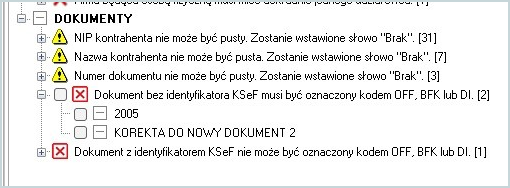
Załóżmy, że podczas kontroli zapisów pod kątem JPK VAT program wykrył nieprawidłowości przedstawione na poniższym rysunku.
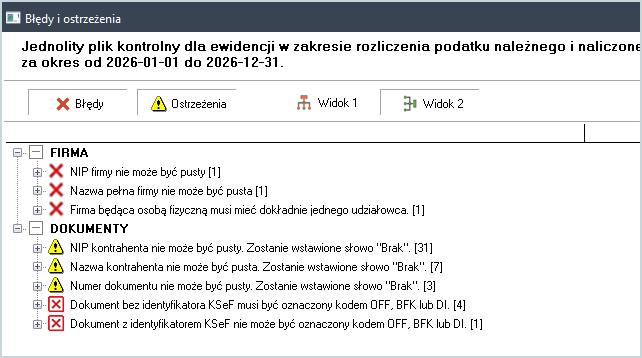
W sekcji DOKUMENTY widoczne są dwa rodzaje ikon: ikona ostrzeżenia oraz ikona błędu. Ikona błędu zaznaczona na rysunku czerwonym kwadratem, odmienna od ikony widocznej w sekcji FIRMA, oznacza błędy, które można skorygować bezpośrednio z poziomu okna błędów i ostrzeżeń. Aby rozpocząć poprawianie danych, kliknij lewym przyciskiem myszy wiersz wybranego błędu.
Po kliknięciu przy węźle błędu oraz przypisanych do niego pozycjach zostaną wyświetlone pola wyboru.
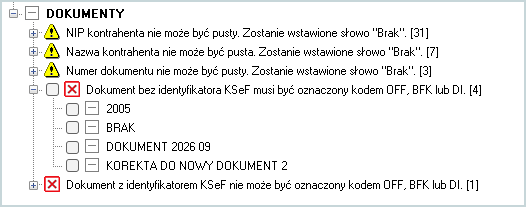
Następnie zaznacz dokumenty, dla których chcesz wykonać grupową korektę danych. Możesz wskazać poszczególne pozycje pojedynczo lub zaznaczyć wszystkie dokumenty jednocześnie, klikając w węzeł opisu błędu.

Po zaznaczeniu odpowiednich pozycji kliknij prawym przyciskiem myszy dowolny zaznaczony węzeł. Program wyświetli menu podręczne zawierające dostępne opcje korekty dla wybranego rodzaju błędu.
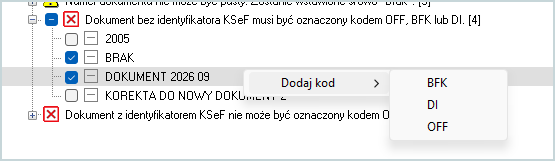
W przedstawionym przykładzie program umożliwia wybór jednego z trzech kodów, którymi należy uzupełnić zaznaczone zapisy.
W tym trybie dwukrotne kliknięcie węzła lewym przyciskiem myszy nadal umożliwia otwarcie dokumentu do edycji w jego standardowym formularzu.
Po wybraniu odpowiedniego kodu z menu podręcznego program automatycznie uzupełni wskazane zapisy i wyświetli komunikat potwierdzający wykonanie operacji.
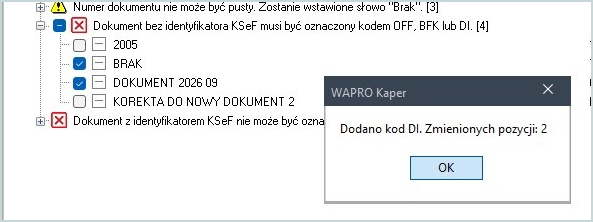
Po kliknięciu przycisku OK drzewo błędów zostanie odświeżone, a jego zawartość zostanie zaktualizowana zgodnie z wprowadzonymi zmianami.
Możliwość zbiorczej poprawy dostępna jest między innymi dla:
- nieprawidłowych kodów przy dokumentach posiadających numer KSeF,
- braku deklaracji VAT-7/VAT-7K,
- braku rodzaju dokumentu nabycia środka trwałego,
- niespójnych danych dotyczących wykreślenia środka trwałego.
Jaki jest zakres kontroli danych?
1. Kontrola VAT. Program sprawdza między innymi:
- poprawność danych identyfikacyjnych firmy,
- obecność numeru NIP i nazwy firmy,
- poprawność danych kontrahentów,
- numerację dokumentów,
- poprawność numerów KSeF,
- zgodność kodów BFK, DI i OFF,
- istnienie deklaracji VAT-7 lub VAT-7K za wskazany okres.
2. Kontrola księgi przychodów i rozchodów. Kontrola obejmuje:
- numery dowodów księgowych,
- opisy zdarzeń gospodarczych,
- dane kontrahentów,
- poprawność numerów KSeF,
- długość pól tekstowych,
- poprawność kodów krajów,
- wartości przychodów i kosztów,
- kompletność danych wymaganych dla kosztów kwalifikowanych B+R.
3. Kontrola ewidencji ryczałtowej. Program sprawdza:
- dane identyfikacyjne firmy,
- numerację dokumentów,
- daty uzyskania przychodów,
- poprawność numerów KSeF,
- dane kontrahentów,
- długość pól tekstowych,
- poprawność kwot zapisanych w ewidencji.
4. Kontrola środków trwałych. Weryfikowane są między innymi:
- dane firmy,
- nazwy środków trwałych,
- dokumenty nabycia,
- metoda amortyzacji,
- wartość początkowa środka trwałego,
- daty nabycia i przyjęcia do użytkowania,
- symbole KŚT,
- dane dotyczące likwidacji lub sprzedaży środka trwałego,
- poprawność numerów KSeF dokumentów zbycia.
Co zrobić po zakończeniu kontroli?
Przed przygotowaniem lub importem danych do JPK:
- Usuń wszystkie błędy wykazane przez kontrolę.
- Przeanalizuj ostrzeżenia i uzupełnij dane, jeśli jest to wymagane.
- Ponownie uruchom kontrolę i sprawdź, czy lista problemów jest pusta.
- Dopiero po zakończeniu weryfikacji przejdź do dalszej pracy z plikiem JPK.