Jak zarządzać ewidencją wyposażenia?
Ewidencja wyposażenia to uproszczony rejestr składników majątku firmy, które są wykorzystywane w działalności gospodarczej i nie spełniają definicji środka trwałego (np. mają przewidywany okres użytkowania krótszy niż 1 rok lub nie zostały do środków trwałych zaliczone), a jednocześnie mają istotną wartość z punktu widzenia działalności.
W ewidencji wyposażenia mogą się znaleźć:
- biurko, krzesła, regały (jeśli nie są środkami trwałymi),
- sprzęt biurowy (np. telefon, monitor),
- drobne narzędzia,
- elementy wyposażenia lokalu.
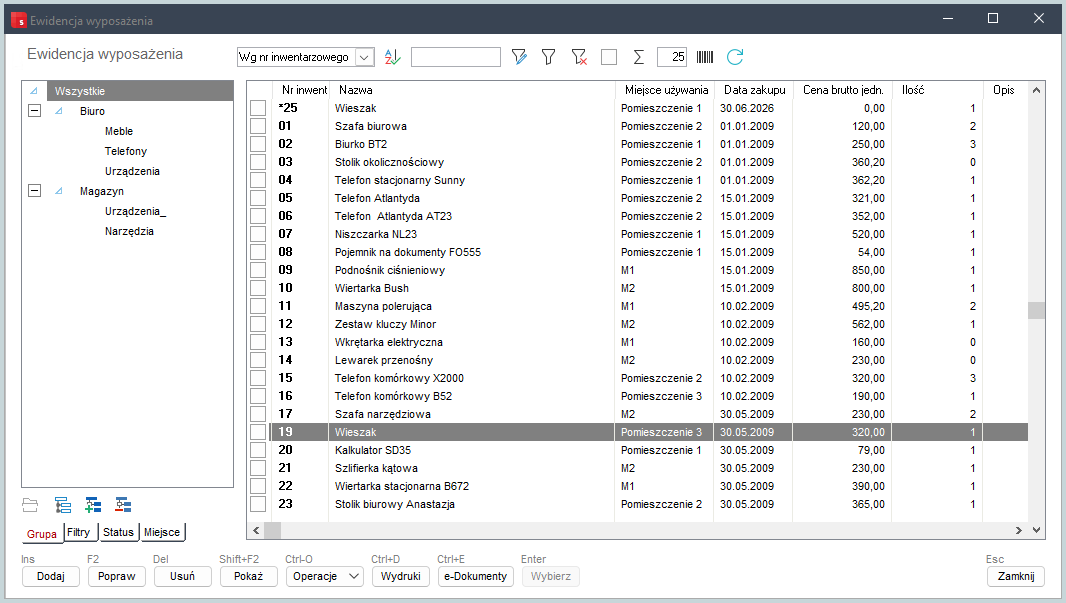
W praktyce (zgodnie z przepisami PIT dla KPiR) do ewidencji wyposażenia wpisuje się składniki o wartości powyżej 1 500 zł oraz te, które nie zostały zaliczone do środków trwałych.
Program Wapro Best umożliwia ewidencjonowanie wyposażenia w menu Operacje | Wyposażenie.
Jak dodać nowy składnik wyposażenia?
Wprowadzenie nowego składnika jest możliwe po przejściu do menu Operacje | Wyposażenie, kliknięciu przycisku Dodaj i wypełnieniu danych na zakładkach w formatce.
Dane wprowadzonej pozycji możesz modyfikować - przycisk Popraw. Aby usunąć pozycję, kliknij przycisk Usuń. Przeglądanie pozycji ewidencji jest możliwe po kliknięciu przycisku Pokaż.
W dolnej części okna widoczny jest także przycisk Operacje, po kliknięciu którego system prezentuje szereg operacji możliwych dla składników majątku. Opis i znaczenie poszczególnych operacji opisaliśmy w instrukcji Operacje na elementach wyposażenia.
Na każdej zakładce widoczna jest funkcja Pola dodatkowe, która umożliwia wyświetlenie dodatkowej formatki z polami zdefiniowanymi przez użytkownika.
Informacje podstawowe
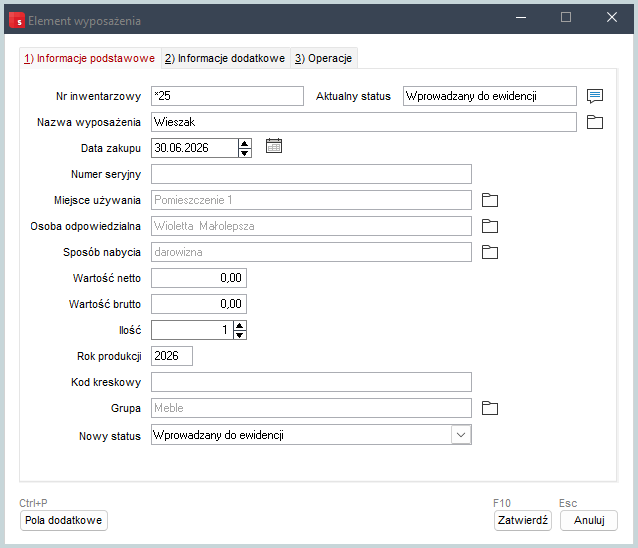
Zakładka Informacje podstawowe zawiera najważniejsze dane identyfikujące składnik wyposażenia. Poprawne uzupełnienie pól ułatwia prowadzenie ewidencji wyposażenia, wyszukiwanie składników majątku, przeprowadzanie inwentaryzacji oraz kontrolę ich wykorzystania w firmie:
- Nr inwentarzowy - unikalny numer środka w ewidencji służący do identyfikacji składnika (np. przy spisie z natury), często nadawany automatycznie lub wg schematu firmy (w zależności od ustawienia parametru Auto w menu
Administrator | Numeracja), - Aktualny status - obecny stan elementu, (np. wprowadzany do ewidencji, przyjęty do użytkowania), umożliwiający kontrolę cyklu życia wyposażenia,
- Nazwa wyposażenia - nazwa elementu wyposażenia, np. Wieszak, Biurko, Laptop Dell,
- Data zakupu - data nabycia elementu; pozwala na kontrolę wieku wyposażenia i stanowi podstawę do rozliczeń,
- Numer seryjny - numer producenta (jeśli istnieje).
- Miejsce używania - miejsce, gdzie fizycznie znajduje się element, np. Pomieszczenie 1, Magazyn. Przydatne w procesie inwentaryzacji. Należy wybrać je z kartoteki miejsc używania,
- Osoba odpowiedzialna - osoba odpowiadająca za sprzęt. Dane osoby odpowiedzialnej wybierane są z kartoteki pracowników,
- Sposób nabycia - sposób, w jaki element trafił do firmy, np. zakup, darowizna, leasing. Informacja przydatna na potrzeby księgowe i podatkowe,
- Wartość netto - cena początkowa netto,
- Wartość brutto - cena początkowa brutto,
- Ilość - liczba sztuk,
- Rok produkcji - rok wytworzenia. Informacja ważna w kontekście zużycia,
- Kod kreskowy - identyfikator do skanera, ułatwiający szybkie wyszukiwanie i inwentaryzację,
- Grupa - kategoria wyposażenia, np. Meble, Narzędzia, Urządzenia,
- Nowy status - status, który zostanie zapisany po zatwierdzeniu.
Informacje dodatkowe
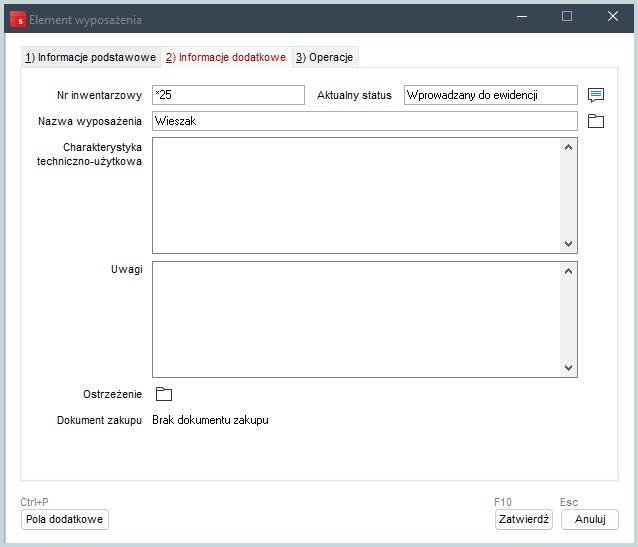
Dane dodatkowe nie wpływają na księgowość ani na amortyzację. Służą głównie do organizacji, opisu i kontroli wyposażenia. Aby wprowadzić dodatkowe informacje, wypełnij dane w polach:
- Nr inwentarzowy - unikalny numer środka w ewidencji służący do identyfikacji składnika (np. przy spisie z natury),
- Aktualny status - obecny stan elementu, (np. wprowadzany do ewidencji, przyjęty do użytkowania), umożliwiający kontrolę cyklu życia wyposażenia,
- Nazwa wyposażenia - nazwa elementu wyposażenia, np. Wieszak, Biurko, Laptop Dell,
- Charakterystyka techniczno‑użytkowa - opis techniczny przedmiotu, np. parametry - np. metalowy, 180 cm. Opis może być pomocny przy serwisie, identyfikacji i inwentaryzacji. Pole tekstowe, które nie wpływa na księgowość ani operacje systemowe,
- Uwagi - pole informacyjne, miejsce na dowolne notatki użytkownika, np. lekko uszkodzony, przeniesiony z działu X,
- Ostrzeżenie - po kliknięciu ikony folderu możesz wpisać treść ostrzeżenia i wybrać, czy chcesz je wyświetlać,
- Dokument zakupu - powiązanie z dokumentem źródłowym (np. fakturą), ułatwiające audyt, kontrolę kosztów czy weryfikację wartości.
Operacje
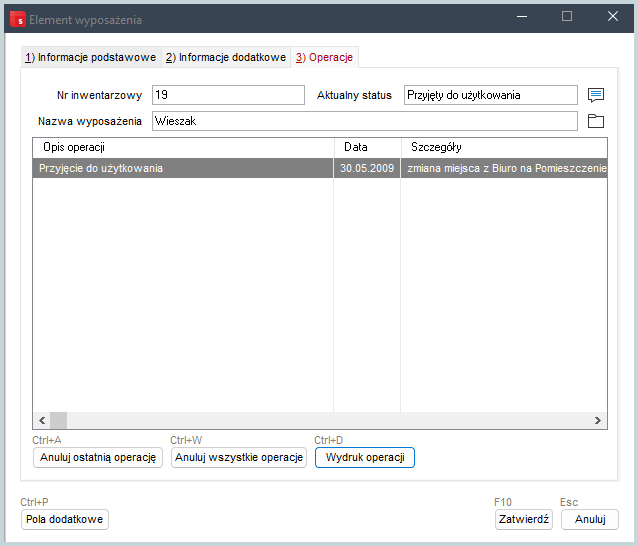
Zakładka zawiera listę wykonanych operacji na wybranym elemencie wyposażenia:
- Nr inwentarzowy - unikalny numer środka w ewidencji służący do identyfikacji składnika (np. przy spisie z natury),
- Aktualny status - obecny stan elementu, (np. wprowadzany do ewidencji, przyjęty do użytkowania), umożliwiający kontrolę cyklu życia wyposażenia,
- Nazwa wyposażenia - nazwa elementu wyposażenia, np. Wieszak, Biurko, Laptop Dell,
- Anuluj ostatnią operację - cofa ostatnią operację na składniku wyposażenia,
- Anuluj wszystkie operacje - usuwa całą historię operacji,
- Wydruk operacji - umożliwia wygenerowanie wydruku dokumentów i raportów.
Jak wydrukować raporty z ewidencji wyposażenia?
Wygenerowanie i wydruk raportów są możliwe po kliknięciu opcji Wydruki. Zaznacz raport na liście i kliknij przycisk Wybierz. Po zdefiniowaniu parametrów wydruku wybierz opcję Drukuj.
Jak przesłać raport e-mailem?
Wysłanie załącznika raportu jest możliwe po kliknięciu opcji Wydruki. Zaznacz raport na liście i kliknij przycisk Wybierz, a następnie kliknij przycisk Wyślij jako e-mail.
Jak wyeksportować dane raportu?
Eksportowanie danych raportów jest możliwe po kliknięciu opcji Wydruki. Zaznacz raport na liście i kliknij przycisk Wybierz, a następnie kliknij przycisk Eksportuj.
Jak przypisać dokument do środka trwałego?
Funkcja e‑Dokumenty umożliwia przypisywanie do element wyposażenia elektronicznych załączników (np. skanów, plików PDF, zdjęć, dokumentów zakupu). Dzięki temu cała dokumentacja związana z wyposażeniem jest dostępna bezpośrednio z poziomu systemu.
Jak korzystać z drzewa filtrów?
Filtry pozwalają na szybkie wyszukiwanie oraz zawężanie listy elementów wyposażenia według wybranych kryteriów. Ułatwiają pracę z dużą liczbą danych. Z lewej strony głównego okna listy składników wyposażenia widoczne są drzewa filtrów, umieszczone pod konkretnymi ikonami. Opisy na zakładkach zmieniają kolor na czerwony w przypadku, gdy filtr jest aktywny.
Status
Drzewo filtrów statusu jest zdefiniowane i nie podlega edycji. Filtr umożliwia ograniczenie listy według stanu składnika wyposażenia. Pozwala szybko wyświetlić np. tylko aktywne elementy.
Grupa
Drzewo filtrów jest budowane przez użytkownika i umożliwia dodawanie, usuwanie oraz modyfikację grup. Filtruje elementy wyposażenia według grup klasyfikacyjnych.
Filtry
System wyświetla drzewo filtrów budowane przez użytkownika przy użyciu dowolnych warunków definiowanych na podstawie danych składników. Dodanie filtru w istniejącej gałęzi drzewa powoduje złożenie warunków filtrowania. Użytkownik może utworzyć i zapisać dowolną liczbę drzew, nadając im unikalne nazwy. Nazwa przywołanego drzewa filtrów jest uwidaczniana po prawej stronie zestawu ikon służących do edycji elementów drzewa.
Miejsca
Drzewo filtrów tworzone jest automatycznie przez program na podstawie kartoteki Miejsca użytkowania. Użytkownik może jedynie wybierać aktywny filtr poprzez wybranie gałęzi drzewa. Zastosowanie: wyświetlenie składników przypisanych do konkretnego miejsca (np. biuro, magazyn), kontrola majątku w danej lokalizacji.
Jak szybko wyszukać pozycję na liście?
Nad listą znajdują się dodatkowe narzędzia filtrowania:
- Lista wyboru, np. Wg nr inwentarzowego - określa sposób sortowania lub grupowania danych,
- Pole tekstowe - umożliwia szybkie wyszukiwanie pozycji: po nazwie, numerze inwentarzowym, innych widocznych danych,
 - umożliwia intuicyjne wyszukanie pozycji,
 - przywołuje okno filtru składników wyposażenia,
 - czyści aktualnie ustawione filtry,
- ∑ (suma) - może służyć do podsumowania danych (np. wartości) dla widocznych rekordów,
 - umożliwia wyszukanie kodu kreskowego,
 - odświeża listę danych zgodnie z aktualnymi filtrami.