Jak zarządzać kartotekami związanymi z majątkiem?
Prawidłowe zarządzanie majątkiem firmy w systemie Wapro Best wymaga uporządkowanej ewidencji wszystkich jego składników oraz poprawnego definiowania danych pomocniczych. Kartoteki związane z majątkiem umożliwiają kompleksowe prowadzenie rejestru środków trwałych i wyposażenia, a także kontrolę ich wartości, sposobu użytkowania i rozliczeń podatkowych. Dzięki nim możliwe jest nie tylko sprawne dodawanie i edycja danych, ale również automatyzacja procesów takich jak amortyzacja czy raportowanie.
Jak dodać nazwy składników środków trwałych?
Składniki majątku to wszystkie elementy majątku firmy, które są ewidencjonowane w systemie – przede wszystkim środki trwałe i inne wartości podlegające zarządzaniu (np. amortyzacji). Ewidencja składników majątku pozwala na:
- prowadzenie rejestru majątku firmy,
- naliczanie amortyzacji,
- kontrolowanie wartości majątku,
- przypisywanie składników do miejsc użytkowania lub osób.
Wprowadzenie nowego składnika jest możliwe po przejściu do menu Kartoteki | Nazwy składników środków trwałych i kliknięciu przycisku Dodaj. Po wprowadzeniu i zapisaniu nowego rekordu system wyświetli składnik na liście.
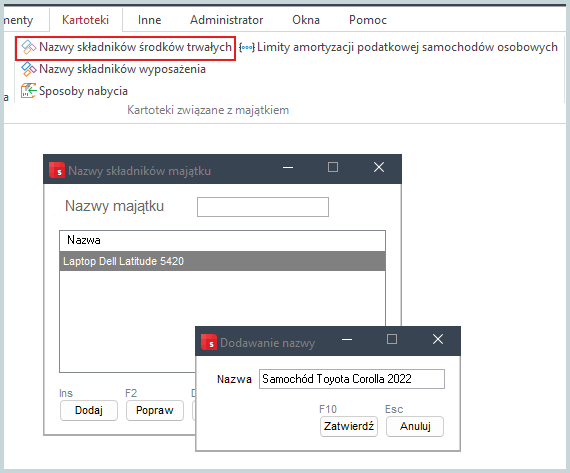
Modyfikowanie wprowadzonych danych jest możliwe po kliknięciu przycisku Popraw, usunięcie z systemu - po wybraniu opcji Usuń. Po kliknięciu przycisku Pokaż, system otworzy pozycję bez możliwości edycji.
Jak dodać nazwy składników wyposażenia?
Nazwy składników wyposażenia to indywidualne nazwy nadawane konkretnym elementom wyposażenia firmy, czyli rzeczom używanym w działalności, ale zwykle o niższej wartości niż środki trwałe.
Wprowadzenie nowego składnika jest możliwe po przejściu do menu Kartoteki | Nazwy składników wyposażenia i kliknięciu przycisku Dodaj. Po wprowadzeniu i zapisaniu nowego rekordu system wyświetli składnik na liście.
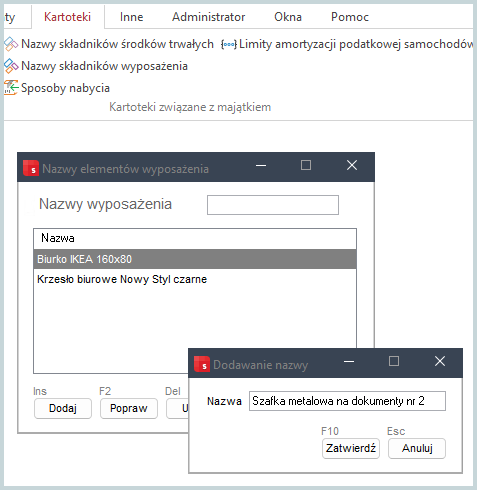
Modyfikowanie wprowadzonych danych jest możliwe po kliknięciu przycisku Popraw, usunięcie z systemu - po wybraniu opcji Usuń. Po kliknięciu przycisku Pokaż, system otworzy pozycję bez możliwości edycji.
Jak wprowadzić informacje o sposobie nabycia środka trwałego?
Sposoby nabycia to informacje określające, w jaki sposób firma weszła w posiadanie danego składnika majątku (np. środka trwałego lub wyposażenia). Najczęstsze sposoby nabycia:
- zakup - firma kupuje np. komputer lub samochód,
- darowizna - składnik otrzymany bezpłatnie,
- wytworzenie we własnym zakresie - firma sama tworzy składnik (np. buduje maszynę),
- leasing - użytkowanie środka na podstawie umowy leasingowej,
- przekazanie/aport - wniesienie majątku do firmy (np. przy zakładaniu spółki),
- przeniesienie z innej ewidencji - np. zmiana statusu z wyposażenia na środek trwały.
Wprowadzenie nowego sposobu nabycia jest możliwe po przejściu do menu Kartoteki | Sposoby nabycia i kliknięciu przycisku Dodaj. Po wprowadzeniu i zapisaniu nowego rekordu system wyświetli pozycję na liście.
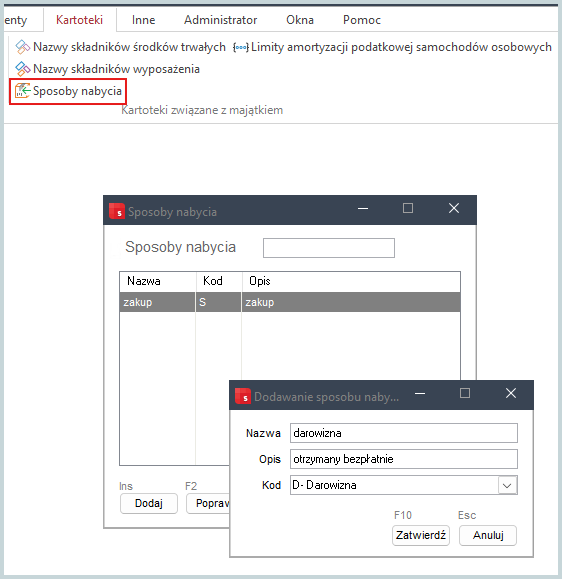
Modyfikowanie wprowadzonych danych jest możliwe po kliknięciu przycisku Popraw, usunięcie z systemu - po wybraniu opcji Usuń. Po kliknięciu przycisku Pokaż, system otworzy pozycję bez możliwości edycji.
Jak prowadzić kartotekę limitów amortyzacji podatkowej samochodów osobowych?
Limity amortyzacji podatkowej samochodów osobowych to przepisy określające, do jakiej maksymalnej wartości samochodu firmowego można zaliczać odpisy amortyzacyjne do kosztów uzyskania przychodu.
Wprowadzenie nowego limitu jest możliwe po przejściu do menu Kartoteki | Limity amortyzacji podatkowej samochodów osobowych i kliknięciu przycisku Dodaj. Po wprowadzeniu i zapisaniu nowego rekordu system wyświetli pozycję na liście.
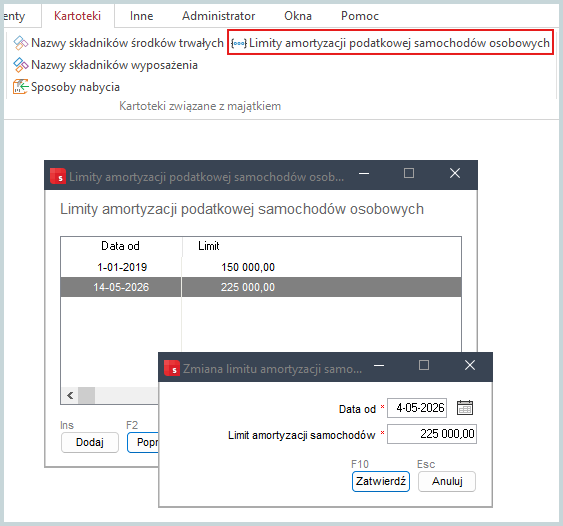
Modyfikowanie wprowadzonych danych jest możliwe po kliknięciu przycisku Popraw, usunięcie z systemu - po wybraniu opcji Usuń. Po kliknięciu przycisku Pokaż, system otworzy pozycję bez możliwości edycji.