Jak rozpocząć pracę z wybraną firmą?
Program Wapro Best umożliwia obsługę wielu firm w ramach jednej instalacji systemu. Jest to szczególnie przydatne dla biur rachunkowych, grup kapitałowych oraz przedsiębiorstw zarządzających kilkoma podmiotami gospodarczymi. Pamiętaj, że w danym momencie możesz pracować tylko na jednej, aktywnej firmie.
Każda firma zarejestrowana w systemie stanowi odrębny podmiot gospodarczy posiadający własne dane identyfikacyjne, takie jak nazwa, adres, numer NIP, rachunki bankowe czy inne informacje wykorzystywane podczas prowadzenia ewidencji. Dane te są następnie wykorzystywane między innymi podczas tworzenia dokumentów, prowadzenia kartotek środków trwałych oraz realizacji obowiązków związanych z rozliczeniami podatkowymi.
Wszystkie programy z rodziny Wapro ERP korzystające ze wspólnej bazy danych mają dostęp do tej samej listy firm. Dzięki temu możliwa jest współpraca różnych aplikacji w obrębie jednego środowiska systemowego.
W programie Wapro Best firma może występować w jednym z dwóch statusów:
- Podłączona – oznacza, że firma jest dostępna do obsługi w programie Wapro Best. Możesz ją wybrać jako aktywną, modyfikować jej dane oraz wykonywać standardowe operacje administracyjne,
- Odłączona – oznacza, że firma istnieje w bazie danych Wapro ERP, jednak nie jest aktualnie dostępna dla programu Wapro Best. Aby rozpocząć pracę z taką firmą, najpierw podłącz ją za pomocą funkcji
Podłącz. W analogiczny sposób można również odłączyć firmę od programu.
Jak wybrać firmę do pracy?
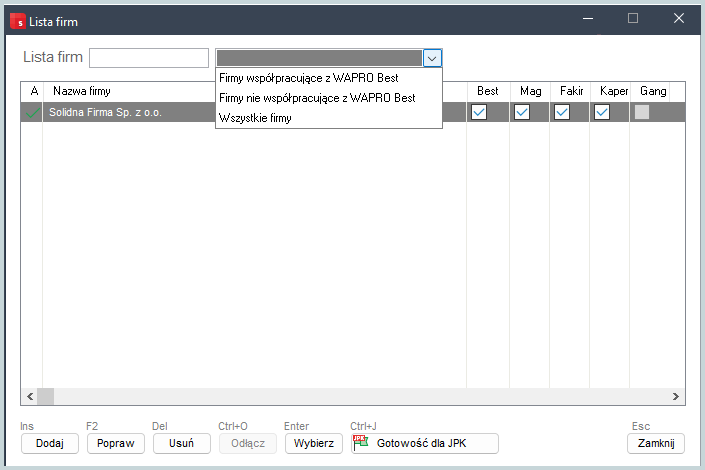
Wybór aktywnej firmy jest możliwy w menu System | Wybór firmy. Po uruchomieniu funkcji zostanie wyświetlona lista wszystkich firm zapisanych w systemie. Zakres prezentowanych danych zależy od ustawienia filtra Pokazuj firmy, który umożliwia wyświetlenie:
- firm współpracujących z Wapro Best – firm podłączonych do programu,
- firm niewspółpracujących z Wapro Best – firm obsługiwanych wyłącznie przez inne programy Wapro ERP, takie jak Wapro Fakir lub Wapro Kaper,
- wszystkich firm zapisanych w bazie danych.
Przy każdej firmie widoczne są oznaczenia informujące, które aplikacje Wapro ERP korzystają z jej danych. Aktualnie aktywna firma jest dodatkowo oznaczona w pierwszej kolumnie listy, dzięki czemu można łatwo sprawdzić, na którym podmiocie wykonywana jest praca.
Jak podłączyć i odłączyć firmę?
Dla firm niepodłączonych dostępna jest wyłącznie operacja Podłącz, która umożliwia udostępnienie danych przedsiębiorstwa w programie Wapro Best. W przypadku firm już podłączonych możliwe jest wykonywanie standardowych czynności administracyjnych, takich jak edycja danych, wybór firmy do pracy czy usunięcie wpisu z listy.
Jak usunąć firmę z systemu?
Usunięcie firmy powoduje nieodwracalną utratę nie tylko danych identyfikacyjnych przedsiębiorstwa, ale również wszystkich powiązanych informacji dotyczących środków trwałych, wyposażenia oraz pozostałych kartotek prowadzonych dla tego podmiotu. Przed wykonaniem tej operacji warto upewnić się, że dane nie będą już potrzebne lub wcześniej wykonać kopię bezpieczeństwa bazy danych.
Podczas usuwania firmy należy zachować szczególną ostrożność. Sposób działania funkcji zależy od tego, czy z danych firmy korzystają również inne aplikacje Wapro ERP. Jeżeli firma jest wykorzystywana przez więcej niż jeden program, usunięcie jej z poziomu Wapro Best ma charakter logiczny. Oznacza to, że firma zostaje usunięta jedynie z listy dostępnej dla programu, natomiast pozostałe aplikacje nadal zachowują dostęp do jej danych. Dopiero gdy firma nie jest obsługiwana przez żaden inny program Wapro ERP, następuje fizyczne usunięcie danych z bazy.
Jak zmodyfikować dane firmy?
Prawidłowo uzupełnione dane firmy są niezbędne do poprawnego prowadzenia ewidencji środków trwałych, generowania dokumentów oraz przygotowywania raportów i wydruków w programie Wapro Best. W kartotece firmy możesz wprowadzić podstawowe informacje identyfikacyjne przedsiębiorstwa, zarządzać adresami siedziby oraz definiować rachunki bankowe wykorzystywane podczas rozliczeń. Dzięki temu wszystkie dane są przechowywane w jednym miejscu i mogą być automatycznie wykorzystywane podczas pracy z dokumentami.
Aby zmodyfikować dane firmy, zaznacz ją na liście i kliknij przycisk Popraw. Formularz został podzielony na zakładki, które grupują informacje według ich przeznaczenia: Informacje podstawowe, Adresy, Rachunki firmy.
Informacje podstawowe
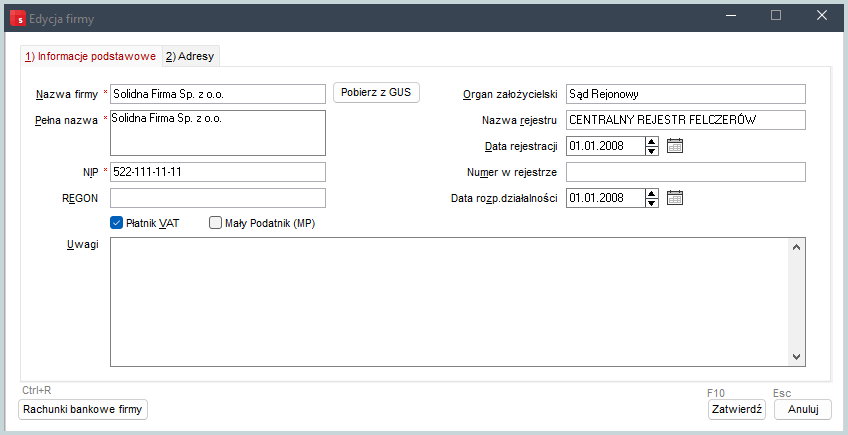
Zakładka Informacje podstawowe zawiera najważniejsze dane identyfikujące przedsiębiorstwo:
- Nazwa firmy - skrócona nazwa firmy wykorzystywana przede wszystkim do identyfikacji przedsiębiorstwa na listach i w kartotekach programu,
- Pełna nazwa - pełna, oficjalna nazwa przedsiębiorstwa, która może być wykorzystywana na dokumentach i wydrukach,
- NIP - Numer Identyfikacji Podatkowej,
- REGON - numer REGON nadawany podmiotom gospodarczym przez Główny Urząd Statystyczny,
- Płatnik VAT - zaznaczenie tej opcji informuje program, że firma jest czynnym podatnikiem VAT. Na tej podstawie aktywowane są mechanizmy związane z ewidencją i rozliczaniem podatku VAT,
- Mały Podatnik (MP) - należy zaznaczyć w przypadku przedsiębiorstw posiadających status małego podatnika zgodnie z obowiązującymi przepisami podatkowymi,
- Organ założycielski - pole umożliwia wprowadzenie nazwy organu lub instytucji odpowiedzialnej za rejestrację działalności,
- Nazwa rejestru - w tym miejscu należy podać nazwę rejestru, w którym przedsiębiorstwo zostało wpisane,
- Data rejestracji - data wpisu firmy do właściwego rejestru,
- Numer w rejestrze - numer identyfikacyjny nadany przedsiębiorstwu w danym rejestrze,
- Data rozpoczęcia działalności - data faktycznego rozpoczęcia działalności gospodarczej przez firmę.
- Uwagi - pole przeznaczone do wpisania dodatkowych informacji dotyczących przedsiębiorstwa. Możesz w nim zapisywać informacje organizacyjne, komentarze lub inne dane pomocnicze.
Adresy
Nie można usunąć adresu, który został wykorzystany na dokumentach zapisanych w systemie. Ograniczenie to zapewnia spójność danych historycznych.
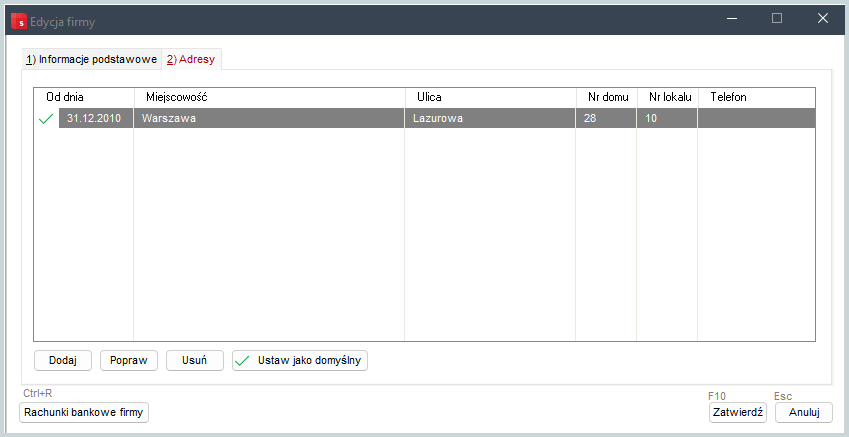
Zakładka Adresy umożliwia zarządzanie historią adresów przedsiębiorstwa. Na liście wyświetlane są wszystkie zapisane adresy wraz z datą obowiązywania. Dla każdego adresu można określić m.in.: kraj, województwo, powiat, gminę, miejscowość, kod pocztowy, ulicę, numer domu, numer lokalu, numer telefonu, adres e-mail.
Do zarządzania adresami służą przyciski:
Dodaj– tworzy nowy adres,Popraw– umożliwia edycję zaznaczonego adresu,Usuń– usuwa wybrany wpis,Ustaw jako domyślny– wskazuje adres, który będzie wykorzystywany jako podstawowy.
Rachunki firmy
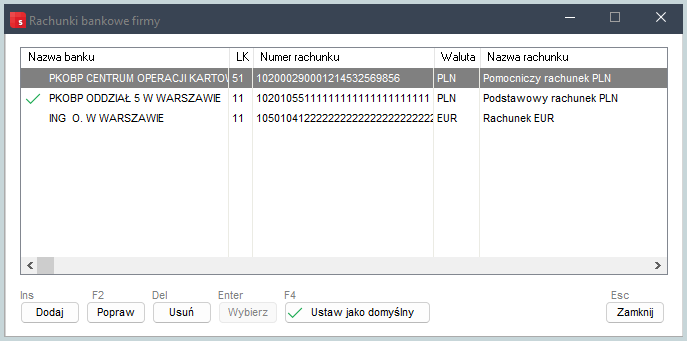
Przycisk Rachunki bankowe firmy otwiera kartotekę rachunków bankowych przedsiębiorstwa. Funkcja umożliwia przechowywanie numerów kont wykorzystywanych do rozliczeń z kontrahentami, urzędami oraz innymi instytucjami. Aby wprowadzić nowy rachunek, wypełnij dane w polach:
- Numer rachunku - pole służy do wprowadzenia numeru konta bankowego. Program obsługuje również rachunki zapisane w standardzie IBAN,
- Bank - nazwa banku prowadzącego rachunek. Dane wybierane są z kartoteki banków dostępnej w programie,
- Waluta - określa walutę, w której prowadzony jest rachunek, np. PLN lub EUR,
- Nazwa rachunku - ułatwia identyfikację konta, szczególnie gdy firma korzysta z kilku rachunków bankowych. Można tutaj wpisać np. „Podstawowy rachunek PLN” lub „Rachunek walutowy EUR”,
- Konto aktywne - oznacza rachunek aktualnie wykorzystywany w programie. Aktywne konto będzie dostępne podczas tworzenia dokumentów finansowych,
Jeżeli firma korzysta z wielu rachunków bankowych, warto oznaczyć najczęściej używany rachunek jako domyślny. Dzięki temu będzie on automatycznie podpowiadany podczas wystawiania dokumentów i rozliczeń.