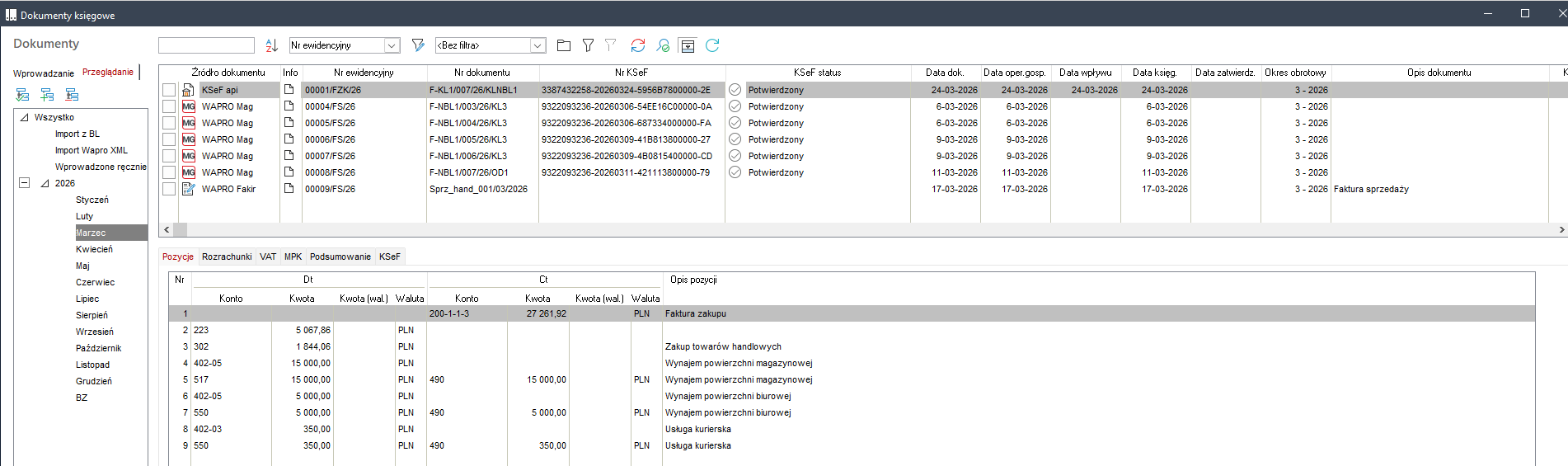
Pobieranie, dekretowanie i księgowanie pobranych e-faktur
Szczegółowe informacje na temat automatycznego dekretowania e-faktur w Wapro Fakir dostępne są w filmie instruktażowym Jak automatyczne dekretować e-Faktury zaimportowane z KSeF w Wapro Fakir?, który można uruchomić po przejściu na kartę Finanse i księgowość.
Pobieranie e-faktur
Pobieranie odbywa się całkowicie automatycznie. Odpowiedzialna jest za to usługa Businesslink, o czym można przeczytać w instrukcji Jak działa usługa Businesslink w programach finansowo - księgowych?. Dla użytkownika programu, e-faktury po prostu pojawiają się w Buforze importowanych dokumentów. Nie ma potrzeby wykonywania dodatkowych operacji w innych programach ani logowania się na platformie KSeF.
Pierwsze pobranie dokumentów.
Po zarejestrowaniu w usłudze Businesslink certyfikatu lub tokenu dla firmy, moduł czynności automatycznych rozpocznie komunikację z KSeF. Jeżeli znajdzie jakieś e-faktury, pobierze je, sprawdzając od daty 14 dni wcześniejszej niż data bieżąca. Integracja z KSeF w każdej firmie nastąpi w okresie od daty bieżącej, najpóźniej do 1 lipca 2024 roku. W tym okresie niektóre firmy rozpoczną wcześniejszą, a inne późniejszą obsługę e-faktur w KSeF. Może się zdarzyć, że nawet jeśli nasza firma nie wyrażała zgody na odbieranie e-faktur z KSeF, niektórzy nasi dostawcy już je wystawiali w KSeF i dostarczali je tradycyjnymi metodami.
Jeżeli w tym 14-dniowym okresie jakaś firma wystawiła na nas e-fakturę w KSeF, zostanie ona pobrana do bufora importowanych dokumentów. Każde następne sprawdzanie będzie dotyczyło okresu po poprzednim pobraniu. Jeśli w buforze znajdują się e-faktury wystawione wcześniej od daty przystąpienia firmy do KSeF, można je usunąć z bufora. Natomiast wersje klasyczne tych faktur, które jeszcze nie zostały zaksięgowane, można usunąć lub wykorzystać mechanizmy automatyzujące ich księgowanie.
Dekretowanie w buforze Businesslink programu Wapro Fakir
Do automatycznego dekretowania e-faktur z KSeF wykorzystano schematy księgujące importera dokumentów. Ich opis znajduje się w instrukcji Definiowanie schematów księgujących. Wybór i zaznaczanie dokumentów odbywają się w buforze Businesslink, podobnie jak wysyłanie ich do ksiąg. Sama operacja dekretowania realizowana jest przy użyciu predefiniowanych schematów.
Po uruchomieniu usługi Businesslink w importerze dokumentów programu, automatycznie utworzono źródło danych o nazwie Businesslink oraz domyślny schemat księgujący.
Przed zadekretowaniem pierwszego dokumentu w buforze Businesslink należy zmodyfikować predefiniowane schematy księgujące i dostosować je do własnego planu kont oraz przyjętej metody księgowania.
Wykorzystanie Klasyfikacji bufora Businesslink w schematach księgujących
Klasyfikacja bufora Businesslink służy do opisywania pozycji importowanych z KSeF e-faktur. Kody klasyfikacji mogą być wykorzystywane do tworzenia warunków w definicjach schematów księgujących, co pozwala na precyzyjne dekretowanie dokumentów. Po przypisaniu kodu klasyfikacji do pozycji dokumentu, będzie ona mogła być zadekretowana zgodnie z określonym warunkiem.
Po uruchomieniu usługi Businesslink automatycznie utworzono odpowiednie źródło danych importera oraz predefiniowano schematy księgujące. W celu automatycznego i precyzyjnego dekretowania konieczne jest uzupełnienie tych schematów o warunki oparte o klasyfikacje.
Przed modyfikacją schematów księgujących należy zaprojektować i przygotować odpowiedni zestaw kodów klasyfikujących (w buforze Businesslink). Przykładowo:
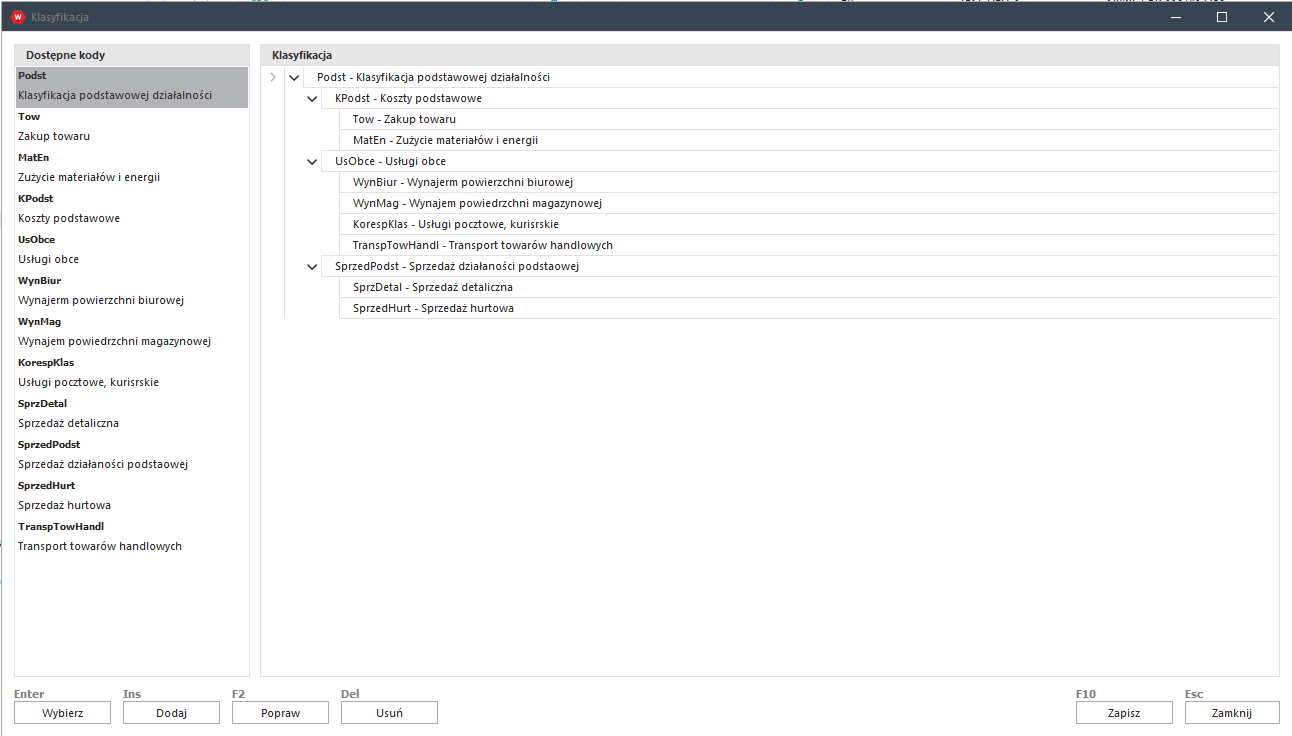
Wszystkie kody klasyfikacji wraz z opisami należy dodać w lewej sekcji okna, a następnie przenieść myszką do odpowiednich węzłów, umieszczając w hierarchii lub jako zbiór kodów najniższego poziomu. Klasyfikacje można budować hierarchicznie, w sposób uporządkowany, pogrupowany lub bez żadnej hierarchii, wyłącznie jako zbiór kodów najniższego poziomu. Hierarchiczna budowa ułatwi wyszukiwanie odpowiedniego kodu podczas opisywania nimi pozycji dokumentów. Z czasem lista kodów może być bardzo długa.
Po przygotowaniu zestawu kodów należy przejść do okna definiowania schematów księgujących. W głównym menu programu należy wybrać Definicje | Import – definicje | Import – schematy księgujące.
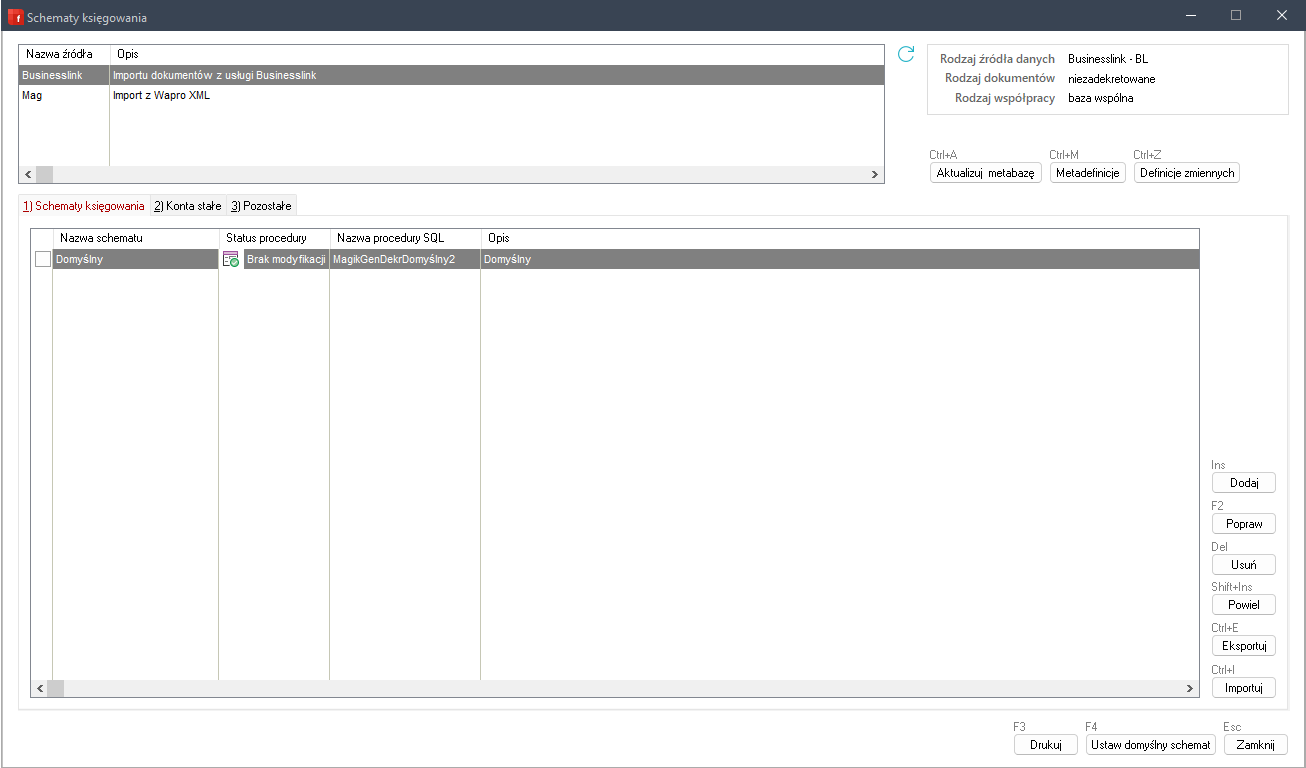
Jeżeli w programie jest zdefiniowane więcej niż jedno źródło danych, w górnej części należy wybrać nazwę źródła Businesslink.
Po utworzeniu zestawu kodów klasyfikacyjnych lub zmianie istniejących, aby zmiany były widoczne w schematach księgujących, należy nacisnąć przycisk Aktualizuj metabazę (Ctrl+A).
Przykład tworzenia definicji księgującej dla dokumentu FV – faktura zakupu
Załóżmy, że na takiej fakturze mogą wystąpić pozycje związane z zakupem towarów handlowych, usług wynajmu powierzchni magazynowej i biurowej, usług transportowych oraz usług kurierskich. W tym celu w słowniku klasyfikacji należy wcześniej przygotować odpowiednie kody.
Dekrety dla kwoty brutto na koncie rozrachunkowym oraz dla kwoty podatku naliczonego VAT mogą być tworzone jako Dekrety dla nagłówka przy wybranym typie kwoty Brutto dokumentu. Pozycje faktury, które będą dekretowane na różne konta księgowe, zależnie od przypisanej klasyfikacji, powinny mieć Dekrety dla pozycji dokumentu przy typie kwoty Netto pozycji. Opcjonalnie można zaznaczyć opcję scalaj podobne pozycje.
Na poniższym zrzucie widoczny jest zestaw definicji księgującej dla pozycji e-faktury dotyczącej usługi na przykład kurierskiej. Definicja dekretu na zespół 4:
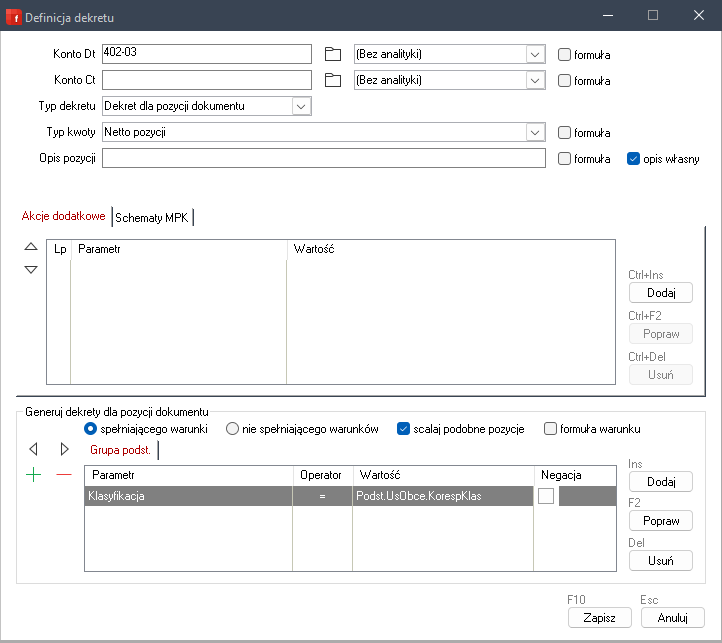
oraz druga definicja dekretu na zespół 5:
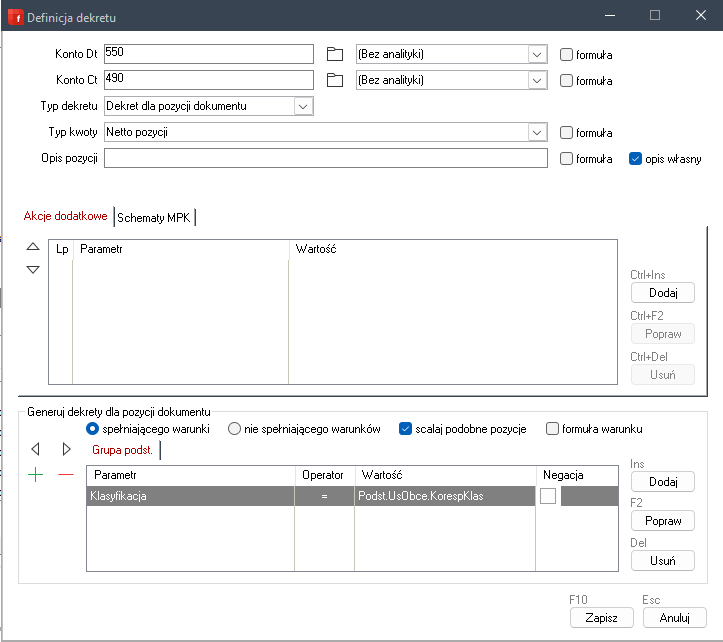
Jeżeli definicja ma utworzyć zapis równoległy, obie definicje muszą być związane tym samym warunkiem, w tym przypadku związanym z kodem klasyfikacji bufora Businesslink. Aby definicja była uniwersalna dla każdego kodu klasyfikacyjnego, muszą być utworzone podobne schematy.
Po zakończeniu procesu w oknie edycji schematu księgowania należy kliknąć przycisk Zapisz i wygeneruj procedurę (F10).
Dekretowanie dokumentów w buforze Businesslink
Jeżeli schematy księgowania importera dokumentów zostały zdefiniowane z wykorzystaniem klasyfikacji bufora Businesslink, przed uruchomieniem procedury dekretowania dokumentu należy opisać pozycje oryginalnego dokumentu kodami klasyfikacyjnymi. Po pobraniu e-faktury kolumna Klasyfikacja jest pusta. Poniżej przedstawiono przykład dokumentu z przypisanymi kodami do pozycji e-faktury:

Aby do pozycji e-faktury przypisać kod klasyfikacyjny, należy otworzyć formatkę Klasyfikacje, wybrać odpowiedni kod i kliknąć przycisk Wybierz. Formatkę można otworzyć, klikając przycisk Klasyfikacja lub korzystając ze skrótu klawiaturowego (F6) lub wybierając odpowiednie polecenie z menu podręcznego.
Jeżeli wiele pozycji e-faktury zostanie zaznaczonych jednym kodem klasyfikacyjnym, podczas dekretowania zostaną one zgrupowane w jedną pozycję i zsumowane.
W kolejnym kroku należy zweryfikować poprawność odebranych z KSeF e-faktur, a następnie:
- Zaznaczyć dokumenty wybrane do księgowania.
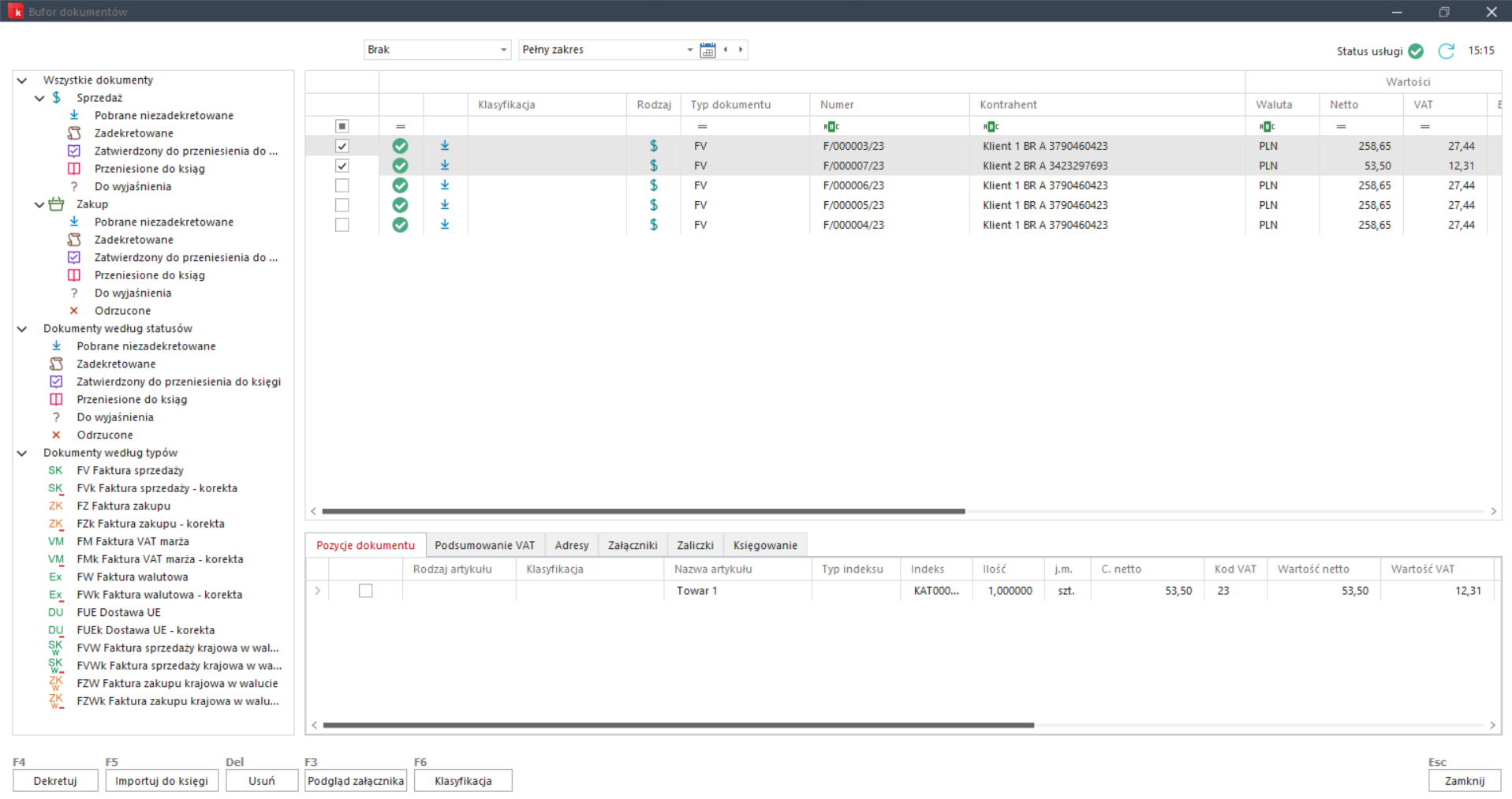
- Kliknąć przycisk Dekretuj (
F4).
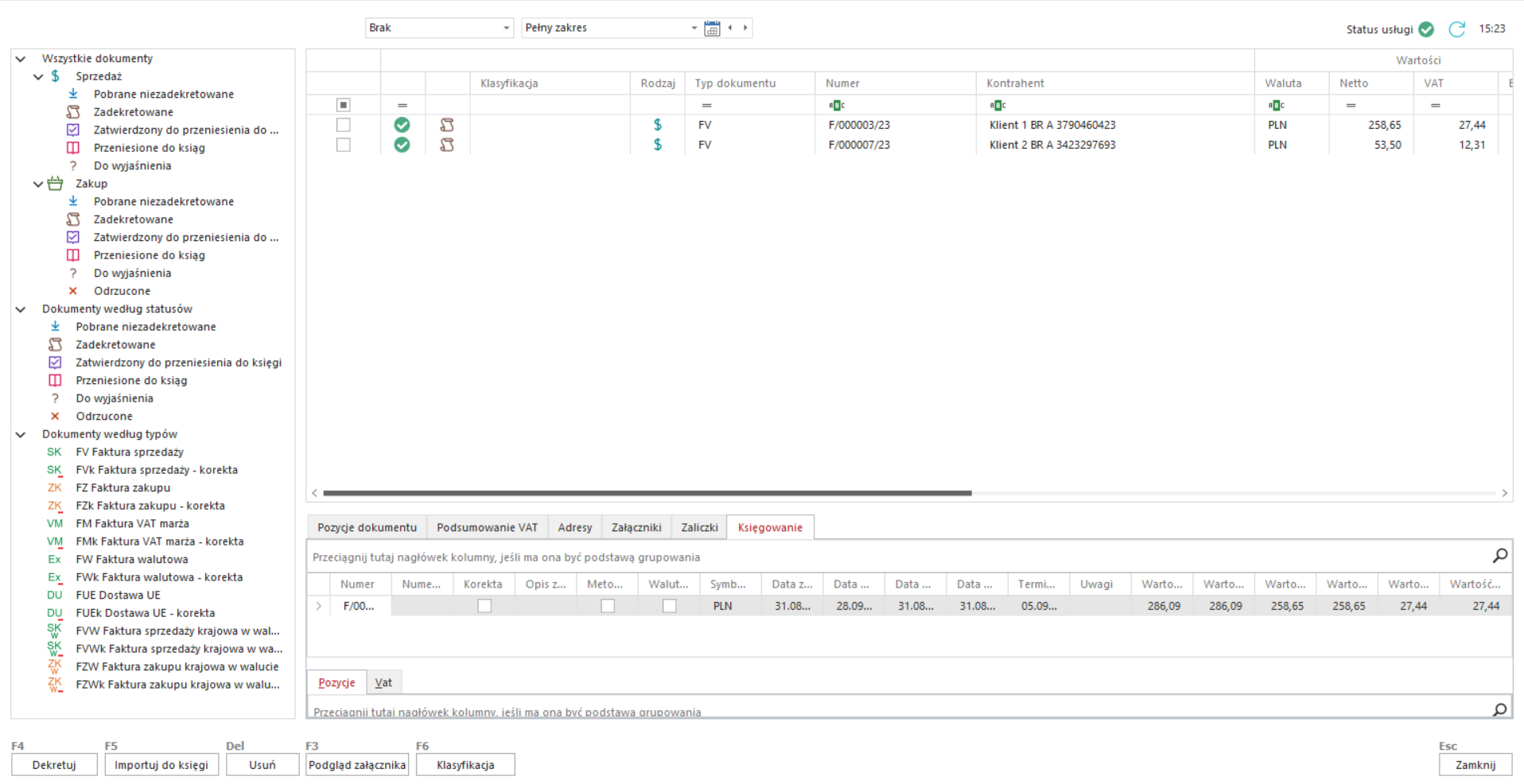
Dokumenty zostaną automatycznie zadekretowane, ich status zostanie zmieniony na Zadekretowane, a na zakładce Księgowanie pojawi się automatycznie utworzony zapis księgowy, zawierający zdefiniowane w schemacie opisy pozycji.
W definicjach schematów księgowania istnieje możliwość ustawienia dynamicznych opisów, zawierających m.in. daty czy numery dokumentów.
Na zrzucie widoczny jest przykład zadekretowanego, omawianego wcześniej dokumentu:
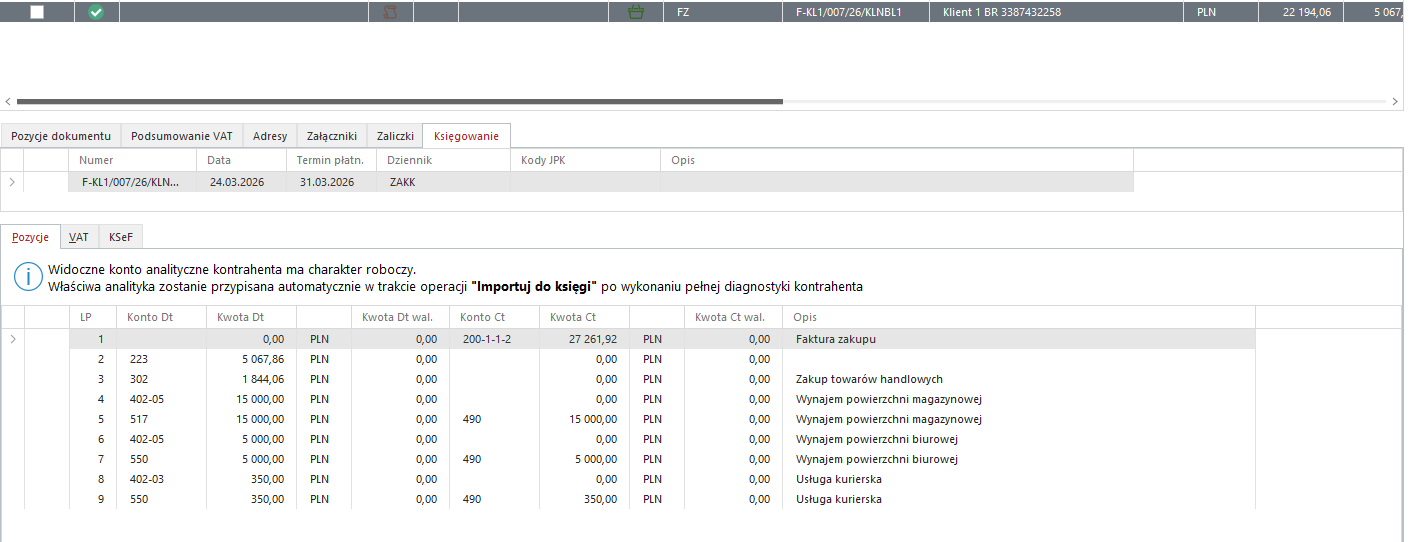
Po zweryfikowaniu dokumentu można ponownie zaznaczyć dokumenty, które obecnie znajdują się w gałęzi Zadekretowane. Należy zaznaczyć je na liście i z menu podręcznego wybrać polecenie Zatwierdzony do przeniesienia do księgi. Status dokumentów zostanie automatycznie zmieniony na Zatwierdzony do przeniesienia do księgi.
Po wybraniu gałęzi Zatwierdzony do przeniesienia do księgi ponownie należy zaznaczyć dokumenty do przeniesienia do ksiąg programu i na dolnej belce okna kliknąć przycisk Importuj do księgi (F5) lub z menu podręcznego wybrać polecenie Importuj do księgi.
Dokumentom w buforze automatycznie zostanie zmieniony status na Przeniesione do ksiąg, a w księgach utworzona zostanie ich postać księgowa.