Jak zaakceptować wnioski kadrowe?
Dla wszystkich typów wniosków składanych na portalu z grupy Kadrowe można ustalić, kto będzie mógł je zaakceptować (pozycja Ustawienia domyślne). Dla części wniosków (jak np. Zmiana danych adresowych, Zmiana rachunku ROR) akceptacja wiąże się ze zmianą lub wprowadzeniem danych do programu Wapro Gang. Dla innych (jak np. Zaświadczenie o zarobkach, RP-7) akceptacja oznaczać będzie tylko to, że wniosek został zrealizowany.
Proces akceptacji wniosków kadrowych może być wieloetapowy, ale nie dłuższy niż 10 etapów. Nie wszystkie pozycje trzeba definiować – Etap nieskonfigurowany kończy definicję ścieżki akceptacji.

Etapy ścieżki akceptacji:
Etap nieaktywny– etap tego rodzaju kończy definiowanie ścieżki akceptacji,Grupa użytkowników– umożliwia wskazanie grupy użytkowników akceptujących, zdefiniowanych w opcjiGrupy użytkowników,Przełożony– umożliwia akceptację wniosku przez przełożonego określonego w opcjiZależności służbowe,Pracownicy z komórki– umożliwia akceptację wniosku przez osoby przypisane do wskazanego elementu struktury organizacyjnej (Działu).
Opcja Nie twórz etapu jeśli pracownik jest na X poziomie zależności lub wyższym jest dodatkowym ustawieniem dla etapu Przełożony, które pozwala przy rozbudowanej strukturze zależności służbowych i wieloetapowej ścieżce akceptacji ograniczyć skierowanie wniosków do akceptacji tylko do bezpośrednich przełożonych.

Ustawienia domyślne obowiązują dla tych wniosków, które nie mają innych ustawień w ustawieniach szczegółowych.
Pozostawienie początkowej konfiguracji Brak ustawień! spowoduje, że wnioski składane na portalu będą odbierane. Widoczność w oknie Wnioski użytkowników zależy od jego typu.
Wnioski, które powodują wprowadzenie zmian w danych są widoczne po wybraniu opcji filtrowania Niezapisane. Dla takich wniosków każdy użytkownik programu posiadający dostęp do opcji Wnioski użytkowników:
- W oknie
Wnioski użytkownikówwidzi czerwoną kropkę przy typie wniosku. - Po wskazaniu typu wniosku widzi nowy wniosek oraz jego szczegóły, które są danymi do wprowadzania.
- Widzi pustą Ścieżkę akceptacji i nie ma dostępu do opcji
Operatorzy. - Ma dostęp do opcji
Zapisz dane z wnioskuiUsuń.
Wnioski, które nie powodują wprowadzenia zmian w danych są od razu widoczne po wybraniu opcji filtrowania Zapisane.
Takie wnioski będą miały na portalu status Akceptacja w trakcie przetwarzania dopóki nie skonfiguruje się ścieżki akceptacji.
Użycie w oknie Wnioski użytkowników przycisku Pokaż wszystko pozwala na zobaczenie wszystkich wniosków złożonych na portalu bez możliwości ich zaakceptowania, odrzucenia czy usunięcia.
Dla większości standardowych wniosków kadrowych jedynym sensownym ustawieniem jest Grupa użytkowników. Możliwość definiowania innych etapów ma skutek dla wniosków o świadczenie pracy zdalnej, a w przyszłości również dla własnych wniosków kadrowych użytkownika.
Skonfigurowanie ścieżki akceptacji poprzez wskazanie grupy użytkowników powoduje, że każdy użytkownik programu przypisany do grupy:
- Otrzymuje powiadomienie w Windows o nowym wniosku odebranym z portalu HR
- W oknie
Wnioski użytkownikówwidzi czerwoną kropkę przy typie wniosku, w którym pojawił się nowy wniosek. - Po wskazaniu typu wniosku widzi nowy wniosek oraz jego szczegóły, które zależnie od typu wniosku mogą być tylko informacjami lub danymi do wprowadzania.
- Ma dostęp do załączników jeżeli wniosek ma możliwość dodania załącznika i załącznik został dołączony do wniosku.
- Widzi ścieżkę akceptacji, a w opcji
Operatorzywidzi listę użytkowników, mogących przeprowadzać operacje na wniosku w danym etapie akceptacji. - Ma dostęp do opcji
Zatwierdź,OdrzućiUsuń.
W przypadku, gdy z danym użytkownikiem programu zostało powiązane konto pracownika, to pracownik otrzyma na portalu oraz mailem powiadomienia o wniosku czekającym na akceptację.
Zatwierdzenie wniosku poprzez opcję Zatwierdź dodatkowo wymaga potwierdzenia poprzez odpowiedź Tak na pytanie Czy na pewno zatwierdzić wniosek?. Dla wniosków, które powodują wprowadzenie zmian w danych wymaga dodatkowego potwierdzenia na wprowadzenie danych typu Czy zatwierdzić wniosek i zmienić …?. Wniosek zatwierdzony otrzymuje na Portalu HR status Zaakceptowany.
Odrzucenia wniosku za pomocą opcji Odrzuć wymaga potwierdzenia poprzez odpowiedź Tak na pytanie Czy na pewno odrzucić wniosek?. Wniosek odrzucony otrzymuje na Portalu HR status Odrzucony
Na każdym etapie akceptacji wniosek można usunąć opcją Usuń. Wniosek jest usuwany zarówno w programie jak i Portalu HR. Operacja wymaga potwierdzenia poprzez odpowiedź Tak na pytanie Czy na pewno usunąć wniosek?.
Skonfigurowanie ścieżki akceptacji Przełożony ma skutek tylko dla wniosków Świadczenie pracy zdalnej i Świadczenie pracy zdalnej dla podwładnego, dla pozostałych wniosków taka konfiguracja jest równoznaczna z Brakiem ustawień!. Wnioski są odbierane z portalu, ale jedyną dostępną opcją jest Usuń. Na Portalu HR takie wnioski mają status Akceptacja w trakcie przetwarzania.
Skonfigurowanie ścieżki akceptacji Przełożony powoduje, że przełożony pracownika, określony w opcji Zależności służbowe otrzymuje na portalu oraz mailem powiadomienia o wniosku czekającym na akceptację.
Przełożony musi mieć konto pracownika na portalu, w przeciwnym przypadku wniosek utknie w procesie bez możliwości akceptacji wniosku.
Zaakceptowanie lub odrzucenia wniosku przez przełożonego na Portalu HR powoduje przejście wniosku do kolejnego etapu ścieżki akceptacji, o ile istnieje, i procedowanie wniosku w zależności od statusu nadanego przez przełożonego.
W przypadku wniosków typu Świadczenie pracy zdalnej brak kolejnego etapu ścieżki akceptacji powoduje, że każdy użytkownik programu posiadający dostęp do opcji Wnioski użytkowników:
- Otrzymuje powiadomienie w Windows o nowym wniosku odebranym z portalu HR
- W oknie
Wnioski użytkownikówwidzi czerwoną kropkę przy typie wniosku,Świadczenie pracy zdalnej. - Po wybraniu opcji filtrowania
Niezapisanei wskazaniu typu wniosku widzi nowy wniosek oraz jego szczegóły. - Ma dostęp do załączników jeżeli załącznik został dołączony do wniosku.
- Widzi ścieżkę akceptacji, a w opcji
Operatorzywidzi listę osób akceptujących wniosek. - Ma dostęp do opcji
Zapisz dane z wnioskuiUsuń. Zatwierdzenie wniosku poprzez opcjęZapisz dane z wnioskudodatkowo wymaga potwierdzenia poprzez odpowiedźTakna pytanie Czy wprowadzić świadczenie pracy zdalnej?. Wniosek zatwierdzony otrzymuje na Portalu HR statusZaakceptowany.
Skonfigurowanie ścieżki akceptacji Pracownicy z komórki ma skutek tylko dla wniosków Świadczenie pracy zdalnej i Świadczenie pracy zdalnej dla podwładnego, dla pozostałych wniosków taka konfiguracja jest równoznaczna z Brakiem ustawień!. Na Portalu HR takie wnioski mają status Akceptacja w trakcie przetwarzania.
Skonfigurowanie ścieżki akceptacji Pracownicy z komórki powoduje, że osoby, określone w opcji Struktura organizacyjna otrzymują na portalu oraz mailem powiadomienia o wniosku czekającym na akceptację.
W elemencie struktury musi być przynajmniej jedna osoba, która ma konto pracownika na portalu, w przeciwnym przypadku wniosek utknie w procesie bez możliwości akceptacji wniosku.
Zaakceptowanie lub odrzucenia wniosku przez dowolną osobę z komórki na Portalu HR powoduje przejście wniosku do kolejnego etapu ścieżki akceptacji, o ile istnieje, i procedowanie wniosku w zależności od statusu nadanego przez tą osobę.
W przypadku wniosków typu Świadczenie pracy zdalnej brak kolejnego etapu ścieżki akceptacji powoduje, że każdy użytkownik programu posiadający dostęp do opcji Wnioski użytkowników:
- Otrzymuje powiadomienie w Windows o nowym wniosku odebranym z portalu HR
- W oknie
Wnioski użytkownikówwidzi czerwoną kropkę przy typie wniosku,Świadczenie pracy zdalnej. - Po wybraniu opcji filtrowania
Niezapisanei wskazaniu typu wniosku widzi nowy wniosek oraz jego szczegóły. - Ma dostęp do załączników jeżeli załącznik został dołączony do wniosku.
- Widzi ścieżkę akceptacji, a w opcji
Operatorzywidzi listę osób akceptujących wniosek. - Ma dostęp do opcji
Zapisz dane z wnioskuiUsuń. Zatwierdzenie wniosku poprzez opcjęZapisz dane z wnioskudodatkowo wymaga potwierdzenia poprzez odpowiedźTakna pytanie Czy wprowadzić świadczenie pracy zdalnej?. Wniosek zatwierdzony otrzymuje na Portalu HR statusZaakceptowany.
Akceptacja wniosku przez przełożonego lub pracownika z komórki jest realizowana na Portalu HR. Akceptacja wniosku przez użytkownika programu Wapro Gang przypisanego do grupy użytkowników akceptujących, realizowana jest w programie kadrowo-płacowym.
Za pomocą opcji Ustawienia szczegółowe można dla każdego typu wniosku przypisać inne opcje akceptujące. Ustawienia te mają wyższy priorytet niż Ustawienia domyślne.
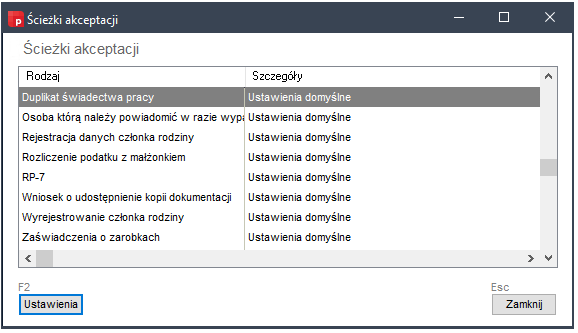
Proces akceptacji wniosku kadrowego może być wieloetapowy, ale nie dłuższy niż 10 etapów. Nie wszystkie pozycje trzeba definiować – Etap nieskonfigurowany kończy definicję ścieżki akceptacji dla danego wniosku.

Etapy ścieżki akceptacji:
Etap nieaktywny– etap tego rodzaju kończy definiowanie ścieżki akceptacji, w przypadku pierwszego etapu pozwala zrezygnować z przypisania indywidualnej grupy akceptującej do danego typu wnioskuUstawienia domyślneGrupa użytkowników– umożliwia wskazanie grupy użytkowników akceptujących, zdefiniowanych w opcjiGrupy użytkowników,Przełożony– umożliwia akceptację wniosku przez przełożonego określonego w opcjiZależności służbowe,Pracownicy z komórki– umożliwia akceptację wniosku przez osoby przypisane do wskazanego elementu struktury organizacyjnej (Działu).
Mechanizm działania programu dla poszczególnych ustawień konfiguracyjnych jest identyczny jak dla Ustawienia domyślne, które zostały opisane powyżej.
Skonfigurowanie ścieżki akceptacji za pomocą opcji Ustawienia szczegółowe ma sens tylko dla wniosków Świadczenie pracy zdalnej i Świadczenie pracy zdalnej dla podwładnego, dla pozostałych wniosków taka konfiguracja jest równoznaczna z Brakiem ustawień!. Na Portalu HR takie wnioski mają status Akceptacja w trakcie przetwarzania.
Dla wniosków związanych ze zmianą lub wprowadzeniem danych na ostatnim etapie ścieżki akceptacji powinna być wybrana opcja Grupa użytkowników.
Zalecana opcja konfiguracji: Ustawienia domyślne – Grupa użytkowników. Dla wniosku Świadczenie pracy zdalnej – Przełożony, Grupa użytkowników.
Użytkownik, którego zadaniem ma być akceptacja wniosków składanych na Portalu HR, oprócz przypisania do właściwej grupy użytkowników akceptujących, powinien należeć do grupy użytkowników programu Wapro Gang posiadających uprawnienia do operacji Portal HR | Wnioski użytkowników w widoku Podstawowe operacje systemu, nadane w pozycji Użytkownicy i uprawnienia.
Skonfigurowanie ścieżki akceptacji poprzez wskazanie grupy użytkowników, w której nie ma użytkowników posiadających konto na portalu powoduje pojawienie się w Historii synchronizacji danych błędu synchronizacji Brak przypisanych użytkowników programu WAPRO Gang do grupy akceptującej wnioski.
Ten problem można rozwiązać tworząc konto techniczne
przynajmniej dla jednego użytkownika w grupie.