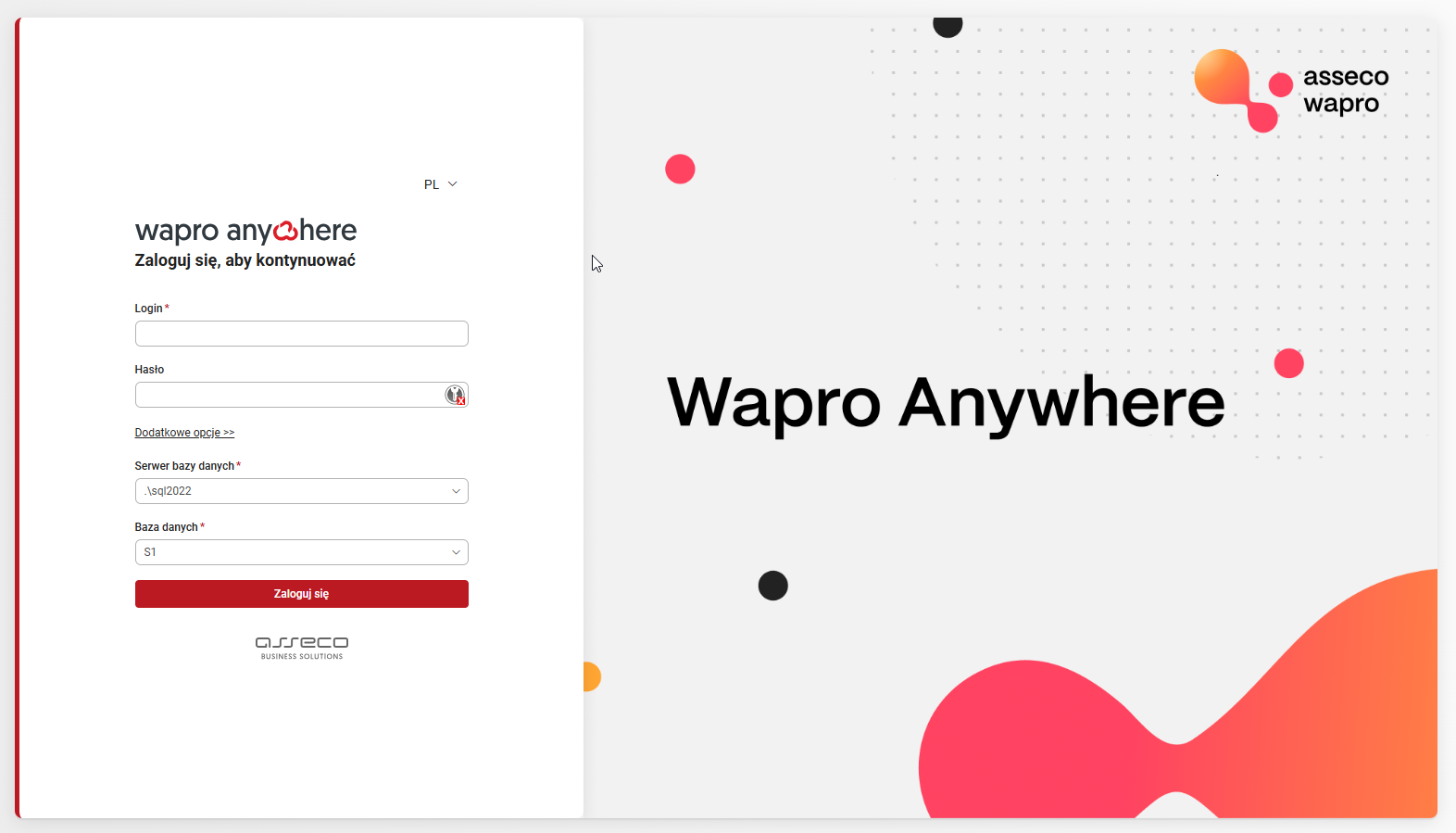
Jak zainstalować wersję Anywhere On-premises Wapro Mag?
Do instalacji Wapro Mag On-premises niezbędna jest aplikacja Wapro Mag w wersji 9.10.4 z utworzoną bazą danych.
Instalacja wersji On-premises Wapro Mag jest bardzo podobna do instalacji wersji desktop, z tą różnicą, że instaluje się ją na serwerze, a użytkownicy uruchamiają aplikację poprzez przeglądarkę internetową.
Możliwe scenariusze instalacji:
Wersja On-premises powinna być instalowana na serwerze z systemem operacyjnym w wersji serwerowej. Nie przeprowadza się jej instalacji na komputerach użytkowników, tak jak w przypadku wersji desktop.
Uwaga! Do prawidłowego działania porgramu wymagany jest serwer z systemem Windows Server oraz zainstalowany serwer IIS (ang. Internet Information Services). Nie jest wspierana wersja IIS wbudowana w system Windows 10/11 ani IIS Express.
Instalacja tylko trybu desktop
Jeśli użytkownik dalej pracuje wyłącznie na wersji desktop i jego firma nie planuje korzystania z wersji HTML, sam proces instalacji nie ulega zmianom. Więcej na temat instalacji znajdziesz w instrukcji Instalacja aplikacji za pomocą Instalatora Wapro ERP. Technicznie do struktur bazy danych zostaną dodane nowe obiekty związane z gotowością do współpracy z wersją aplikacji HTML, jednak nie wpłynie to na pracę w wersji desktop. W dowolnym momencie można samodzielnie doinstalować wersję HTML, korzystając z odpowiedniego wariantu z linii 30 DNI i zacząć z niej korzystać.
Instalacja trybu mieszanego
Użytkownicy linii 30 DNI mogą korzystać z wersji desktop lub HTML w zależności od potrzeb firmy. Logowanie odbywa się za pomocą tego samego użytkownika i hasła, niezależnie od wybranej wersji.
Instalacja wersji desktop przebiega jak dotychczas. Aby użytkownicy mogli zalogować się wersją HTML, konieczna jest instalacja wersji On-premises na wybranym (jednym) komputerze, pełniącym funkcję serwera.
W procesie instalacji zostaną zainstalowane wszystkie wymagane komponenty do pracy przez przeglądarkę, w tym serwer IIS (z ang. Internet Information Services, czyli serwer usług internetowych dostarczany przez firmę Microsoft wbudowany w Windows). IIS umożliwia działanie aplikacji webowej i komunikację z bazą danych SQL poprzez serwer API.
Technicznie użytkownik w przeglądarce uruchamia funkcje, które komunikują się przez protokół HTTP/S z serwerem IIS, a on wywołuje polecenia SQL z bazy danych i po przetworzeniu zwraca je do aplikacji internetowej.
Oznacza to, że jeśli serwer IIS jest wyłączony, praca przez przeglądarkę będzie niemożliwa, ale nie ma to wpływu na pracę na wersjach klasycznych desktop. Analogicznie, jeśli użytkownik chce pracować przez przeglądarkę, w tym samym czasie nie może używać wersji desktop.
Jednoczesna praca jednego użytkownika na różnych aplikacjach dostępowych (np. na różnych urządzeniach) nie jest możliwa.
Instalacja tylko trybu HTML
Jeśli użytkownicy nie będą pracować na klasycznych aplikacjach desktop, mogą korzystać tylko z aplikacji dostępnej przez przeglądarkę. W tym przypadku proces instalacji sprowadza się do pełnej instalacji wszystkich komponentów na serwerze. Należy pamiętać, że narzędzia do administracji serwerem SQL (Konfigurator SQL), bazami danych (Administrator Wapro ERP), archiwizacji (Archiwizator Wapro ERP) dostępne są tylko w wersji desktop.
W tym przypadku proces instalacji wymaga:
- Instalacji Wapro Mag - desktop.
- Instalacji Wapro Mag - On-premises.
- Serwera SQL.
Uruchomienie instalatora
Po uruchomieniu instalatora pojawi się lista modułów z możliwością zainstalowania pozycji Anywhere On-premises (serwerowa aplikacja webowa), która pozwala na instalację wszystkich komponentów wersji HTML.
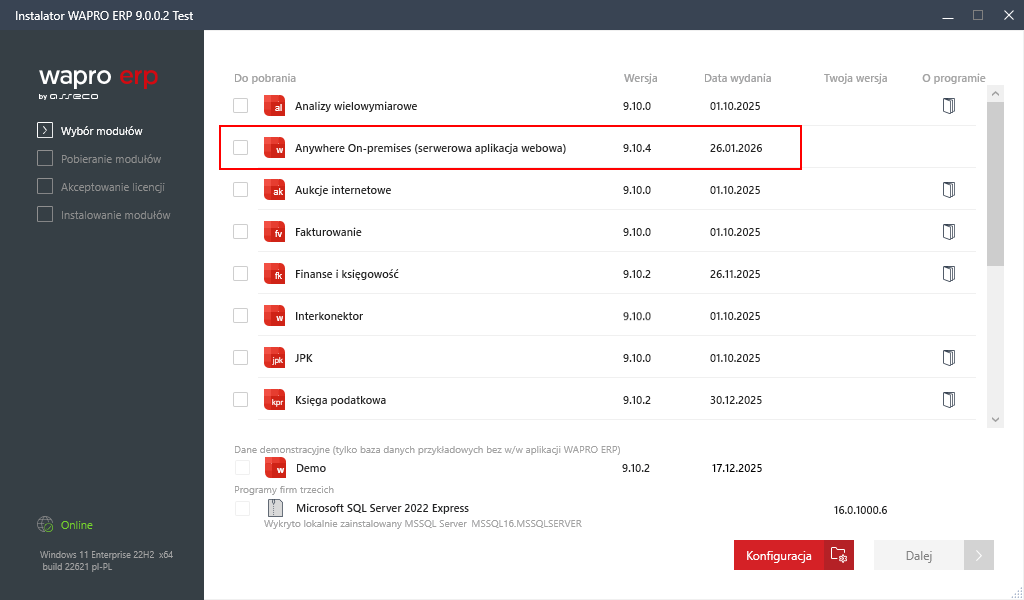
Jeśli konieczna jest aktualizacja Wapro Mag lub instalacja Microsoft SQL Server, należy zaznaczyć odpowiednie komponenty na liście. Dalszy przebieg instalacji jest analogiczny do zwykłych instalatorów - użytkownik akceptuje warunki umowy licencyjnej i akceptuje proces instalacji.
Po zakończeniu instalacji aplikacja będzie dostępna w przeglądarce. Adresem aplikacji jest nazwa serwera, na której jest uruchomiony serwer IIS. Nazwa jest pobierana zgodnie z FQDN. Oznacza to, że w zależności od tego czy firma korzysta z domeny czy nie, nazwa może się różnić i przyjmować następujące wartości:
- Bez domeny - np.
https://serwer-wapro - Z domeną - np.
https://serwer-wapro.abc.domena.local
Aby użytkownik mógł się zalogować do aplikacji HTML ze swojego komputera, powinien uruchomić przeglądarkę internetową (np. Edge, FireFox, Chrome itp.) i w pasku przeglądarki wpisać adres z odpowiednią nazwą.
Instalator automatycznie dodaje reguły firewall na serwerze. Jeśli wykorzystywane jest jakieś dodatkowe oprogramowanie zabezpieczające ruch sieciowy, może być konieczne dodanie odpowiednich reguł dla portów HTTP/HTTPS na portach 80,443,8443.
Analogicznie jak w aplikacji desktop użytkownik musi wskazać nazwę serwera SQL, do którego aplikacja ma się łączyć oraz określić bazę danych. Dane te są zapamiętywane i wystarczy wprowadzić je tylko raz. Aplikacja, podobnie jak w wersji desktop, przeszukuje sieć lokalną i sprawdza czy zainstalowane i udostępnione są serwery SQL. Do połączenia aplikacji On-premises z serwerem SQL nie jest wymagana dedykowana konfiguracja serwera SQL inna niż dla klasycznego programu w wersji desktop.
Jeśli aplikacja nie może się połączyć z serwerem SQL, należy w pierwszej kolejności uruchomić Konfigurator SQL i zweryfikować, czy serwer działa i jest udostępniony do połączeń sieciowych. Jeśli na serwerze pracuje tylko wersja On-premises i serwer IIS zainstalowany jest na tym samym serwerze co serwer baz danych, nie jest konieczne udostępnienie połączeń do serwera SQL z komputerów zdalnych.