Jak wprowadzić dane potrzebne do Jednolitego Pliku Kontrolnego?
Oprogramowanie Wapro Mag jest dostosowane do współpracy z systemem Wapro JPK. Umożliwia to użytkownikom wprowadzanie informacji dotyczących podstaw zwolnień z VAT dla pozycji niepodlegających opodatkowaniu bezpośrednio podczas procesu dokumentacji w pliku JPK, co jest wymagane zgodnie z obowiązującymi przepisami.
Jak przypisać kody JPK do faktur?
Klasyfikacja JPK w programie Wapro Mag umożliwia spełnienie wymogów ustawowych związanych z raportowaniem VAT. Ustawodawca wprowadził obowiązek oznaczania wybranych transakcji odpowiednimi kodami GTU oraz kodami procedur, aby uszczelnić system podatku VAT.
Wapro Mag został rozbudowany o mechanizmy umożliwiające automatyczne i ręczne nadawanie kodów JPK w najważniejszych obszarach systemu.
Kartoteka kontrahentów
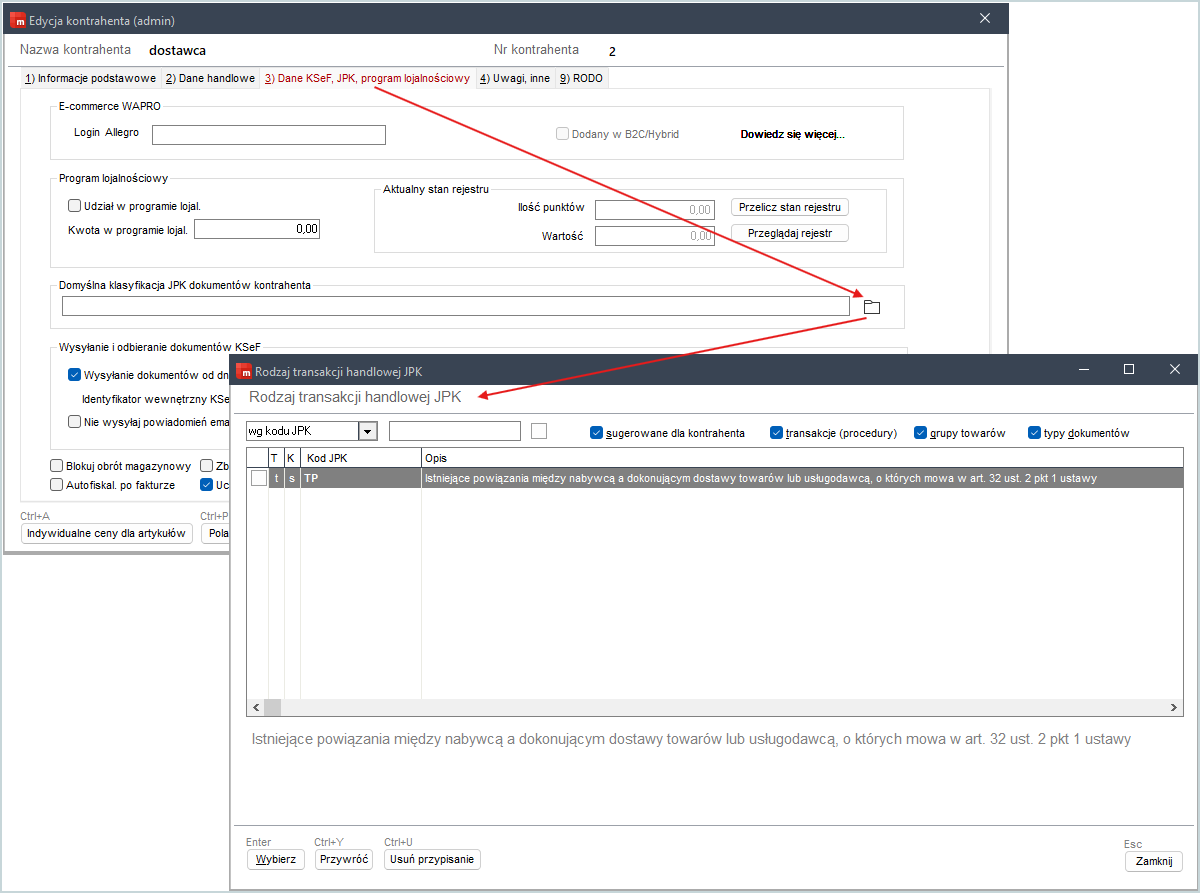
- Wprowadzanie kodów jest możliwe na karcie edycji danych kontrahenta, na zakładce Dane KseF, JPK, program lojalnościowy, w sekcji Domyślna klasyfikacja JPK dokumentów kontrahenta.
-
Użytkownik ma także możliwość grupowego przypisania kodów dla zaznaczonych kontrahentów. Po zaznaczeniu kontrahentów, na liście operacji dodatkowych powinien wybrać opcję Grupowa zmiana danych handlowych (kombinacja klawiszy
Ctrl+Z) i kliknąć ikonę folderu w polu Klasyfikacja JPK. -
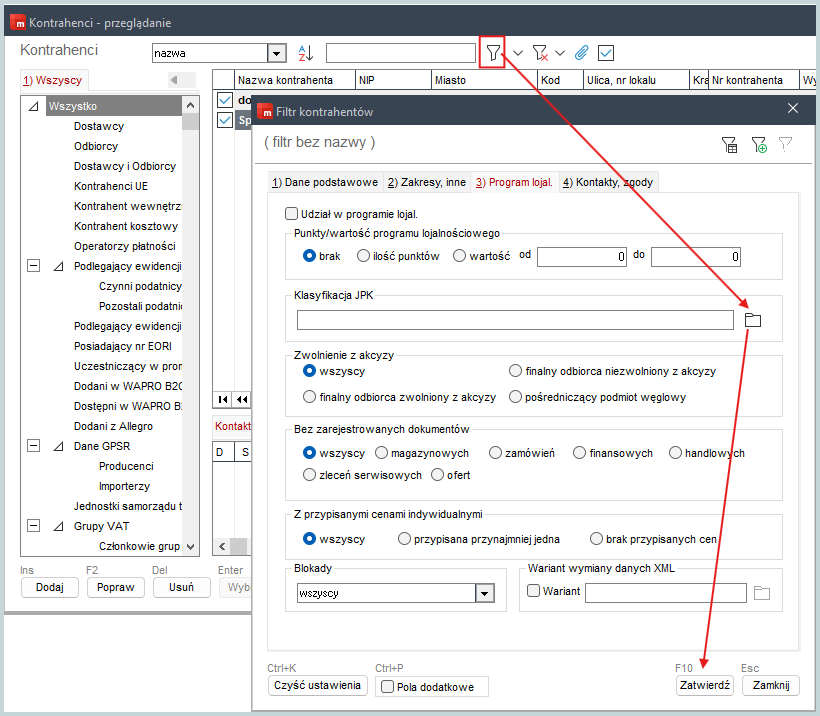
Istnieje także możliwość filtrowania kartoteki względem przypisanej klasyfikacji. Po kliknięciu klawisza
F8, w oknie Filtr kontrahenta, na zakładce Program lojal., dokumenty należy kliknąć ikonę folderu w sekcji Klasyfikacja JPK.
Kartoteka artykułów
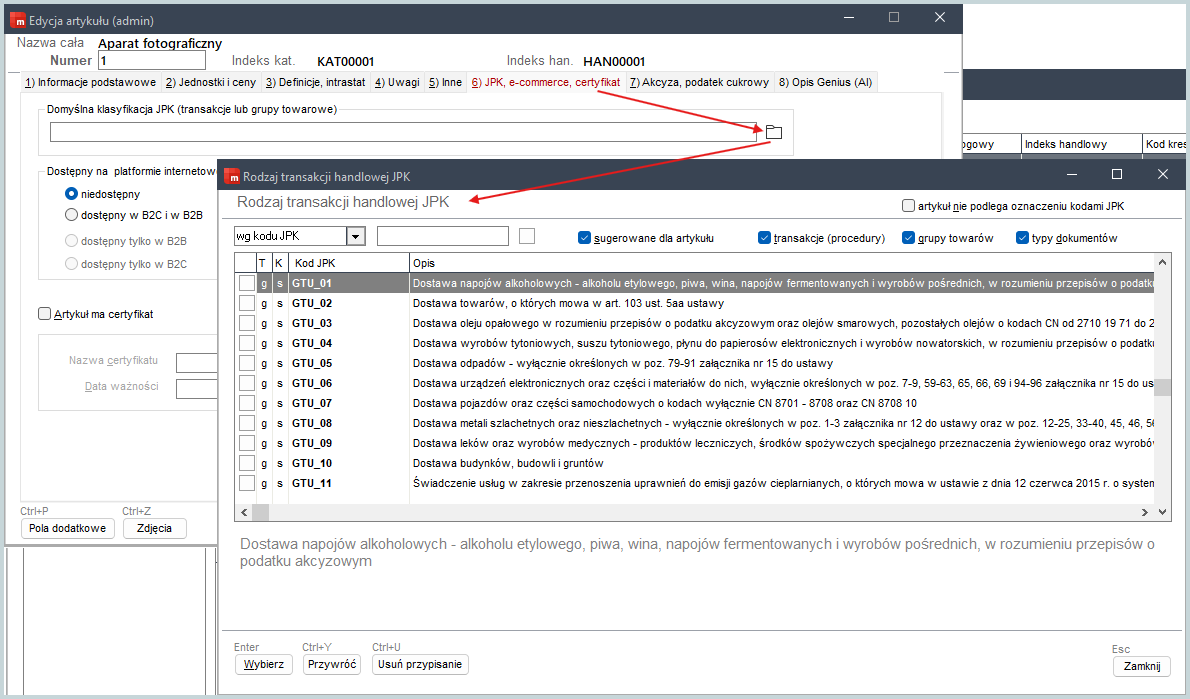
- Aby wprowadzić kod, należy przejść na kartę edycji danych artykułu, na zakładkę JPK, e-commerce, certyfikat i kliknąć ikonę folderu w sekcji Domyślna klasyfikacja JPK (transakcje lub grupy towarowe).
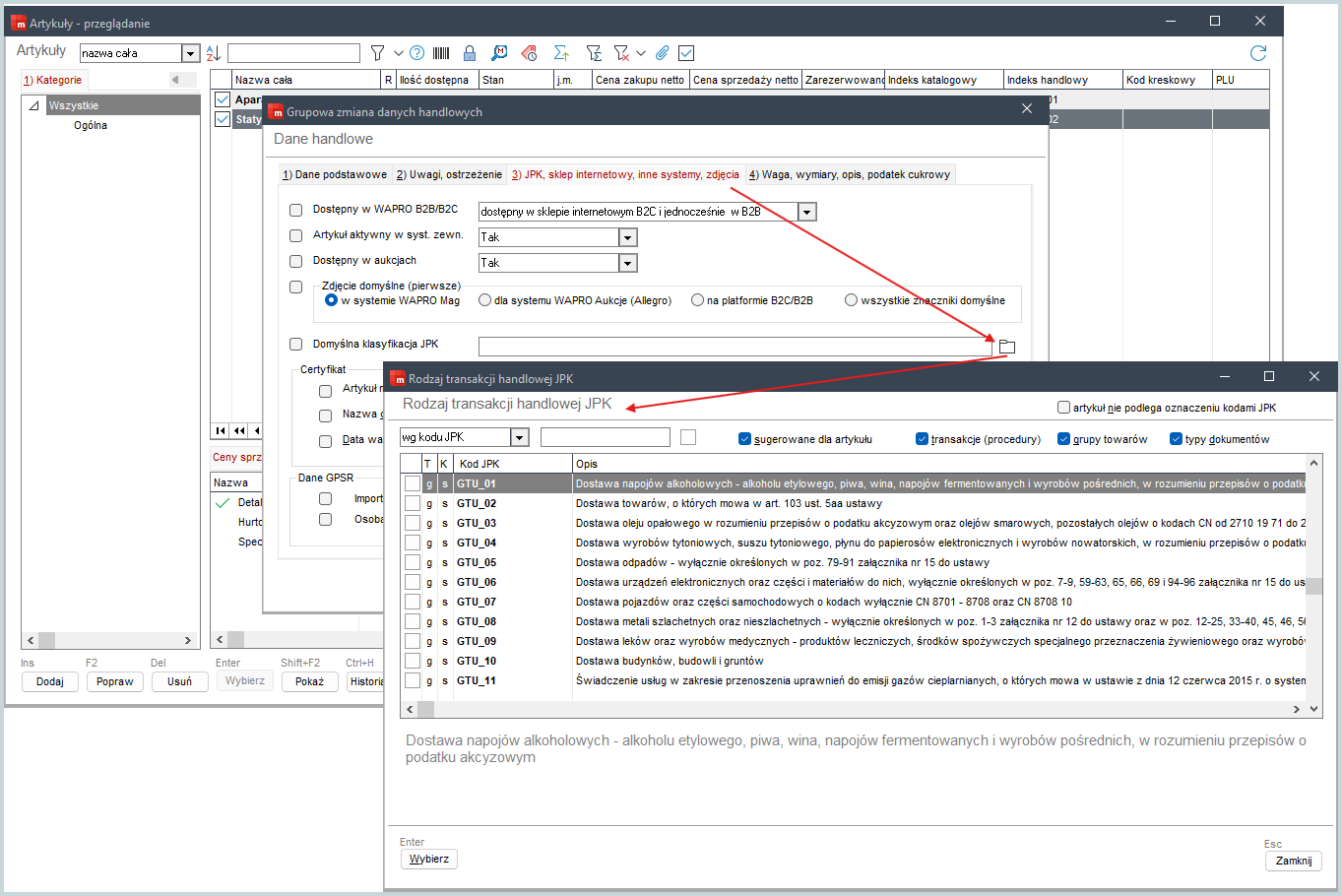
- Użytkownik ma także możliwość grupowego przypisania kodów dla zaznaczonych towarów. Kody można przypisać po zaznaczeniu wybranych artykułów i wybraniu na liście operacji dodatkowych opcji Grupowa zmiana danych handlowych. Następnie na zakładce JPK, sklep internetowy, inne systemy, zdjęcia należy kliknąć ikonę folderu w polu Domyślna klasyfikacja JPK.
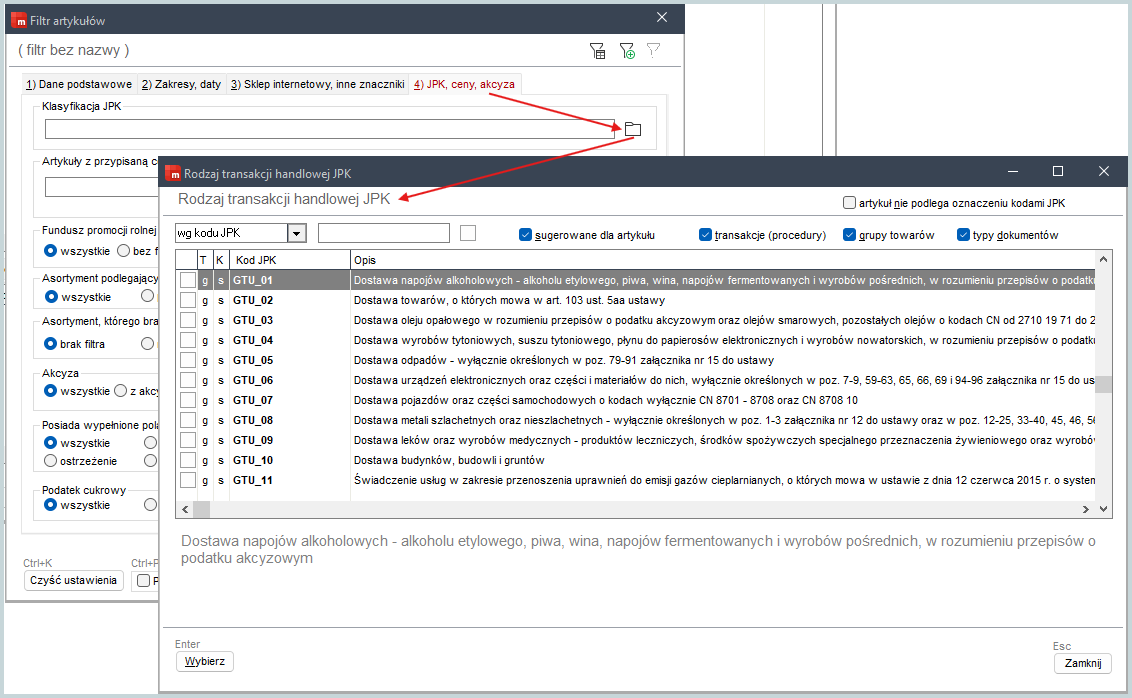
- Aby skorzystać z mechanizmu filtrowania kartoteki względem przypisanej klasyfikacji, należy kliknąć klawisz
F8, a następnie na zakładce JPK, ceny, akcyza, w sekcji Klasyfikacja JPK kliknąć ikonę folderu.
Dokumenty handlowe
- Wprowadzanie kodów do transakcji z poziomu dodawania dokumentu jest możliwe na zakładce JPK Klasyfikacja, po kliknięciu folderu w sekcji Kody transakcji handlowej JPK.
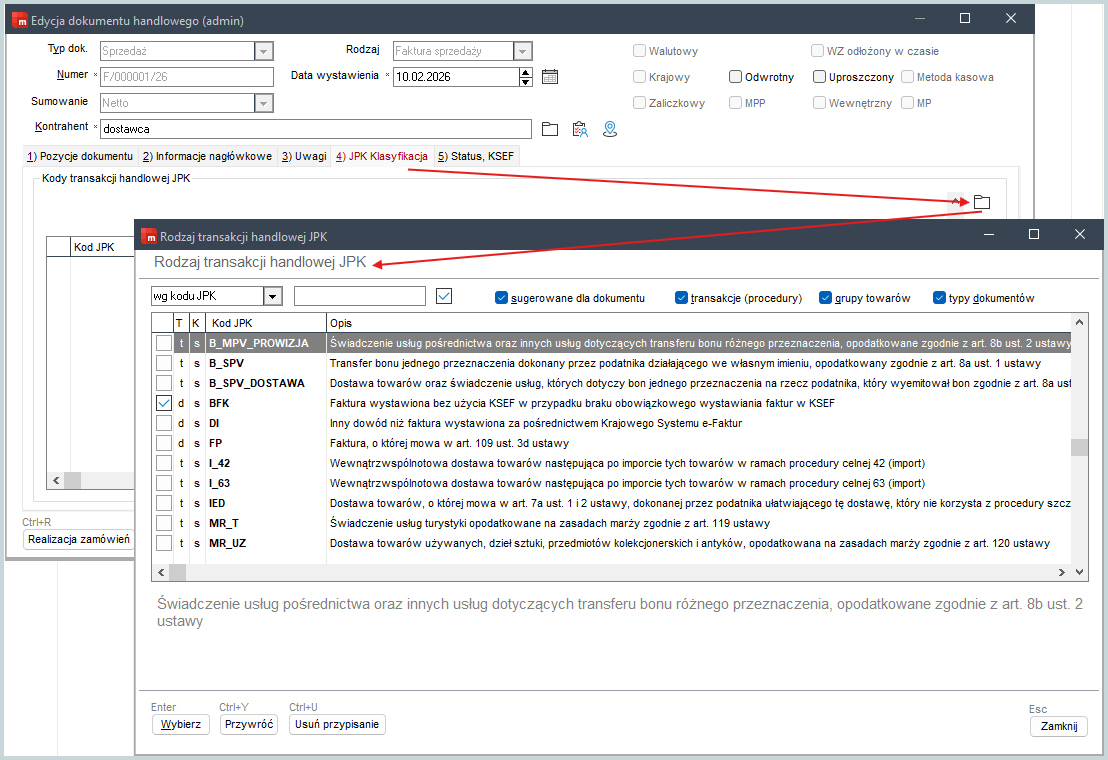
Kody transakcji handlowej JPK nadają się automatycznie w momencie zatwierdzenia dokumentu, w przypadku spełnionych odpowiednich warunków, np.:
- MPP – Faktura spełniająca kryteria Mechanizmu Podzielonej Płatności,
- TT_WNT – Dla dokumentów WNT, gdzie zachodzi transakcja trójstronna,
- TT_D – Dla dokumentów WDT, gdzie zachodzi transakcja trójstronna,
- MR_T/MR_UZ – Dla dokumentów VAT Marża,
- RO – Dokumenty DRS utworzone z kasy fiskalnej,
- WEW – Dokument wewnętrzny,
- FP – Dla faktur wystawionych na podstawie zafiskalizowanego paragonu,
- IMP – Faktura zakupu utworzona z SAD-u,
- VAT_RR – Faktury zakupu rolników ryczałtowych,
- MK – Dokument oznaczony metodą kasową.
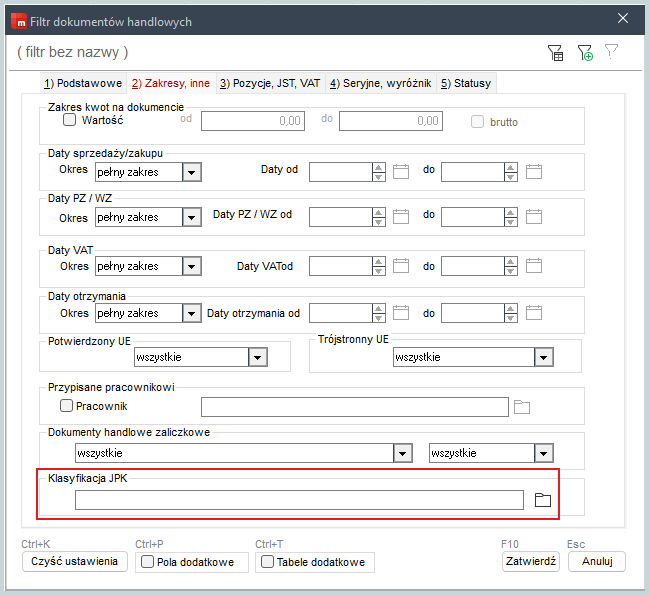
- Użytkownik ma możliwość filtrowania dokumentów względem przypisanych kodów. Po kliknięciu klawisza
F8, wybraniu ikony filtra i przejściu na zakładkę Zakresy, inne powinien kliknąć ikonę folderu w sekcji Klasyfikacja JPK.
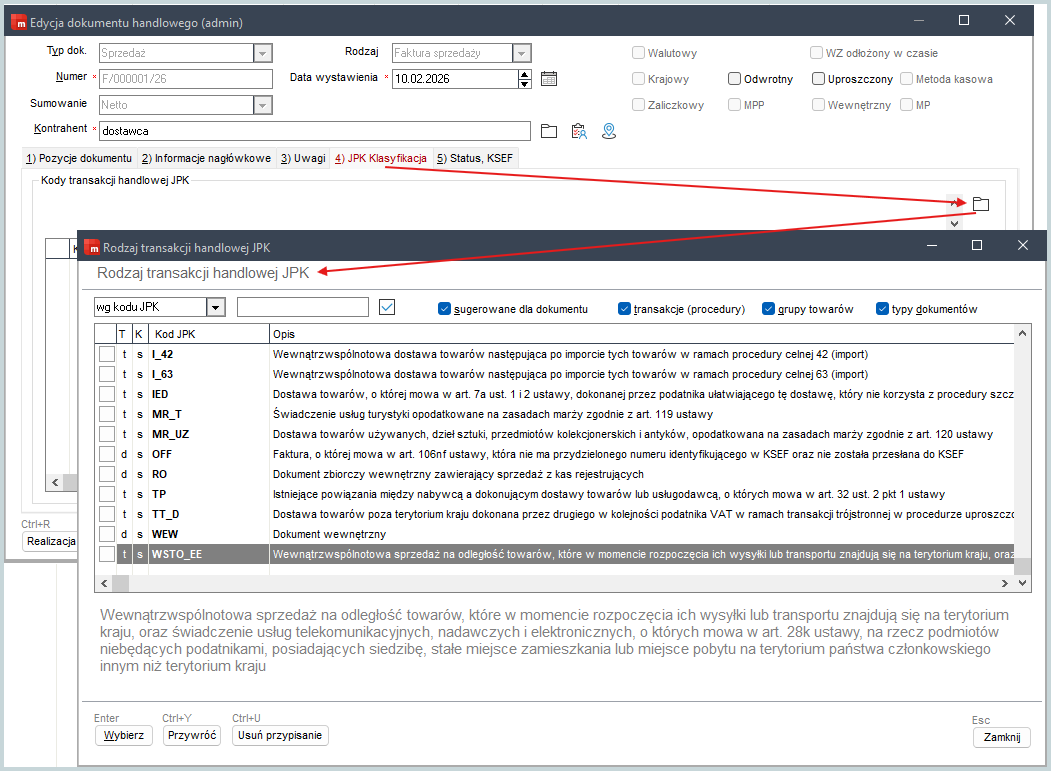
- Użytkownik ma możliwość oznaczenia kodami: BFK, OFF, DI dokumentów, które nie mają nadanego numeru KSeF. Aby uzupełnić kody, należy przejść na kartę edycji dokumentu handlowego, na zakładkę JPK klasyfikacja, po kliknięciu folderu w sekcji Kody transakcji handlowej JPK.
Znaczenie kodów:
- BFK- Faktura wystawiona bez użycia KSeF, w przypadku braku obowiązkowego wystawiania faktur w KSeF,
- OFF - Faktura, o której mowa w art. 106nf ustawy, która nie ma przydzielonego numeru identyfikującego w KSeF oraz nie została przesłana do KSeF,
- DI - Inny dowód niż faktura wystawiona za pośrednictwem KSeF.
Zasady nadawania kodów JPK w Wapro Mag
W programie Wapro Mag wyróżnia się następujące przypadki nadawania kodów JPK:
- Program posiada komplet informacji do przypisania określonego kodu JPK.
Na podstawie cech dokumentu oraz konfiguracji (artykułu i/lub kontrahenta) system dysponuje pełnym zestawem danych umożliwiających przypisanie kodu JPK. W tym przypadku możliwe są dwa warianty:
a. Posiadane informacje jednoznacznie kwalifikują dokument do przypisania określonego kodu JPK, a brak tych informacji jednoznacznie wyklucza jego zastosowanie (np. kod MPP). Usunięcie takiego kodu spowoduje jego ponowne automatyczne przypisanie podczas zatwierdzania dokumentu. Z kolei ręczne dopisanie kodu bez spełnienia wymaganych kryteriów skutkuje jego automatycznym usunięciem.
b. Posiadane informacje jednoznacznie kwalifikują dokument do przypisania określonego kodu JPK, jednak ich brak nie wyklucza ręcznego przypisania kodu (np. kod FP dla faktury nieobrotowej do paragonu z kasy fiskalnej). W takim przypadku system nie usunie kodu FP, jeśli użytkownik przypisze go ręcznie, a jednocześnie automatycznie go doda, jeśli użytkownik o tym zapomni, a faktura została wystawiona do paragonu z zaznaczonym znacznikiem fiskalizacji.
- Program nie posiada kompletu informacji do przypisania określonego kodu JPK.
Dotyczy to m.in. kodów SW, I_42, I_63. W takich przypadkach kod JPK musi zostać przypisany ręcznie przez użytkownika.
Nie występuje sytuacja, w której program posiada komplet informacji umożliwiających przypisanie kodu JPK, a użytkownik uznaje, że kod nie powinien zostać nadany. Taka sytuacja oznacza zawsze brak wymaganych danych i kwalifikuje się do przypadku opisanego w punkcie 2.
Proces nadawania kodów odbywa się automatycznie i opiera się na powyższych wytycznych. Skasowanie kodu MPP wymusi jego ponowne przypisanie przy zatwierdzeniu, natomiast dodanie kodu MPP bez spełnienia kryteriów spowoduje jego usunięcie (przypadek 1a).
W przypadku kodu FP, program nie usunie tego kodu, jeśli użytkownik go przypisze (przypadek 1b), natomiast automatycznie go dopisze, jeśli użytkownik zapomni ręcznie go przypisać, a faktura jest powiązana z paragonem z zaznaczonym znakiem fiskalizacji.
Opisane reguły obowiązują również podczas operacji grupowych na dokumentach w trybie automatycznego proponowania kodów. Dlatego wygodnym i zalecanym narzędziem do korekty błędnie oznaczonych dokumentów jest operacja grupowego przypisania kodów JPK (Ctrl+J) dostępna na liście dokumentów handlowych.
Dokumenty powiązane z fakturą a dane dla JPK
Jeżeli tworzony/zmieniany jest dokument magazynowy, który w menu Administrator | Typy dokumentów | Dokumenty magazynowe ma zaznaczoną ma opcję Dokument związany z fakturą lub tworzony jest dokument handlowy, którego pozycja ma stawkę VAT ZW lub jest to dokument UE, to na pozycji dokumentu pojawia się dodatkowa zakładka Dane dla JPK.
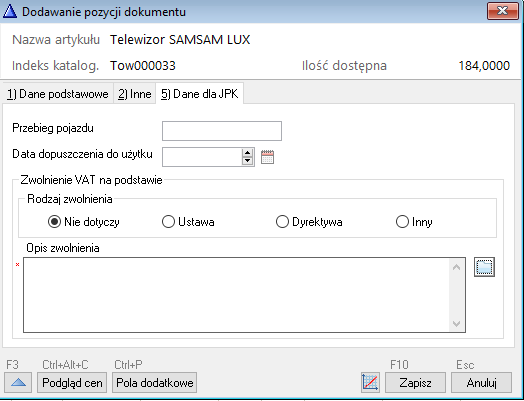
W takim przypadku użytkownik może wprowadzić dane dotyczące importowanych pojazdów lub - w przypadku sprzedaży, rodzaj i podstawę zwolnienia, która będzie następnie eksportowana do pliku JPK.
Użytkownik ma możliwość stworzenia słownika zwolnień, co ułatwi przyszłe selekcjonowanie odpowiedniego opisu.
Kategorie opisów zostały podzielone na trzy typy:
- Ustawa,
- Dyrektywa,
- Inny powód zwolnienia.
W celu utworzenia słownika należy wybrać ikonę folderu umieszczoną po prawej stronie pola Opis zwolnienia, a następnie kliknąć przycisk Dodaj (klawisz Ins) i utworzyć opisy.