Jak zarządzać buforem dokumentów?
Bufor dokumentów w Businesslink pełni funkcję poczekalni dla dokumentów oczekujących na import lub wysyłkę. Dzięki wyraźnemu podziałowi na dokumenty przychodzące i wychodzące, użytkownicy mogą efektywnie zarządzać przepływem informacji. System oferuje również możliwość jednoczesnego przeglądania wszystkich plików, co znacząco usprawnia pracę. Dodatkowo, intuicyjna ikona graficzna w kolumnie W zapewnia szybką orientację co do kierunku przesyłania dokumentów, co jest kluczowe dla zachowania porządku i efektywności procesów biznesowych.
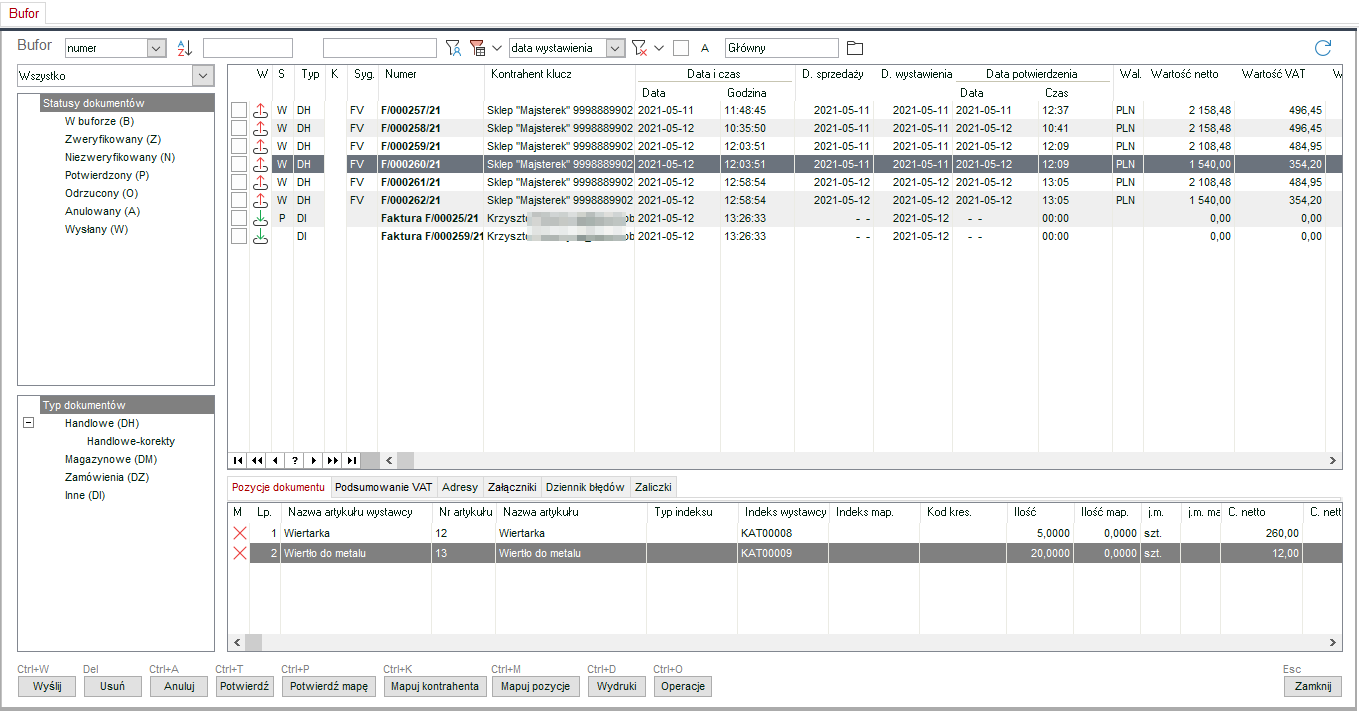
Dokumenty importowane z usługi pojawiają się w buforze automatycznie zgodnie z synchronizacją wykonywaną przez moduł czynności automatycznych.
Aby wysłać dokumenty do kontrahentów należy je zaznaczyć i wybrać opcję Wyślij (klawisze Ctrl+W).
Po wysłaniu dokumentów należy sprawdzić status dokumentu. Jeśli pojawi się on w kolumnie W, oznacza to, że usługa przyjęła dokument i będzie on wysłany do kontrahenta.
Analogicznie po odbiorze i próbie przesłania do kartoteki, należy przejść na zakładkę Dziennik błędów, w której dostępne są szczegółowe informacje w przypadku braku możliwości przesłania do głównego rejestru zaimportowanej faktury.
Domyślnie synchronizacja odbywa się co 30 minut po uruchomieniu integracji (bez włączonej integracji moduł czynności nie jest uruchamiany).
Opcja Potwierdź umożliwia ręczne potwierdzenie dokumentu. Domyślnie system potwierdza w usłudze odbiór dokumentu od razu po imporcie (można to zmienić w konfiguracji).
Opcja Potwierdź mapę pozwala wysłać do usługi Businesslink zmapowane po stronie bufora pozycje, tak aby system w kolejnych otrzymywanych dokumentach mógł je sam mapować według wskazanych par indeksów towaru.
Funkcja Mapuj kontrahenta umożliwia założenie nowego kontrahenta i przypięcie go do dokumentu. Opcja przydaje się w przypadku odbioru faktury poza zestawioną relacją poprzez plik XML zgodny z formatem importu.
Operacja Mapuj pozycje umożliwia mapowanie pozycji ręcznie, jeśli system sam nie odnajdzie pozycji automatycznie (do mapowania używany jest szereg kryteriów tj. nazwy i indeksy indywidualne, kody kreskowe, pola typu indeks, nazwa czy pola dodatkowe).
W poszczególnych zakładkach użytkownik znajdzie wszystkie informacje, które udało się odczytać z importowanego pliku XML. Istotne są zakładki Pozycje dokumentu, gdzie pod prawym przyciskiem myszy dostępne są opcje Mapuj pozycje oraz Dodaj artykuł do kartoteki. Kolejna zakładka to Załączniki, w której można otworzyć załącznik np. PDF czy XML. Na zakładce Dziennik błędów widoczne są informacje o czynnościach, które należy podjąć, aby dokończyć przesłanie dokumentu do głównego rejestru.
Jak zmapować dokumenty w buforze?
W przypadku gdy po imporcie dokumentów do bufora okaże się, że dokument zawiera pozycje, które mają inną nazwę niż pozycje katalogowe, należy je odpowiednio zmapować.
Aby dodać pozycje, których brak w katalogu, należy zaznaczyć fakturę na liście i przejść na zakładkę Pozycje dokumentu w dolnej części ekranu. Kliknąć prawym przyciskiem myszy w pozycję, której nie ma w kartotece i wybrać opcję Dodaj artykuł do kartoteki. W oknie dodawania artykułu możesz uzupełnić informacje na temat marży (zakładka Jednostki i ceny). Po zapisaniu wprowadzonych zmian, należy potwierdzić chęć zmapowania pozycji przyciskiem Zapisz mapowanie (klawisz F10).
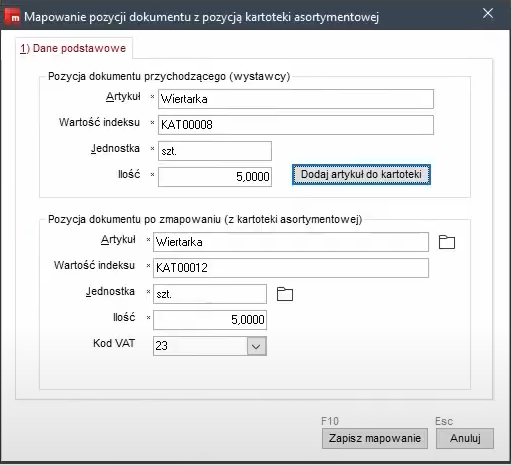
W przypadku pozycji, które mają inną nazwę katalogową należy zaznaczyć dokument na liście i przejść na zakładkę Pozycje dokumentu w dolnej części ekranu. Kliknąć prawym przyciskiem myszy w pozycję, która ma inną nazwę katalogową i wybrać opcję Mapuj pozycje. W sekcji Pozycja dokumentu do zmapowania (z kartoteki asortymentowej), przy polu Artykuł kliknij ikonę  . Wybierz artykuł z listy, który odpowiada importowanej pozycji i kliknij przycisk
 Wybierz (klawisz Enter). Po sprawdzeniu poprawności danych należy kliknąć przycisk Zapisz mapowanie (klawisz F10).
Jak dodać artykuł z bufora do kartoteki?
W przypadku gdy po imporcie dokumentów do bufora okaże się, że dokument zawiera pozycje, których nie ma w katalogu artykułów, należy je odpowiednio zmapować.
Aby dodać pozycje, których brak w katalogu, należy zaznaczyć fakturę na liście i przejść na zakładkę Pozycje dokumentu w dolnej części ekranu. Kliknąć prawym przyciskiem myszy w pozycję, której nie ma w kartotece i wybrać opcję Dodaj artykuł do kartoteki. W oknie dodawania artykułu możesz uzupełnić informacje na temat marży (zakładka Jednostki i ceny). Po zapisaniu wprowadzonych zmian, należy potwierdzić chęć zmapowania pozycji przyciskiem Zapisz mapowanie (klawisz F10).
Jak dodać kontrahenta z bufora do kartoteki?
Faktury w buforze mogą pojawiać się na kontrahentów istniejących lub nowych, których w kartotece nie mamy. W przypadku kiedy system po imporcie nie znajdzie kartoteki kontrahenta oznaczy kolumnę Kontrahent klucz kolorem czerwonym i pojawi się tam dopisek NOWY KONT. co oznacza, że to jest faktura na kontrahenta, którego jeszcze nie mamy w systemie.
Analogicznie jak dla towarów dostępna jest opcja Mapuj kontrahhenta aby zmapować go na istniejącego (mogą nie zgadzać się dane w kartotece z danymi z ksef), lub mamy pod prawym przyciskiem myszy opcję Dodaj kontrahenta aby dodać go automatycznie z bufora do rejestru.
Kontekst magazynu
Bufor działa domyślnie w kontekście jakiegoś wybranego przez użytkownika magazynu, ale użytkownik u góry na belce może zmienić kontekst na inny lub wskazać kontekst globalny czyli Wszystkie magazyny pozwala to obejrzeć dokumenty zaimportowane do systemu bez względu na to jaki filtr jest ustawiony.