Kalendarz i trasówki
Moduł kalendarza Wapro Mobile służy do planowania oraz odnotowania rozpoczęcia wykonywania wizyt. Wizyta to domyślny rodzaj typu zadania. Domyślne typy zadań można dowolnie modyfikować lub rozszerzać o nowe w słowniku dostępnym w Konsoli zarządzającej.
Szczegółowy przebieg pracy z wizytą opisuje rozdział Obsługa wizyt.
Jak posługiwać się zakresami kalendarza?
W kalendarzu są dostępne cztery zakresy czasu:
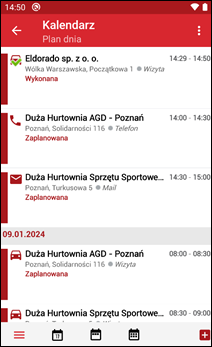
- Lista zadań (wizyt) - forma planu dnia. Wyświetla kolejno zaplanowane zadania wraz ze szczegółami godzin wykonania.
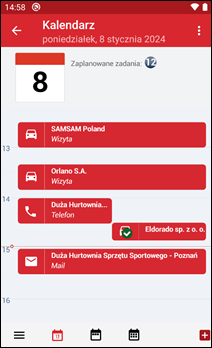
- Konkretny dzień.
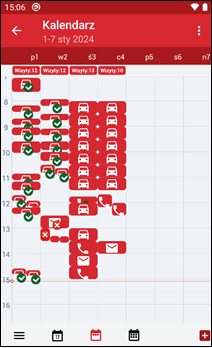
- Zakres tygodnia.
- Przegląd wizyt w zakresie miesiąca. Po wybraniu wizyt z danego dnia, użytkownik przeniesie się do widoku dziennego.
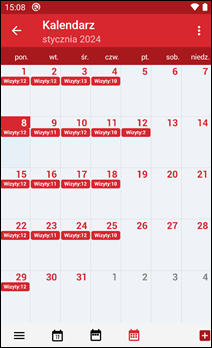
W każdym widoku użytkownik może wybrać komkretną wizytę i zapoznać się z wprowadzonymi danymi.
Poszczególne typy zadań są oznaczone odrębnymi ikonami:
- wizyta - samochód,
- koperta - wiadomość e-mail,
- słuchawka telefoniczna - kontakt telefoniczny.
Zadania wykonane wyróżnione są zielonym znacznikiem.
Godziny wizyty system nadaje automatycznie, zaczynając od domyślnej godziny zdefiniowanej w Konsoli zarządzającej. Godzinę można zmienić każdorazowo w zakładanej wizycie.
Co to jest i do czego służy trasówka?
Trasówka to lista klientów do odwiedzenia w danym dniu. W konsoli zarządzającej istnieje możliwość włączenia kontroli trasówek za pomocą odpowiedniego parametru. Wtedy dodatkowym warunkiem rozpoczęcia pracy jest status trasówki - aby działać powinna mieć nadany status Zatwierdzona. W zależności od nadanych uprawnień i ustawionych parametrów w konsoli, trasówkę można ułożyć na urządzeniu przenośnym lub w Konsoli zarządzającej.
Użytkownik może zrezygnować z kontrolowania trasówek. W tym celu powinien zmienić ustawienie parametru Brak kontroli trasówek.
W zależności od nadanych uprawnień, dostępne są trzy sposoby zatwierdzania trasówek:
- zatwierdzanie automatyczne w czasie replikacji,
- zatwierdzanie przez przełożonego,
- zatwierdzanie automatyczne tylko na bieżący dzień.
Aby dodać wizytę i utworzyć trasówkę na wskazany dzień, należy kliknąć przycisk Dodaj. Następnie należy wskazać kontrahenta, a także podać datę i godzinę wizyty.
Domyślna godzina jest uzupełniana zgodnie z ustawieniami parametru Początkowa godzina planowania…. Kolejne wizyty dodawane są w odstępie zgodnym z ustawieniem parametru Odstęp w minutach… (domyślnie co 30 minut).
Użytkownik może także zaplanować wizyty grupowo. W tym celu powinien przejść do kartoteki kontrahenta i wybrać opcję Zaplanuj grupowo wizyty.
Jak kopiować trasówki?
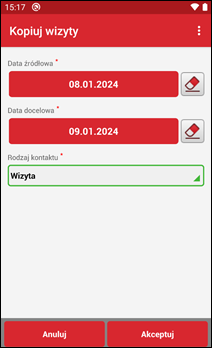
Trasówkę można skopiować za pomocą funkcji kopiowania, dostępnej w menu kalendarza. Raz utworzoną trasówkę można skopiować na inny dzień. W tym celu należy wybrać datę źródłową i datę docelową. Nowo utworzona trasówka będzie miała nadany status Niezatwierdzona. Podczas kopiowania istnieje możliwość filtrowania rodzajów kontaktów, które mają zostać powielone.
Obsługa wizyt
Rozpoczęcie wizyty, jej edycję, zakończenie, rewizytę oraz dostępne aktywności opisuje rozdział Obsługa wizyt.