Obsługa wizyt
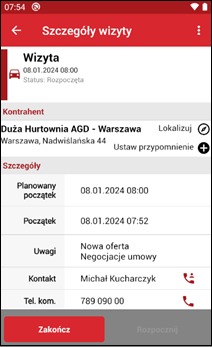
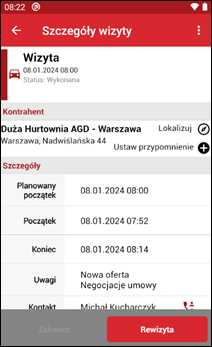
Obsługę wizyty należy rozpocząć poprzez wybranie jej z listy w kalendarzu. Widok szczegółów wizyty umożliwia rozpoczęcie wizyty i oznaczenie jej zakończenia.
Ustawienie w konsoli parametru Brak kontroli trasówek na TAK umożliwia rozpoczęcie wizyty z poziomu kartoteki kontrahenta. Po wybraniu kontrahenta należy kliknąć przycisk Wykonaj wizytę.
Na ekranie szczegółów użytkownik ma możliwość podglądu lokalizacji kontrahenta w dowolnej zainstalowanej mapie. Może także przekierować w to miejsce nawigację.
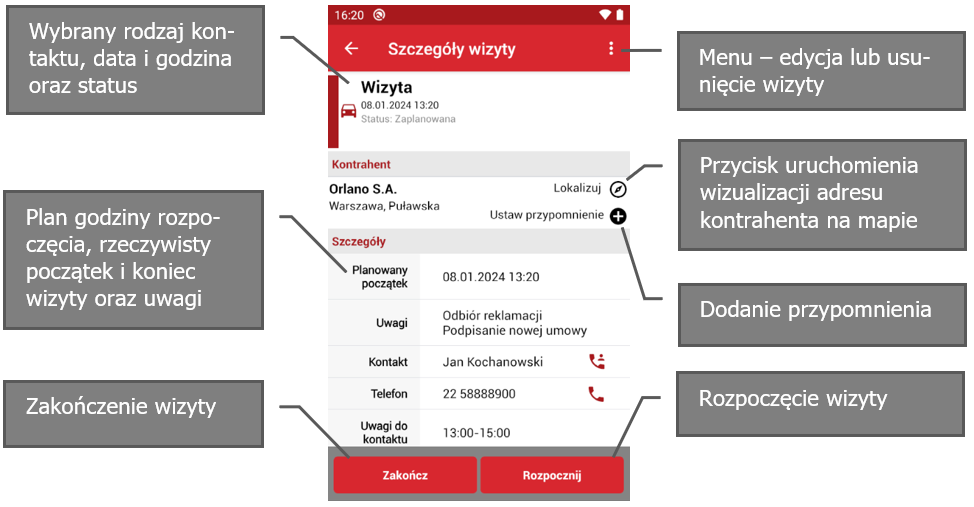
Wyjście z karty za pomocą przycisku systemowego Cofnij lub strzałki cofania nie powoduje żadnych zmian w zaplanowanej wizycie.
Edycja i zakończenie wizyty
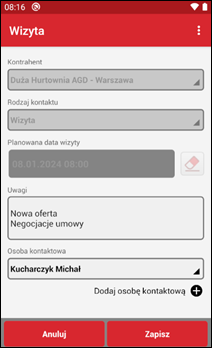
Przycisk menu dostępny w prawym górnym rogu pod ikoną trzech kropek, w zależności od nadanych uprawnień, umożliwia usunięcie zaplanowanej wizyty lub jej edycję. Podczas edycji użytkownik może zmienić rodzaj kontaktu, datę i godzinę wykonania zadania oraz dopisać lub zmodyfikować uwagi.
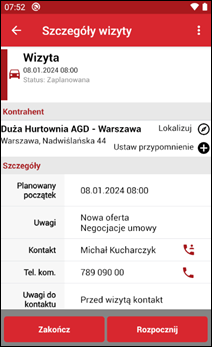
Jeżeli administrator włączył prezentowanie ostatnich uwag podczas planowania wizyty, na ekranie dostępny jest przycisk Uwagi z liczbą znalezionych wpisów. Otwiera on listę maksymalnie 10 ostatnich uwag dla kontrahenta z okresu ustawionego w Konsoli. Kliknięcie wcześniejszej uwagi przenosi jej treść do edytowanego pola, dzięki czemu można jej użyć ponownie lub zmodyfikować przed zatwierdzeniem.
Podczas edytowania wizyty po jej wykonaniu system nie pozwala na zmianę typu wizyty oraz planowanej godziny. Godzina rzeczywistego rozpoczęcia i zakończenia wizyty nie podlega edycji, ponieważ jest zapisywana automatycznie.
Opcja Rewizyta umożliwia dodanie zapomnianych dokumentów. W trybie tym nie można zmienić godziny rozpoczęcia wizyty. System nadpisuje godzinę jej zakończenia.
Aktywności podczas wizyty
Po wybraniu i rozpoczęciu wizyty system wyświetli komunikat ostrzeżenia zdefiniowany podczas edycji danych kontrahenta.
Na Karcie kontrahenta wybierz zakładkę Aktywności i zapoznaj się z listą dostępnych zadań.
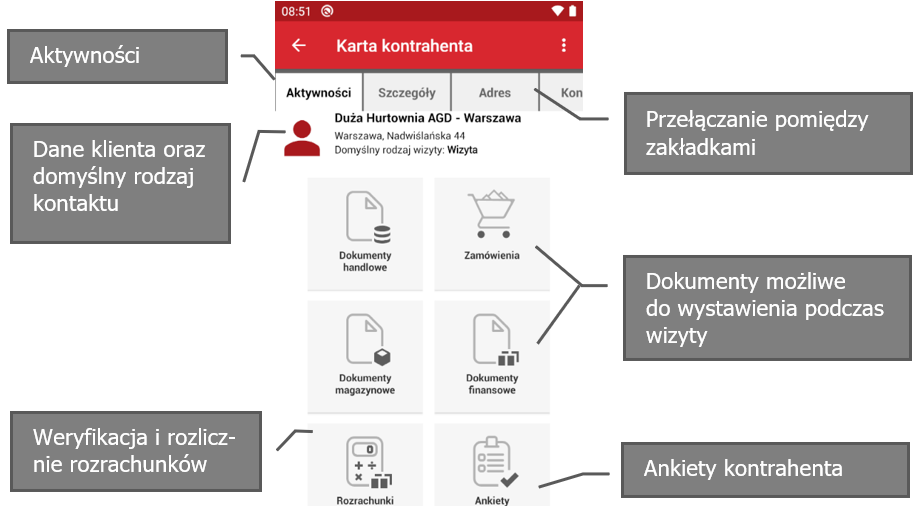
Zadania do wykonania w czasie wizyty zostały pogrupowane w kilka bloków:
- Dokumenty handlowe - faktura FV, paragon PR,
- Zamówienia - zamówienie od odbiorcy ZO, zamówienie do dostawcy ZD, oferta OF,
- Dokumenty magazynowe - WZ, SU, MW, PW, PZ, RW,
- Dokumenty finansowe - KP, KW,
- Rozrachunki,
- Ankiety,
- CRM.
Kolejność wykonywania zadań jest dowolna. Wykonanie jednego zadania może skutkować automatycznym wygenerowaniem innego, np. rejestracja faktury gotówkowej może utworzyć dokument WZ/SU oraz KP.
W czasie wizyty można zarejestrować dokumenty KP i KW niepowiązane z należnościami lub zobowiązaniami klienta. Aby zarejestrować wpłatę lub wypłatę powiązaną z konkretnymi rozrachunkami, należy przejść do widoku Rozrachunki.