Przepływ dokumentów między systemami Wapro eBiuro a Wapro ERP z wykorzystaniem OCR
Systemy Wapro ERP tworzą ekosystem, w którym zachodzą płynne procesy przepływu dokumentów. W poniższej instrukcji znajdziesz informacje na temat obiegu dokumentów między systemami Wapro eBiuro a Wapro ERP z wykorzystaniem technologii OCR (ang. Optical Character Recognition) - od momentu wprowadzenia dokumentów do systemu, poprzez ich weryfikację, dekretację i zaksięgowanie, aż po możliwość korekty i przywrócenia w przypadku błędów.
Jak wygląda obieg dokumentu z Wapro eBiuro do Księgi OCR?
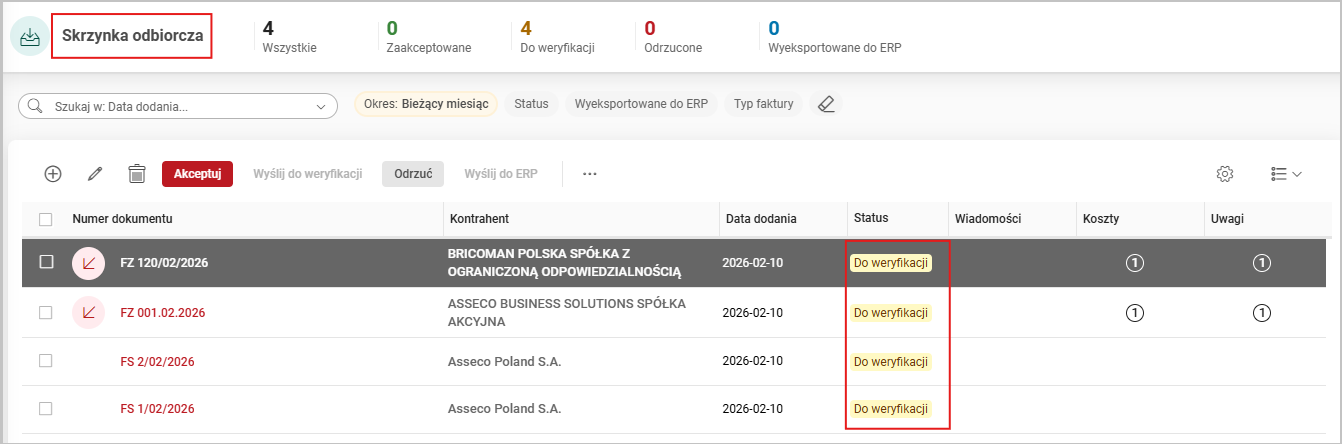
- W pierwszej kolejności wprowadź dokument do systemu - dodaj plik (PDF lub skan graficzny) do Skrzynki nadawczej lub Skrzynki odbiorczej w Wapro eBiuro.
Skrzynki służą do szybkiego przekazywania dokumentów w formie plików graficznych lub formacie PDF poza systemem KSeF.
Za pomocą Skrzynki nadawczej klienci mogą przesyłać dokumenty do biura rachunkowego lub działu księgowości w różnych formatach, takich jak PDF, JPG, JPEG, PNG, SVG, GIF oraz BMP. Dokument do Skrzynki nadawczej może wprowadzić nie tylko klient. Pracownik działu księgowości może na prośbę klienta wprowadzić dokument ze swojego kontekstu do Skrzynki nadawczej.
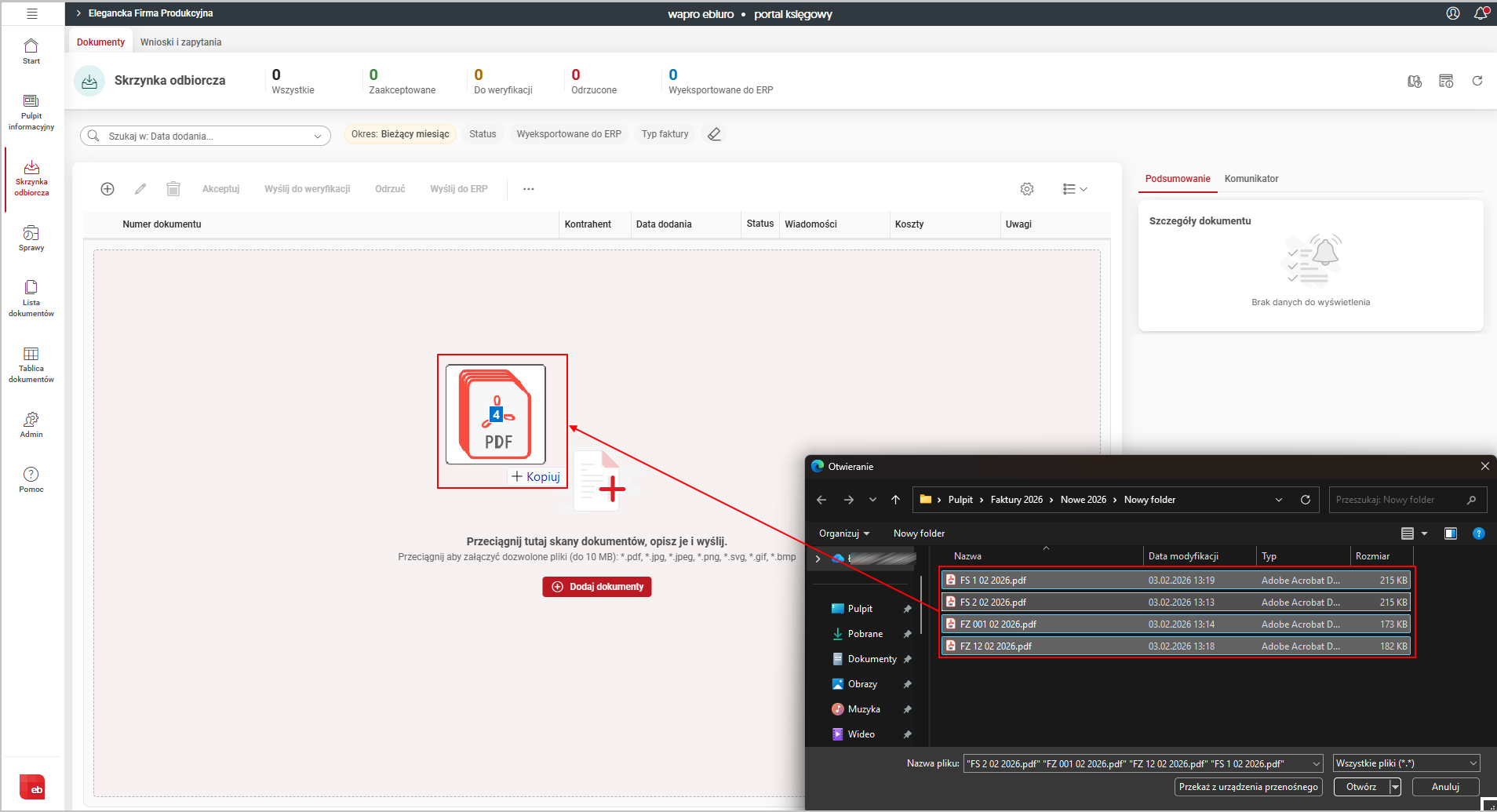
Najszybszą metodą dodawania nowego dokumentu do systemu jest drag and drop (przeciągnij i upuść), która umożliwia wprowadzenie dużej liczby dokumentów. Każdy z nich zarówno w postaci graficznej, jak i PDF zostanie zaimplementowany jako nowy dokument. Pojedyncze wprowadzanie dokumentów jest możliwe za pomocą przycisku Dodaj.
Każdy wprowadzany dokument powinien zawierać tylko jeden załącznik. Nazwa załącznika staje się numerem dokumentu. Dokument ten możesz edytować.
Podczas dodawania dokumentu do skrzynek w systemie mobilnym Wapro eBiuro możesz zrobić zdjęcie danego dokumentu, w wyniku czego stanie się on załącznikiem.
- Klient lub dział księgowy weryfikują dokument bezpośrednio w Skrzynce nadawczej lub Skrzynce odbiorczej Wapro eBiuro.
W przypadku uwag do dokumentu skorzystaj z Komunikatora, za pomocą którego dział księgowości i klient mogą zadawać dodatkowe pytania i wymieniać informacje.
- Po sprawdzeniu dokumentu klient lub księgowy nadaje mu status Zaakceptowany. Następnie księgowy zaznacza dokument i wysyła go za pomocą przycisku
Wyślij do ERP.
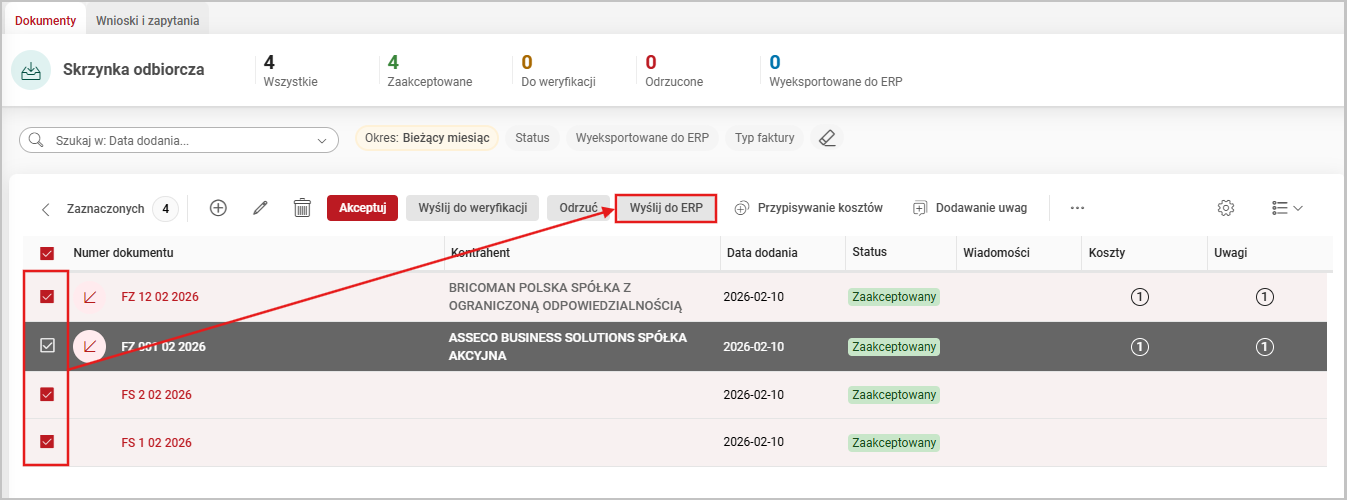
Dokument otrzyma status Zaakceptowane ERP i zostanie wysłany do programu Wapro ERP.
- Otwórz program Wapro Kaper lub Wapro Fakir i w widoku Import z KSeF i Businesslink (Bufor dokumentów) wybierz gałąź Pobrane niezadekretowane. Twoje dokumenty są już widoczne w systemie Wapro ERP.
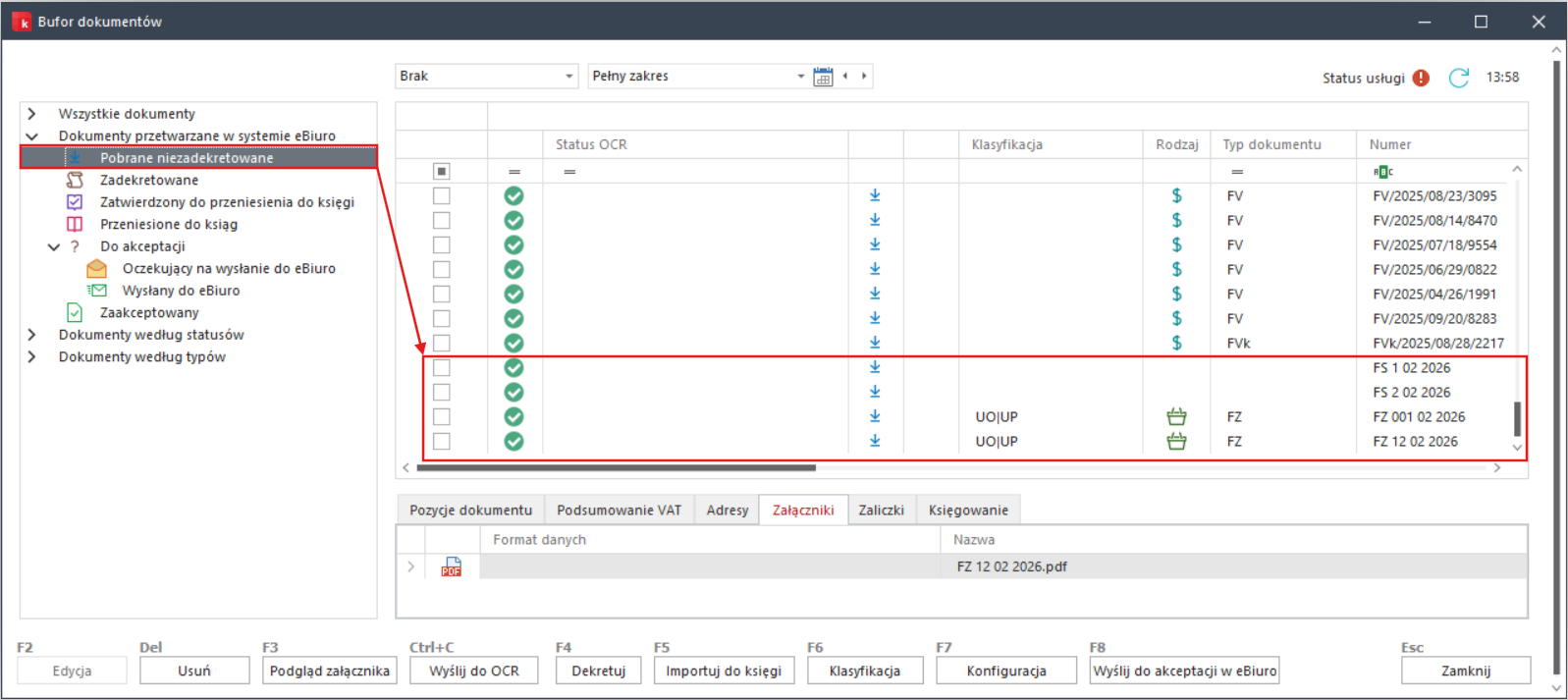
- Jeśli korzystasz z usługi Businesslink (Cennik wapro erp), zaznacz dokumenty i kliknij przycisk
Wyślij do OCR. Pozwoli to na automatyczne odczytanie danych z faktur.
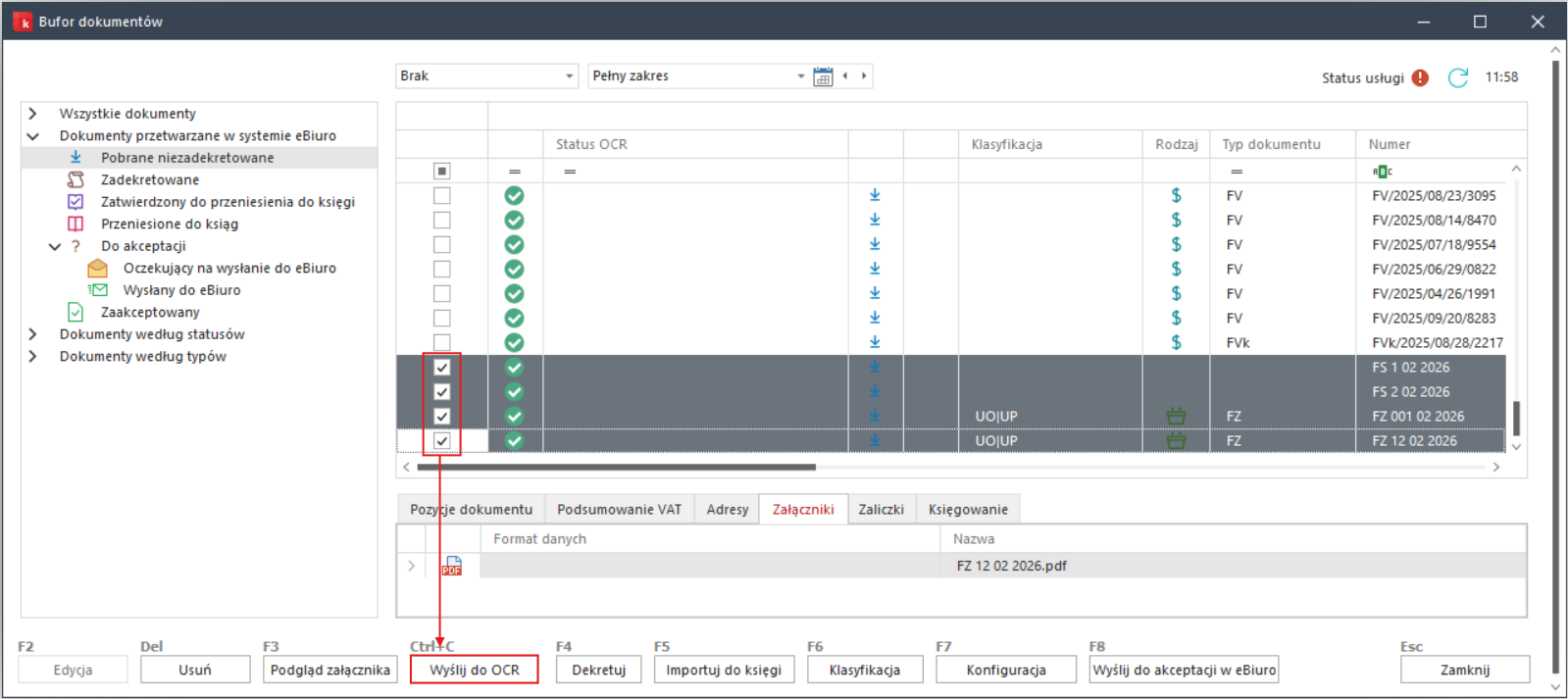
- Po zakończeniu procesu OCR sprawdź dane w oknie Bufora dokumentów. Możesz skorzystać z opcji
Podgląd załącznika, a w razie błędów użyć funkcjiEdycja.

- Zaznacz sprawdzone dokumenty i kliknij opcję
Dekretuj. Dokumenty zostaną przeniesione do gałęzi Zadekretowane.
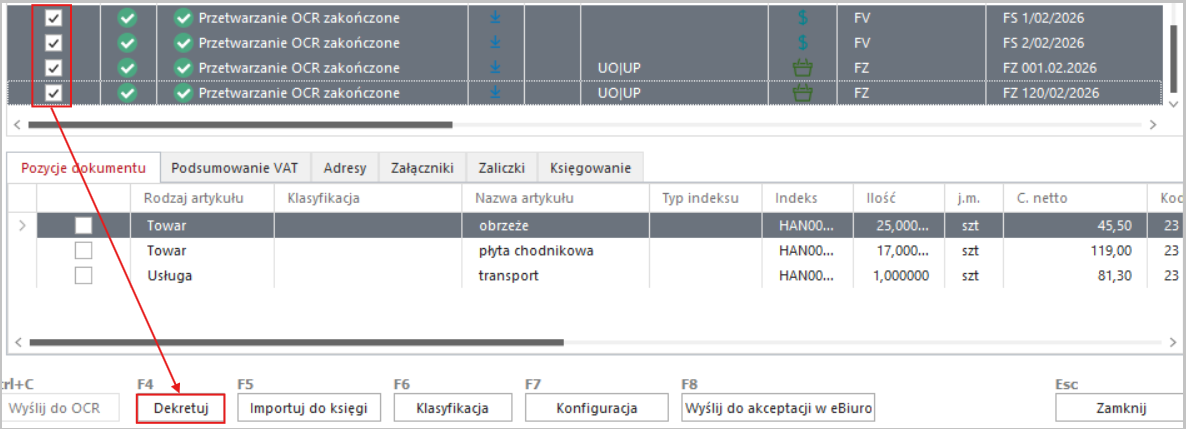
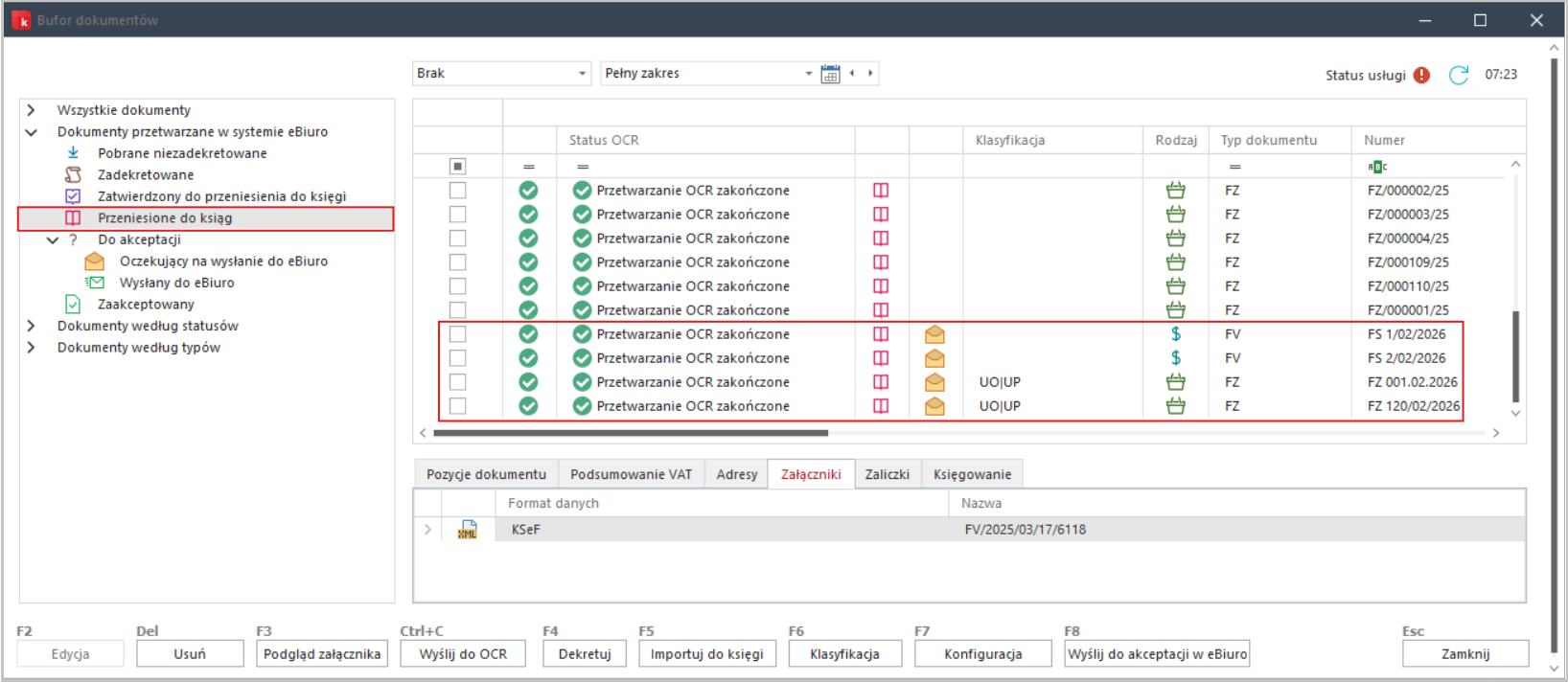
- Teraz możesz już zaksięgować dokumenty - wybierz funkcję
Importuj do księgi. System automatycznie przypisze dokumenty do odpowiednich pozycji na podstawie Twoich schematów księgowych, a następnie dokumenty trafią do właściwej ewidencji (Księgi Przychodów i Rozchodów lub Księgi Handlowej).
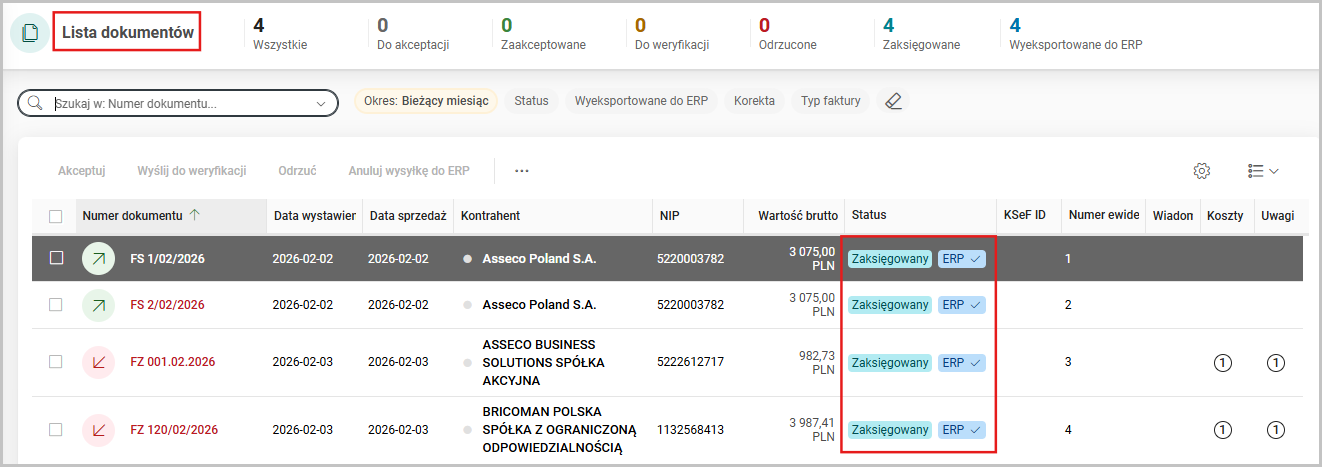
- W ostatnim kroku system odeśle informację do Wapro eBiuro – dokument otrzyma status Zaksięgowane i zostanie przeniesiony ze Skrzynki nadawczej lub Skrzynki odbiorczej na Listę dokumentów (zniknie ze Skrzynki nadawczej lub Skrzynki odbiorczej).
Jak poprawić i przywrócić dokument?
Jeśli wprowadzony dokument okaże się błędny, możesz go skorygować i przywrócić do systemu.
W celu zmiany wartości zaksięgowanego dokumentu oraz zapewnienia spójności danych z Wapro eBiuro, należy w pierwszej kolejności wycofać zapis z ksiąg do Bufora dokumentów. Edycja zapisów w księgach i ich zapisanie nie spowoduje synchronizacji danych w Wapro eBiuro, dlatego należy przeprowadzić synchronizację.
Przeprowadź proces edycji i synchronizacji:
- W programie Wapro Kaper lub Wapro Fakir usuń wpis z Księgi Przychodów i Rozchodów lub Księgi Handlowej.
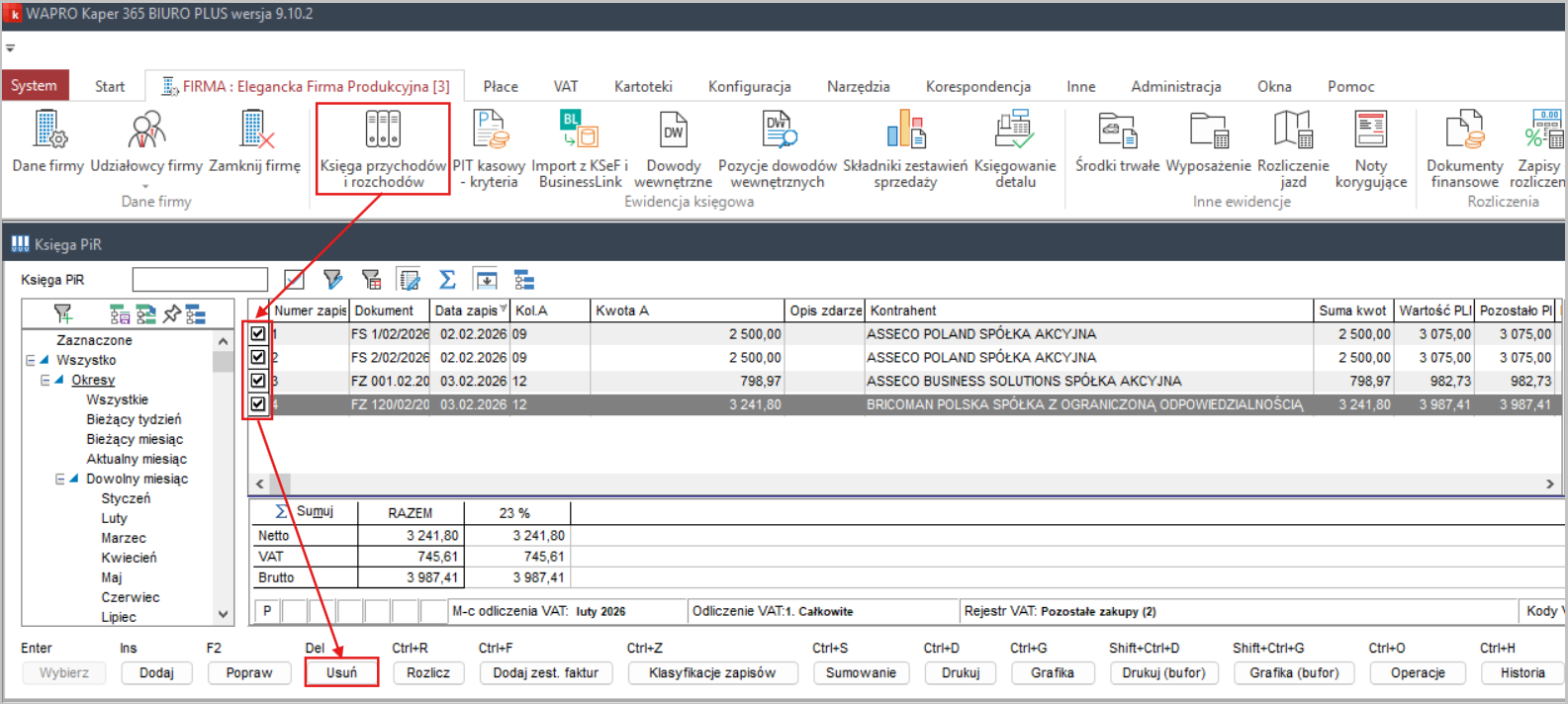
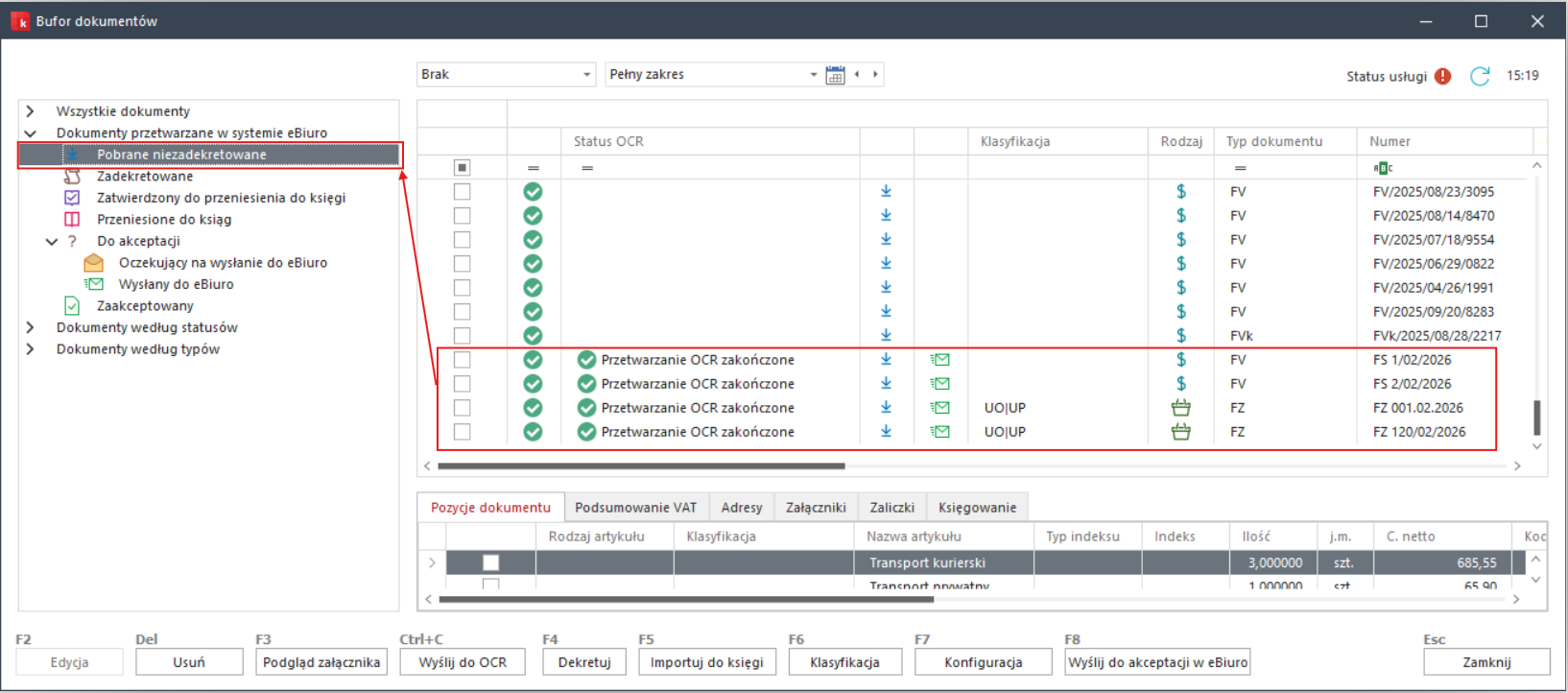
W efekcie w systemie Wapro eBiuro status dokumentu zmieni się z Zaksięgowane na Zaakceptowane wysłany do ERP (dokument wraca do Skrzynki nadawczej lub Skrzynki odbiorczej i znika z Listy dokumentów). W systemie ERP dokument wraca do gałęzi Pobrane niezadekretowane.
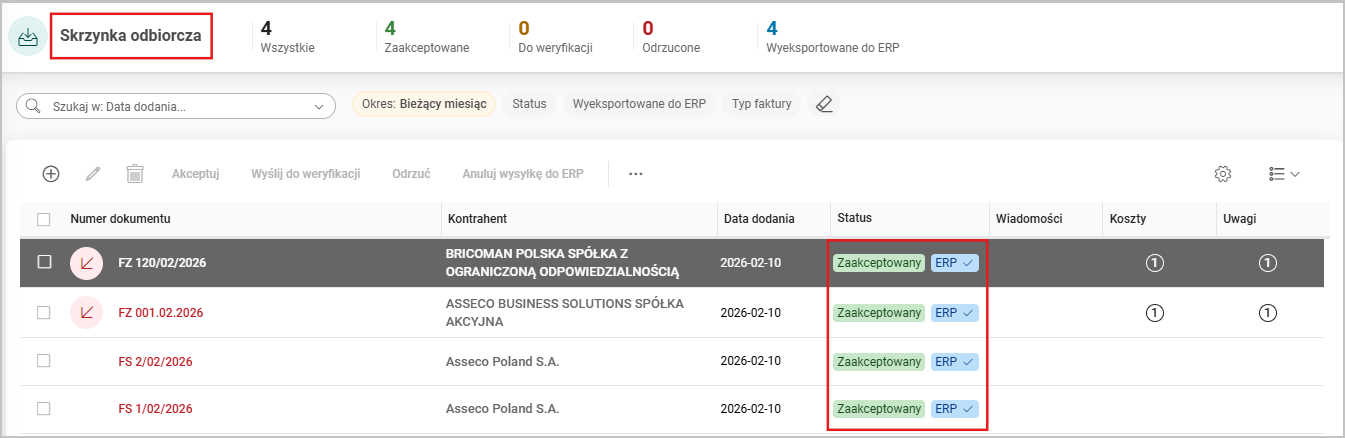
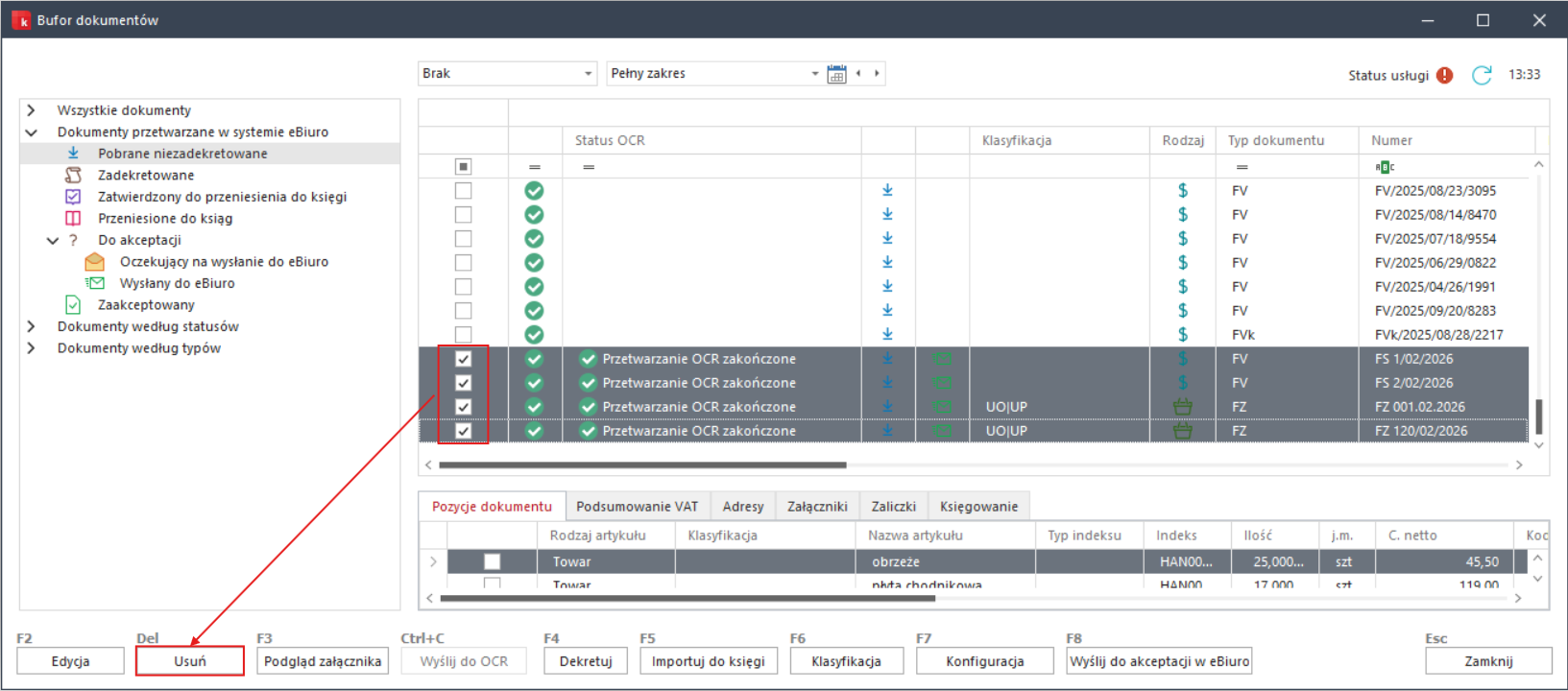
- Aby móc edytować dane bezpośrednio w programie Wapro eBiuro, musisz w systemie Wapro ERP usunąć ten dokument z Bufora dokumentów. Dokumenty usunięte z Księgi w Buforze dokumentów przeniesione zostaną z gałęzi Przeniesione do księgi do Pobrane niezarejestrowane.
Zmiany dotyczące wartości, dat, kontrahenta możesz wykonać z poziomu Bufora dokumentów, w programie Wapro Kaper lub Wapro Fakir. Po modyfikacji dokument/dokumenty ponownie należy zadekretować i zaimportować do ksiąg. Spowoduje to odpowiednie wprowadzenie zmian w systemie Wapro eBiuro, zgodnie z powyższym opisem.
- Jeżeli dokument ma zostać wycofany do Wapro eBiuro w celu ponownego sprawdzenia, to po usunięciu z Bufora dokumentów, w systemie Wapro eBiuro otrzyma status Do weryfikacji.
- Teraz możesz wprowadzić niezbędne zmiany w programie Wapro eBiuro i ponownie wysyłać do systemu do Wapro ERP.