Jak przeglądać dane po zalogowaniu do panelu klienta?
Aby uzyskać dostęp do aplikacji eBiuro, powinieneś się zalogować. Proces logowania jest łatwy i intuicyjny. W polu Identyfikator wpisz swój adres e-mail, używany podczas rejestracji. Podaj też hasło, które ustaliłeś w trakcie tworzenia konta.
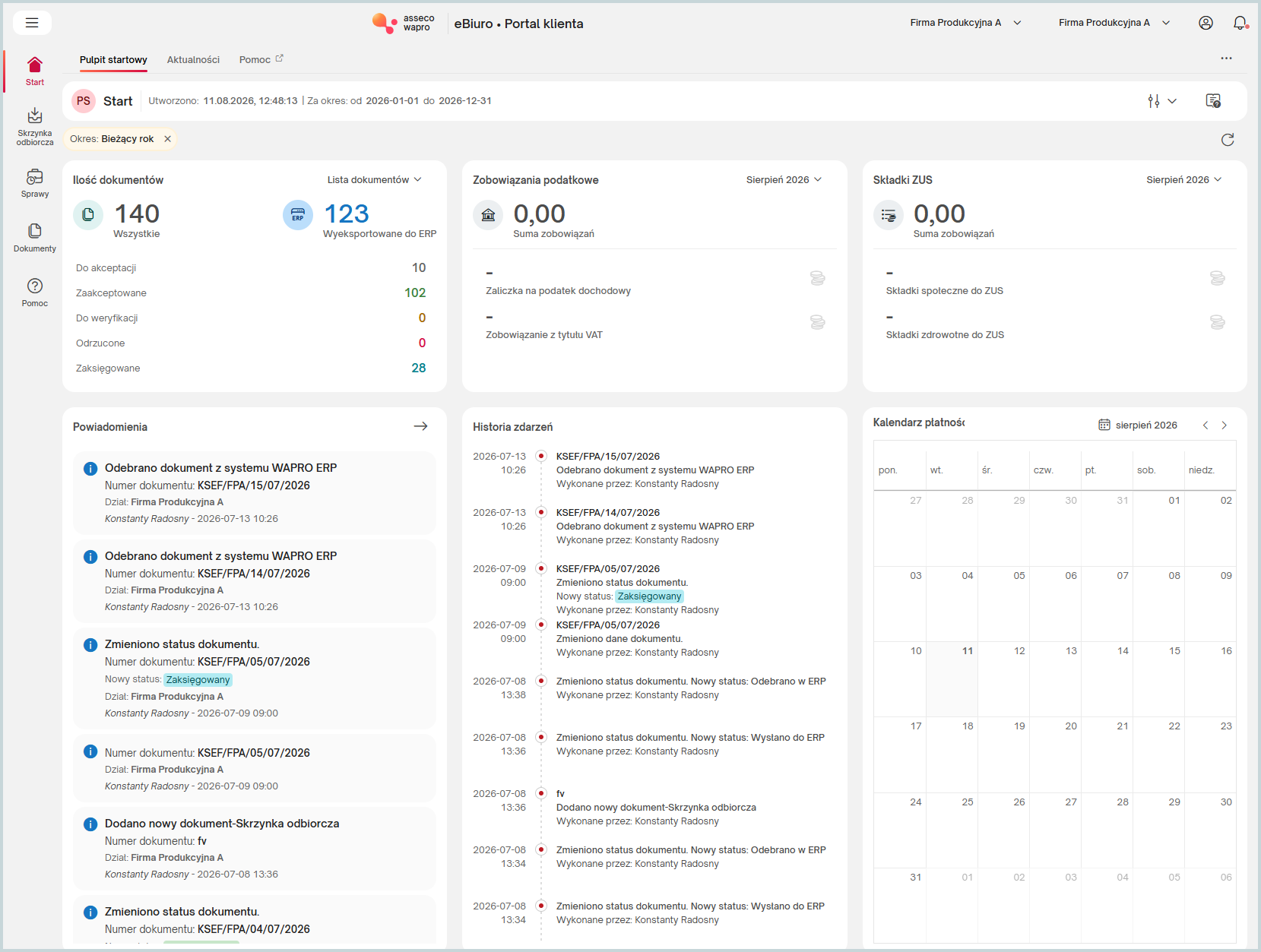
Po zalogowaniu do eBiura, otworzy się główny panel aplikacji. Interfejs użytkownika jest zaprojektowany z myślą o wygodzie, umożliwiając łatwy dostęp do różnych funkcji. Najważniejsze elementy to:
- podsumowanie liczby dokumentów, w podziale na statusy,
- lista powiadomień oraz historia zdarzeń związanych z Twoją działalnością.
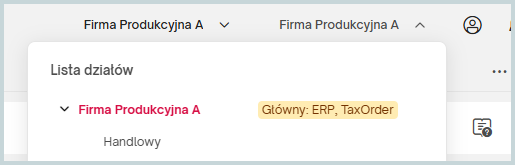
W prawym, górnym rogu interfejsu znajduje się sekcja, w której możesz sprawdzić, z dokumentami której firmy i wjakim dziale pracujesz aktualnie. Jeśli chcesz zmienić kontekst swojej pracy, wystarczy, że rozwiniesz listy i wybierzesz inną firmę i inny dział.
Z lewej strony znajdziesz menu boczne, które składa się z kilku kart, pozwalających na żonglowanie różnymi sekcjami Portalu:
- Start - miejsce, gdzie znajdziesz najnowsze powiadomienia i podsumowanie przetwarzanych dokumentów,
- Skrzynka nadawcza - moduł umożliwiający klientom szybki odbiór dokumentów od księgowych. W przypadku, gdy w firmie wyodrębniono działy, w dziale głównym (oznaczonym jako Główny:ERP) widoczna jest Skrzynka odbiorcza, natomiast w pozostałych działach dostępne są Skrzynki nadawcze,
- Dokumenty - lista dokumentów przesyłanych z programów Wapro ERP. Na zakładce Tablica dokumentów wyświetla się tablica Kanban, prezentująca graficzny obraz listy dokumentów,
- Admin - moduł administracyjny umożliwiający konfigurowanie ustawień firm i użytkowników,
- Pomoc - dostęp do instrukcji i wsparcia technicznego.
Jak sprawdzić zmiany w dokumentach wprowadzone przez księgowego - Powiadomienia?
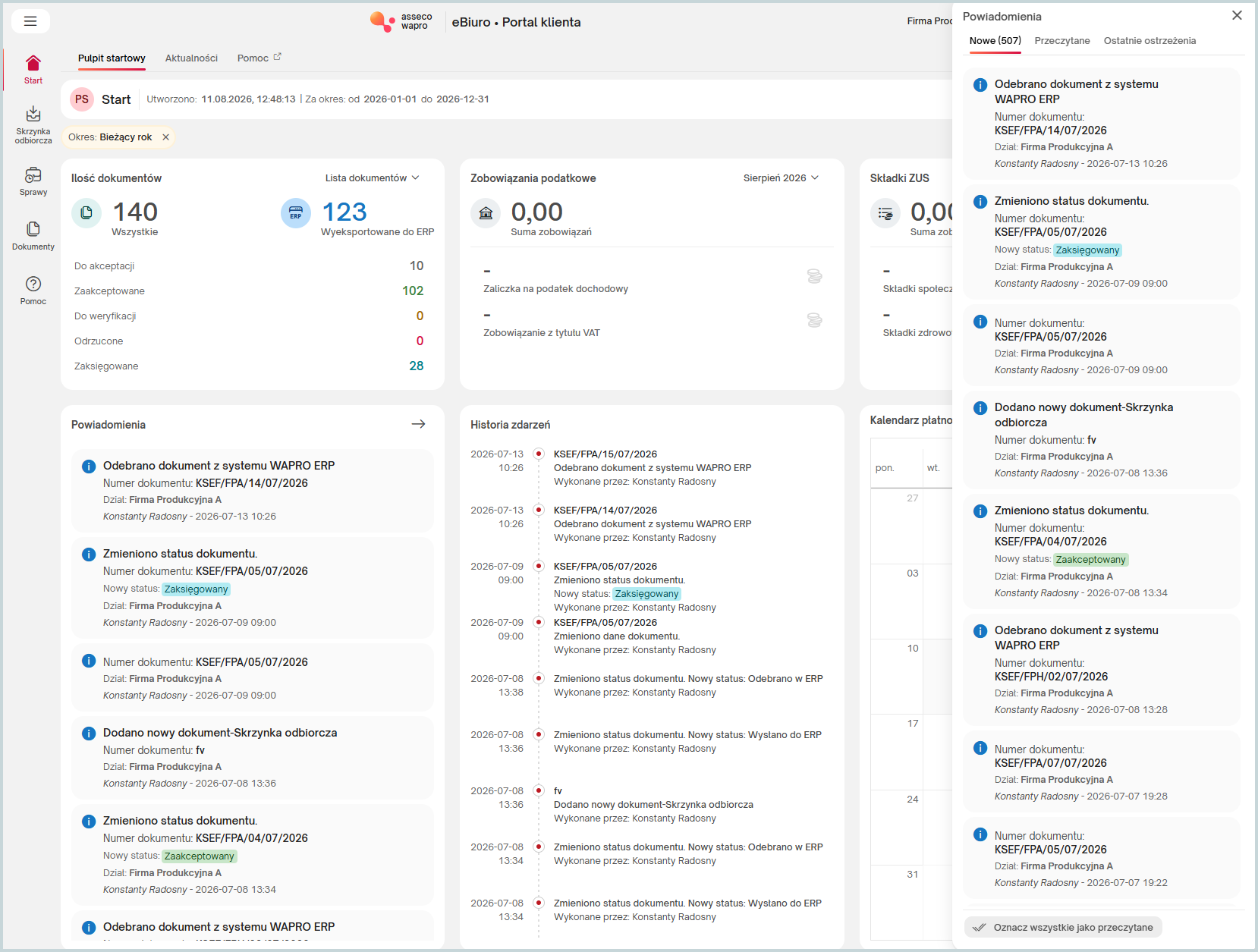
Po zalogowaniu do systemu wyświetli się m.in. sekcja Powiadomienia, w której widoczne są aktualne i jeszcze nieodczytane informacje od księgowego, dotyczące konkretnych dokumentów. Jest to jeden z najważniejszych elementów panelu startowego.
Aby oznaczyć powiadomienia jako przeczytane, kliknij ikonę X z prawej strony. Kliknięcie numeru dokumentu przeniesie Cię do jego szczegółów.
Warto sprawdzać także swoją skrzynkę mailową - trafiają tam powiadomienia o zmianach:
- w dokumentach,
- wysokości zaliczki na podatek dochodowy,
- podatku VAT,
- wysokości składek ZUS.
Po zapoznaniu się z informacjami na temat zmian, należy zalogować się do Portalu i poprawić dokumenty zgodnie z uwagami księgowego.
Jak dostosować wygląd eBiura do własnych potrzeb?
Przed rozpoczęciem pracy w Wapro eBiuro, sprawdź opcje dostosowywania ustawień aplikacji, aby poprawić swoją efektywność. W prawym górnym rogu kliknij ikonę  i zapoznaj się z opcjami:
- wybór języka aplikacji - dostępne są języki polski oraz angielski,
- kontekstowy przewodnik po interfejsie - zdecyduj, czy chcesz, aby przewodnik pojawiał się automatycznie - ułatwi to naukę i obsługę programu,
- motyw kolorystyczny - masz możliwość włączenia trybu ciemnego, co może pomóc w zmniejszeniu zmęczenia oczu podczas długotrwałej pracy,
- skalowanie interfejsu - dostosuj rozmiar fontu i odległości między wierszami tak, aby dane wyświetlały się w optymalny sposób,
Poniżej znajdziesz ikonę, którą należy kliknąć, aby uruchomić Przewodnik po interfejsie -  .
.
Jeśli chcesz odświeżyć widok okna, kliknij ikonę  . Dzięki temu zaktualizujesz wyświetlane informacje i zapewnisz sobie płynne korzystanie z portalu.
Jakie dane widoczne są w panelu klienta?
Na głównym ekranie możesz wykorzystać filtr Okres, aby wybrać zakres czasowy, dla którego chcesz przeglądać dane. W sekcji Ilość dokumentów znajdziesz przegląd dokumentów w systemie, z możliwością sortowania według statusów. Klikając na wybrany status, zostaniesz przekierowany do Listy dokumentów.
Dokumenty o statusie Wszystkie nie obejmują dokumentów z kategorią Wyeksportowane do ERP.
W sekcjach Zaliczki na podatek i Zaliczki na ZUS widoczne sa kwoty wprowadzone przez księgowego z informacją o sumie zobowiązań. Kwot tych nie możesz edytować, ale możesz je oznaczyć jako zapłacone.
Sekcja Powiadomienia informuje Cię o zmianach statusów, kosztach oraz ważnych informacjach.
Dodatkowo, masz dostęp do historii zdarzeń, prezentującej zapis wszystkich operacji związanych z Twoją firmą.
W sekcji Kalendarz znajdują się terminy związane z obciążeniami podatkowymi, co ułatwi Ci zarządzanie formalnościami.
Potrzebujesz pomocy w pracy z programem?
- Szkolenia zdalne - sprawdź, czy w najbliższym terminie możesz zapisać się na szkolenie,
- Webinaria - nie musisz wychodzić z domu, to my przyjdziemy do Ciebie i wskażemy rozwiązanie,
- Usługi wsparcia - napisz, zadzwoń i zamów usługę,
- Menedżer radzi - sprawdź, co radzą eksperci.
Dowiedz się więcej
- Najczęstsze pytania i odpowiedzi - masz pytanie? Tutaj znajdziesz na nie odpowiedź,
- Filmy instruktażowe - sprawdź, które zagadnienia objaśnili nasi eksperci na filmach,
- Biuletyn HR - przeczytaj biuletyn i zapoznaj się z najnowszymi zagadnieniami płacowo-kadrowymi,
- Blog - sprawdź, czy na blogu nie pojawił się nowy artykuł eksperta HR.