Jak zarządzać Wapro eBiuro?
Wapro eBiuro to portal do elektronicznej współpracy pomiędzy przedsiębiorcami, biurami rachunkowymi i użytkownikami systemów Wapro ERP. Umożliwia zarządzanie dokumentami, organizację pracy wielu firm i działów, kontrolę uprawnień użytkowników oraz dostęp do danych z poziomu jednego, centralnego środowiska.
Sposób korzystania z systemu zależy od wybranego wariantu eBiura oraz roli przypisanej użytkownikowi. Niezależnie od tego, czy portal wykorzystywany jest przez biuro rachunkowe obsługujące wielu klientów, grupę powiązanych spółek czy pojedyncze przedsiębiorstwo, użytkownicy otrzymują dostęp do tych samych funkcjonalności wspierających codzienną pracę z dokumentami i procesami biznesowymi.
W jakich wariantach występuje eBiuro?
Portal eBiuro jest dostępny w trzech wariantach, które różnią się przede wszystkim strukturą obsługiwanych podmiotów, przy zachowaniu pełnej funkcjonalności systemu:
- Biuro - przygotowany dla biur rachunkowych obsługujących wiele firm, umożliwia zarządzanie dowolną liczbą klientów w ramach jednego środowiska,
- Prestiż - przeznaczony dla organizacji posiadających wiele firm, co pozwala na wygodną obsługę grup podmiotów,
- Biznes - dedykowany dla przedsiębiorstw działających w ramach jednej firmy.
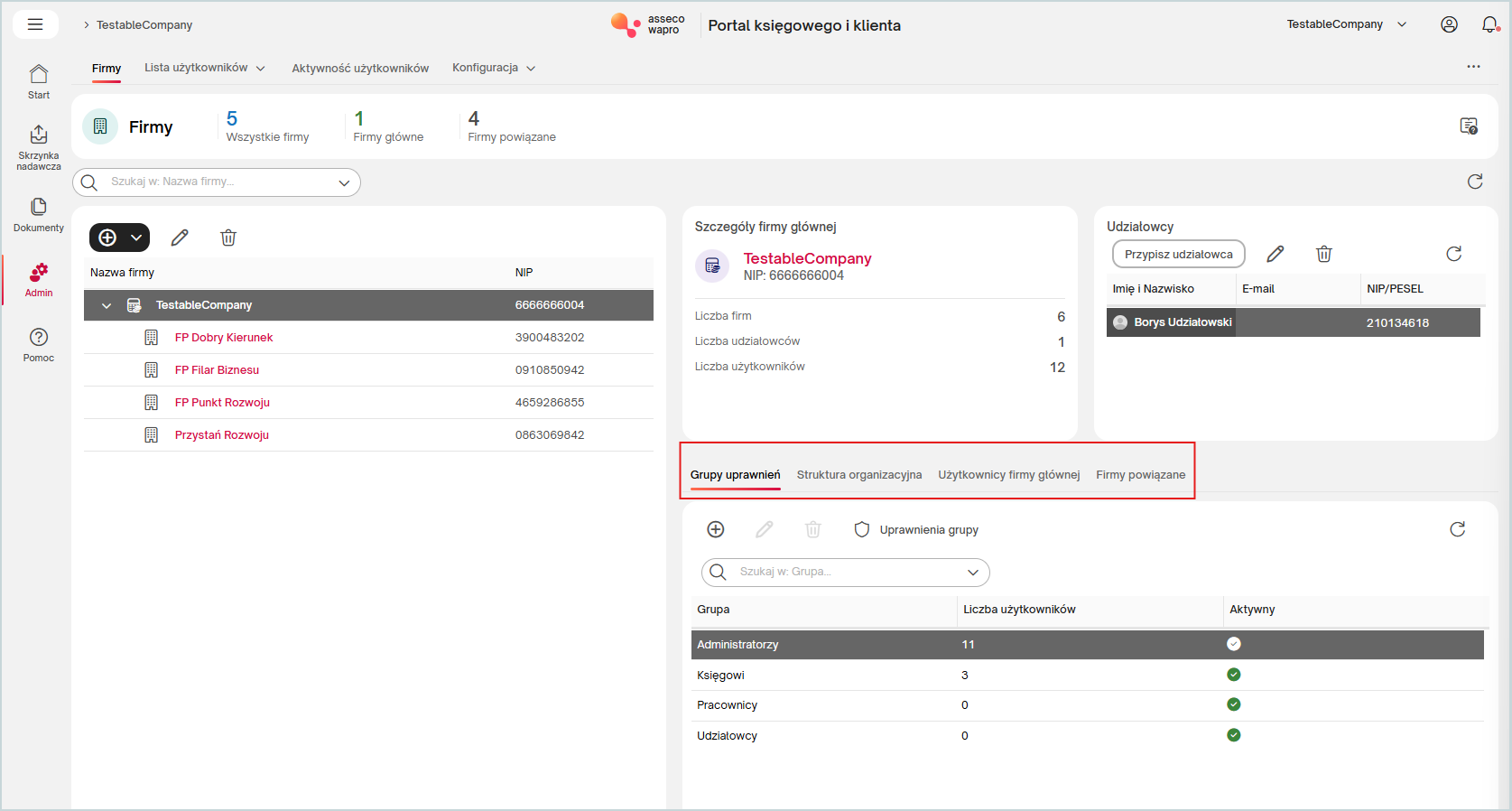
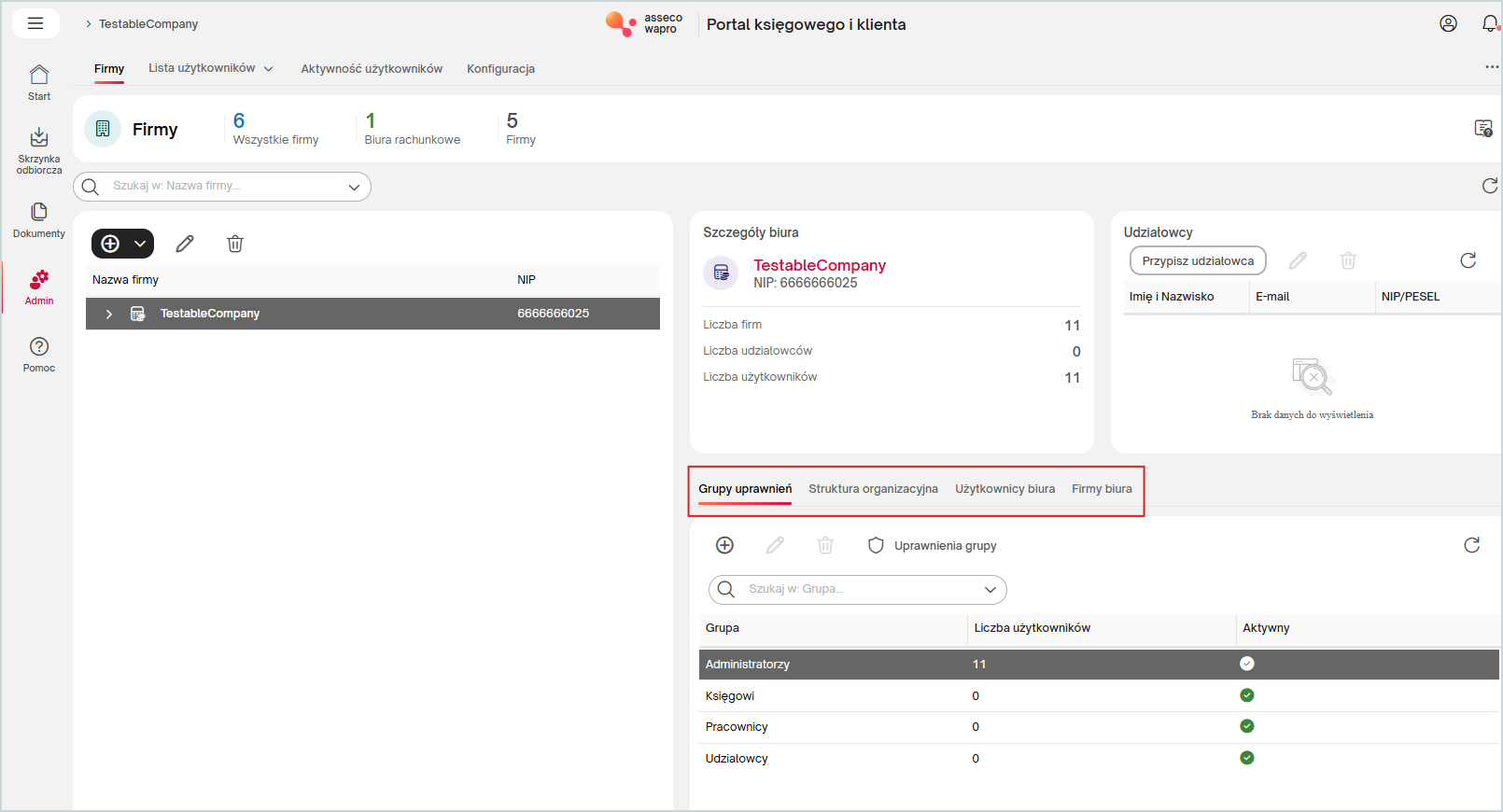
W zależności od wybranego wariantu interfejs może zawierać różne zakładki oraz nazewnictwo. Warianty Prestiż i Biznes, dedykowane firmom wykorzystują taki sam układ i terminologię, natomiast w wariancie Biuro część nazw i elementów nawigacyjnych została dostosowana do specyfiki pracy biura rachunkowego. Niezależnie od wybranego wariantu użytkownicy mają dostęp do pełnego zestawu funkcji oferowanych przez eBiuro.
Wariant Prestiż:
Wariant BIURO:
Jak zarejestrować się do eBiura?
Aby móc korzystać z Wapro eBiuro należy zarejestrować swoją firmę na dedykowanej stronie. Podczas procesu rejestracji zakładana jest firma właściciela licencji oraz jego konto. Po kliknięciu linku rejestracyjnego, użytkownik zostanie przekierowany do formularza, w którym powinien wypełnić wymagane dane.
Adres e-mail jest loginem Mandanta, który jednocześnie będzie pełnił funkcję głównego administratora i będzie miał prawo do zarządzania Portalem w pełnym zakresie.
Po wprowadzeniu obligatoryjnych danych i zaakceptowaniu regulaminu, należy przejść dalej. System utworzy nowe konto dla Mandanta i prześle link weryfikacyjny na podany adres e-mail.
Kliknięcie linku Ustaw hasło przekieruje użytkownika na stronę nadania nowego hasła do aplikacji. Po zalogowaniu do Portalu (login to adres e-mail, hasło zostało ustalone w procesie rejestracji), właściciel licencji zobaczy dane własnej firmy oraz swoje konto.
Jak zmienić kontekst pracy?
W zależności od przynależności do działów i grup uprawnień, po zalogowaniu do Portalu powinieneś wybrać firmę oraz dział, w którym będziesz weryfikować dokumenty.
Wybór firmy
Po zalogowaniu do eBiura wybierz firmę/klienta, w kontekście którego danych chcesz pracować. W zależności od tego w jakim zespole i jakiej grupie użytkowników się znajdujesz, system wyświetli listę firm/klientów, do danych których masz uprawnienia.
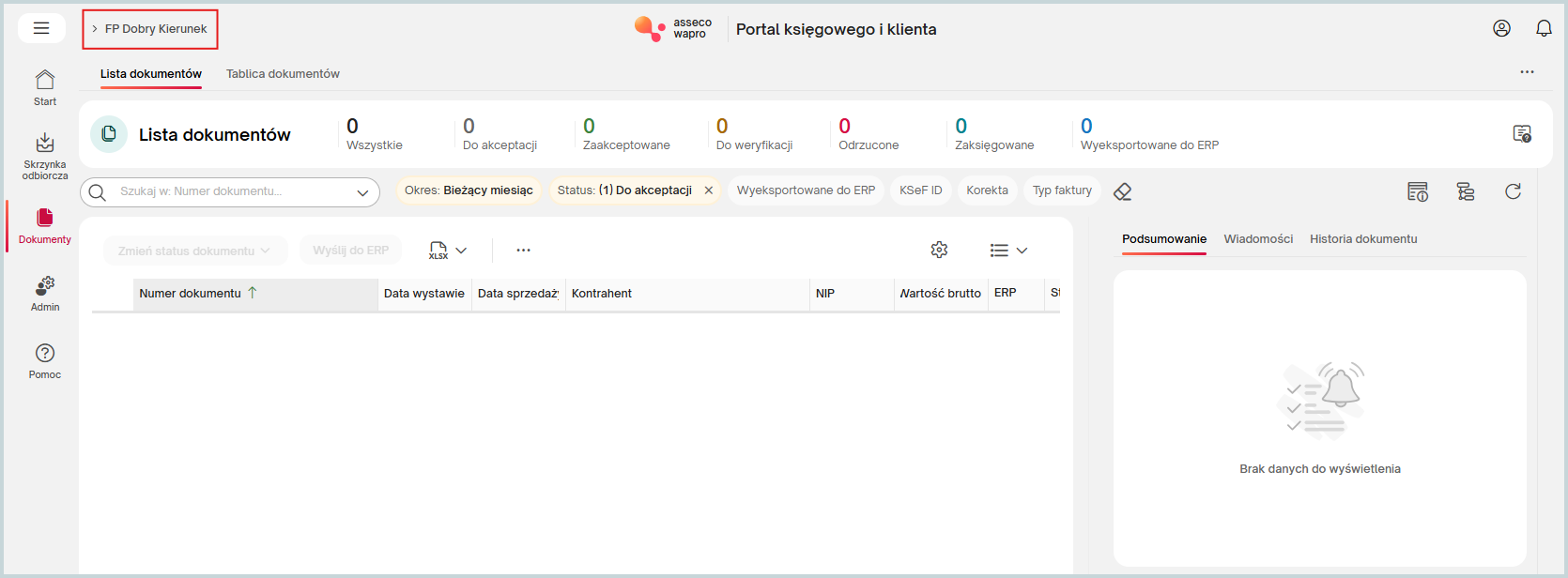
Jeśli nie widzisz listy firm na ekranie, kliknij nawę firmy w lewym górnym rogu.
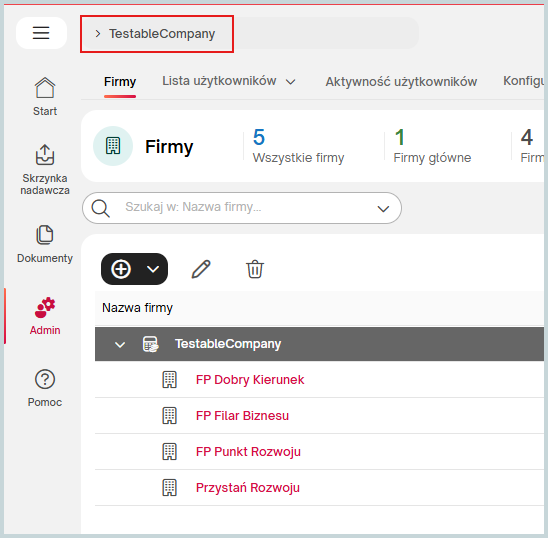
Drzewo firm pokazuje gałęzie z firmami/biurami rachunkowymi i podległymi jej klientami.
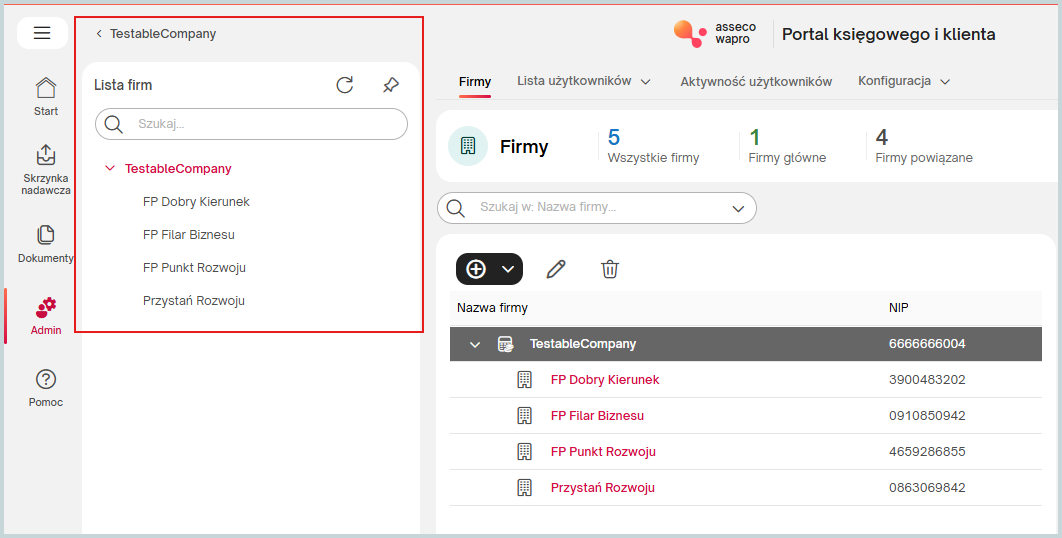
W module Admin wyświetla się drzewo prezentujące dane wszystkich firm/biur rachunkowych i klientów, bez względu na wybrany kontekst pracy.
Pamiętaj, że po wybraniu firmy na ekranie będą prezentowane dane wyłącznie tej firmy. Informacja o tym, w kontekście której firmy pracujesz wyświetla się w lewym górnym rogu niezależnie od modułu, w którym pracujesz.
Wybór działu
Funkcja wyboru działu w Wapro eBiuro pozwala użytkownikom szybko przełączać się pomiędzy jednostkami organizacyjnymi i uzyskiwać dostęp wyłącznie do dokumentów oraz danych przypisanych do wybranego obszaru działalności.
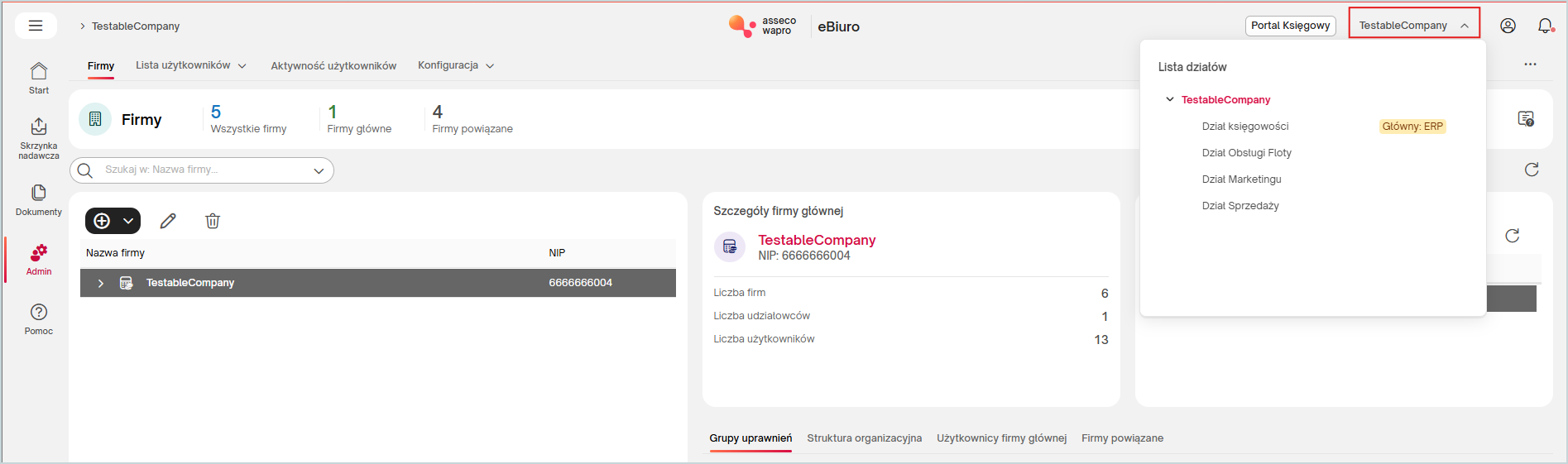
Po wskazaniu firmy, w której chcesz pracować, możesz wybrać konkretny dział z rozwijanej listy dostępnej w prawym górnym rogu ekranu. Dzięki temu system automatycznie wyświetli dokumenty, procesy oraz informacje związane z wybraną jednostką, co ułatwia analizę dokumentacji i ogranicza ryzyko pracy na niewłaściwych danych.
Rozwiązanie to jest szczególnie przydatne w przedsiębiorstwach posiadających rozbudowaną strukturę organizacyjną, obejmującą np. działy księgowości, sprzedaży, marketingu czy obsługi floty. W zależności od nadanych uprawnień użytkownik może szybko przełączać się pomiędzy działami bez konieczności ponownego logowania do systemu.
Aktualnie wybrany dział jest zawsze widoczny w górnej części interfejsu. Przed rozpoczęciem pracy z dokumentami warto upewnić się, że pracujesz w odpowiednim kontekście organizacyjnym. Lsta działów jest wyświetlana tylko dla firm, w których została zdefiniowana struktura organizacyjna. W przypadku firm, które nie posiadają struktury działów, przełącznik listy działów jest niewidoczny.
Aby zmienić dział, rozwiń listę działów znajdującą się w prawym górnym rogu aplikacji, a następnie wybierz jednostkę, której dokumenty chcesz przeglądać lub weryfikować. Po zmianie kontekstu Wapro eBiuro automatycznie dostosuje prezentowane dane do wybranego działu.
Jak korzystać z modułu Admin
Moduł Admin stanowi kluczowy element Wapro eBiuro, umożliwiając zarządzanie wszystkimi parametrami systemu. Dzięki niemu można kontrolować takie elementy, jak konfiguracja firmy, dodawanie użytkowników oraz nadawanie im uprawnień.
Konfiguracja wszystkich globalnych ustawień Wapro eBiuro jest zadaniem, które może realizować wyłącznie główny administrator - osoba, która nabyła oraz zarejestrowała eBiuro, czyli Mandant (właściciel licencji) lub użytkownicy przydzieleni do grupy Administratorzy.
Mandant - właściciel licencji, na którego jest rejestrowany Wapro eBiuro jest jednocześnie głównym administratorem aplikacji.
Aby skutecznie zarządzać systemem, niezbędne są dane logowania, w tym login oraz adres e-mail, które zostały podane w procesie rejestracji. Posiadanie tych danych jest kluczowe dla pełnej kontroli nad funkcjonalnościami Portalu. Ponadto Mandant ma możliwość dodawania użytkowników do grupy Administratorów, umożliwiając im konfigurację parametrów firmy oraz wprowadzanie danych użytkowników do systemu.
Ze względu na krytyczne znaczenie grupy Administratorów, dla bezpieczeństwa systemu decyzje o dodawaniu użytkowników powinny być podejmowane w wyjątkowo rozważny sposób.
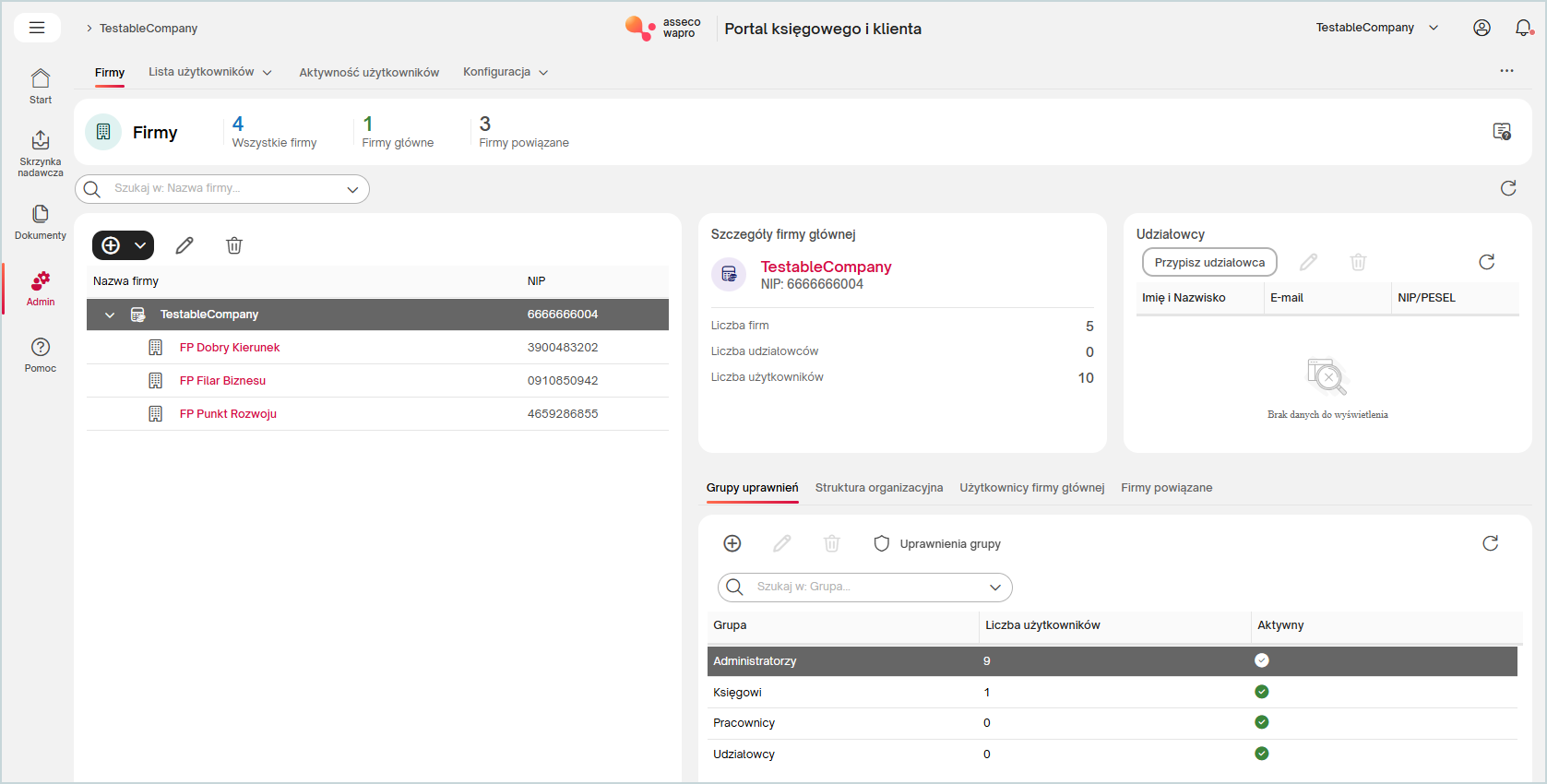
Właściciel licencji eBiura oraz użytkownicy przypisani do grupy Administratorzy mają możliwość konfigurowania wszystkich elementów struktury programu - przede wszystkim mogą zarządzać ustawieniami dotyczącymi firmy księgowej. Pozostali administratorzy mogą konfigurować parametry dotyczące firm i użytkowników. Mandant może nadać dostęp do panelu Admin swojemu klientowi na jego wyraźną prośbę. Taki użytkownik z uprawnieniami administratora będzie mógł konfigurować parametry dotyczące swojej firmy i użytkowników.
Mandant ma pełne uprawnienia do całego Portalu bez możliwości ich ograniczenia.
Aby rozpocząć administrowanie systemem, kliknij ikonę  .
.
Jak dostosować wygląd eBiura do własnych potrzeb?
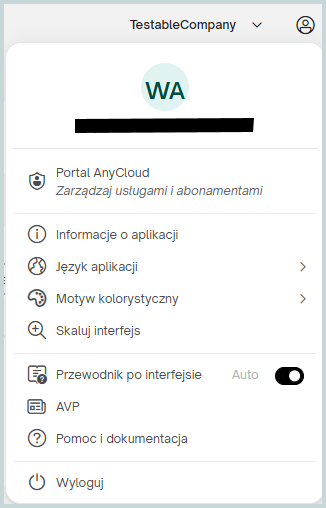
Przed rozpoczęciem pracy warto poświęcić chwilę na konfigurację podstawowych ustawień dostępnych w menu użytkownika. Znajdziesz tam funkcje związane z wyglądem aplikacji, językiem interfejsu, dostępem do pomocy oraz zarządzaniem usługami. Aby otworzyć panel ustawień, kliknij ikonę  w prawym górnym rogu i zapoznaj się z dostępnymi opcjami:
- Portal AnyCloud - umożliwia zarządzanie usługami, abonamentami oraz dodatkowymi funkcjonalnościami powiązanymi z kontem użytkownika,
- Język aplikacji - do wyboru masz języki polski, angielski i ukraiński,
- Motyw kolorystyczny - umożliwia przełączenie aplikacji w tryb ciemny, co może poprawić komfort pracy podczas długiego korzystania z systemu,
- Skaluj interfejs - pozwala dostosować wielkość tekstu oraz odstępy pomiędzy elementami widocznymi na ekranie,
- Przewodnik po interfejsie - umożliwia włączenie lub wyłączenie podpowiedzi ułatwiających poruszanie się po systemie i poznawanie jego funkcji,
- AVP - zapewnia szybki dostęp do panelu aktualności i bieżących informacji dotyczących systemu,
- Pomoc i dokumentacja - kieruje do instrukcji użytkownika, materiałów pomocniczych oraz dokumentacji opisującej działanie poszczególnych funkcji.
Ustawienia interfejsu możesz zmieniać w dowolnym momencie. Dzięki temu łatwo dopasujesz wygląd Wapro eBiuro do swoich potrzeb, rodzaju wykonywanej pracy oraz urządzenia, na którym korzystasz z aplikacji.
Potrzebujesz pomocy w pracy z programem?
- Szkolenia zdalne - sprawdź, czy w najbliższym terminie możesz zapisać się na szkolenie,
- Webinaria - nie musisz wychodzić z domu, to my przyjdziemy do Ciebie i wskażemy rozwiązanie,
- Usługi wsparcia - napisz, zadzwoń i zamów usługę,
- Menedżer radzi - sprawdź, co radzą eksperci.
Dowiedz się więcej
- Najczęstsze pytania i odpowiedzi - masz pytanie? Tutaj znajdziesz na nie odpowiedź,
- Filmy instruktażowe - sprawdź, które zagadnienia objaśnili nasi eksperci na filmach,
- Biuletyn HR - przeczytaj biuletyn i zapoznaj się z najnowszymi zagadnieniami płacowo-kadrowymi,
- Blog - sprawdź, czy na blogu nie pojawił się nowy artykuł eksperta HR.