Jak wprowadzić użytkowników i nadać im uprawnienia?
Skuteczne zarządzanie użytkownikami jest jednym z kluczowych elementów prawidłowej konfiguracji Wapro eBiuro. System umożliwia tworzenie kont pracowników i klientów, przypisywanie ich do odpowiednich firm oraz działów, a także nadawanie uprawnień zgodnych z pełnioną rolą. Dzięki temu każda osoba korzystająca z portalu ma dostęp wyłącznie do danych i funkcji niezbędnych do wykonywania swoich obowiązków.
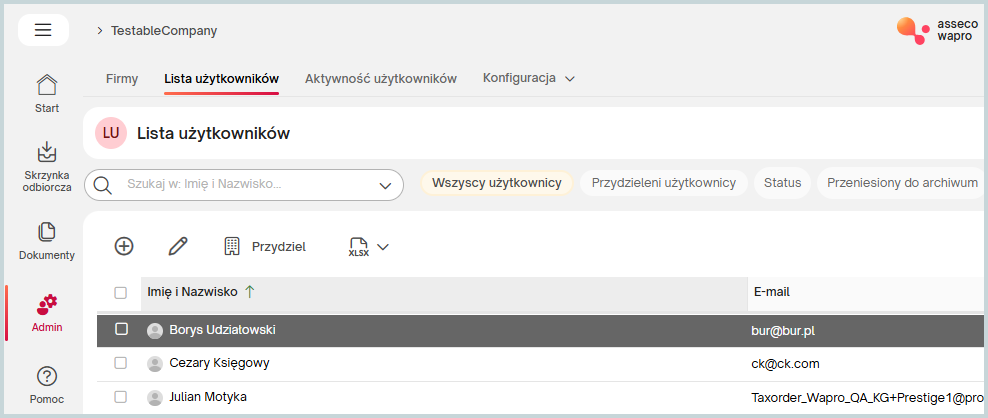
Centralnym miejscem zarządzania kontami jest Lista użytkowników, która prezentuje wszystkich użytkowników dodanych do systemu.
Jak wyszukać użytkownika na liście?
Z systemem Wapro eBiuro łatwo i szybko możesz odnaleźć pracowników i klientów, korzystając z zaawansowanych narzędzi do wyszukiwania i filtrowania danych. Dzięki intuicyjnym funkcjom, znajdziesz potrzebne informacje w mgnieniu oka.
Przejdź do menu Admin | Lista użytkowników i wybierz listę osób, którą ma wyświetlić system - Pracownicy lub Klienci.
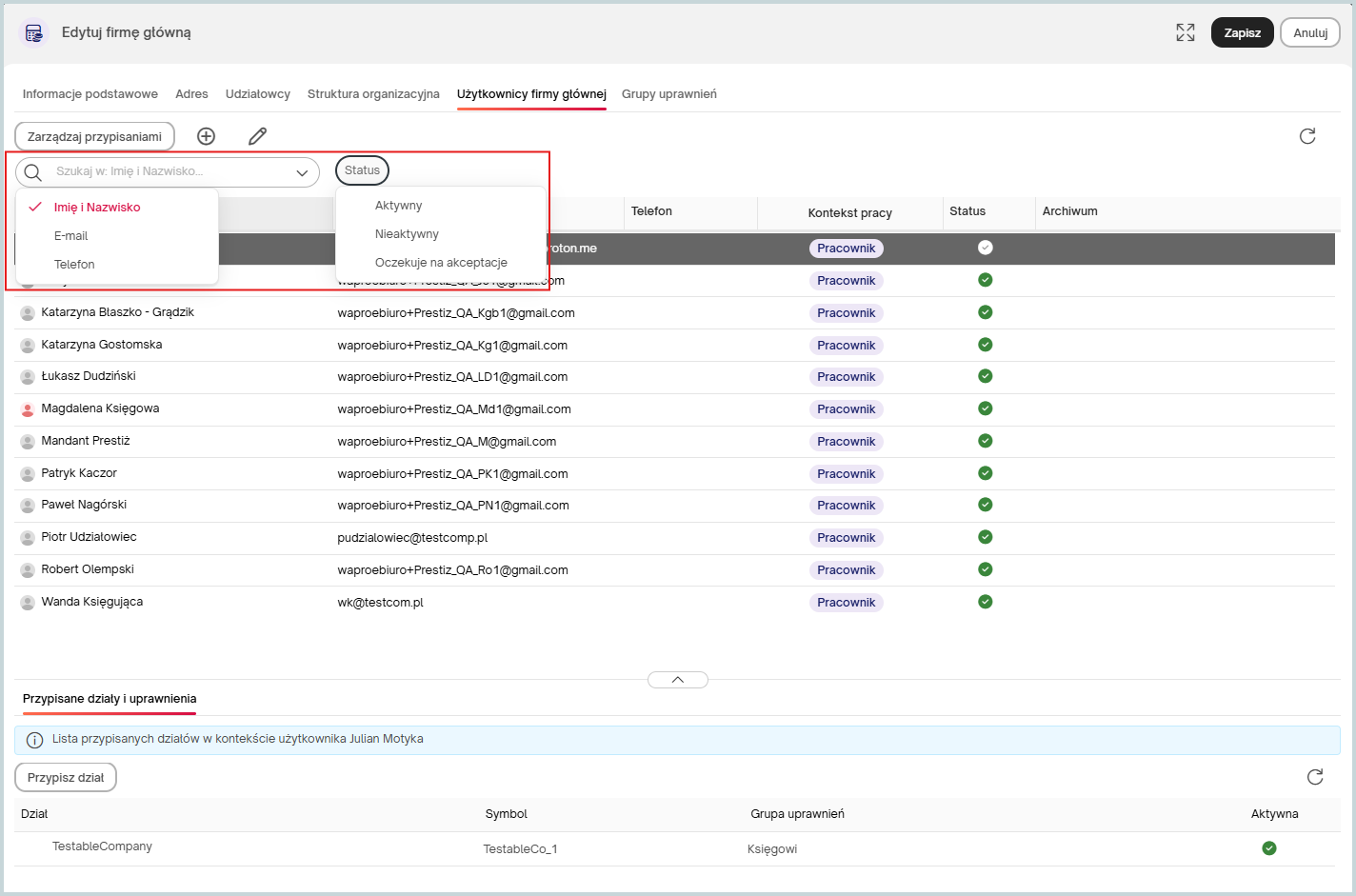
Jeśli chcesz wyszukać konkretnego pracownika, skorzystaj z pola Szukaj w: - wybierz zbiór danych: Imię i nazwisko, E-mail lub Telefon i wpisz kilka znaków, a system zawęzi zakres wyświetlanych danych.
Możesz także skorzystać z widocznych filtrów:
- Wszyscy użytkownicy - wszyscy pracownicy wprowadzeni do systemu,
- Przydzieleni użytkownicy - użytkownicy przydzieleni do firm,
- Status - użytkownik:
- Aktywny - ma dostęp do systemu zgodnie ze swoimi uprawnieniami. Od aktywnego użytkownika są naliczane opłaty,
- Nieaktywny - nie ma dostępu do systemu na czas prac serwisowych. Opłaty za użytkownika są naliczane,
- Oczekuje na akceptację - w trakcie kończenia procesu rejestracji,
- Przeniesiony do archiwum - użytkownik nie ma dostępu do Portalu. Od użytkownika, który zostaje przeniesiony do archiwum nie są naliczane opłaty.
Jeżeli firma rezygnuje z Wapro eBiuro, jej użytkownicy muszą zostać przeniesieni do archiwum w dniu rezygnacji.
Jak dodać nowych użytkowników?
Po zdefiniowaniu parametrów firmy, wprowadź dane swoich pracowników - przyszłych administratorów, księgowych, kadrowych itp.
Możesz to zrobić na dwa sposoby:
- W programie Wapro ERP - Wapro Fakir lub Wapro Kaper - za pomocą opcji Dodaj użytkownika do Wapro ERP do eBiura - zalecamy.
- Bezpośrednio w Wapro eBiuro.
Dodanie użytkowników z poziomu Wapro eBiuro nie pozwala na synchronizację danych z bazą Wapro ERP. Oznacza to, że użytkownicy utworzeni w Wapro eBiuro nie zostaną przeniesieni do systemów Wapro Kaper ani Wapro Fakir.
Przejdź do okna edycji danych firmy i wybierz pozycję Użytkownicy firmy (warianty BZNES i PRESTIŻ) lub Użytkownicy biura (wariant BIURO), a następnie kliknij ikonę  . Wprowadź wymagane dane osobowe i określ grupę uprawnień nowego użytkownika.
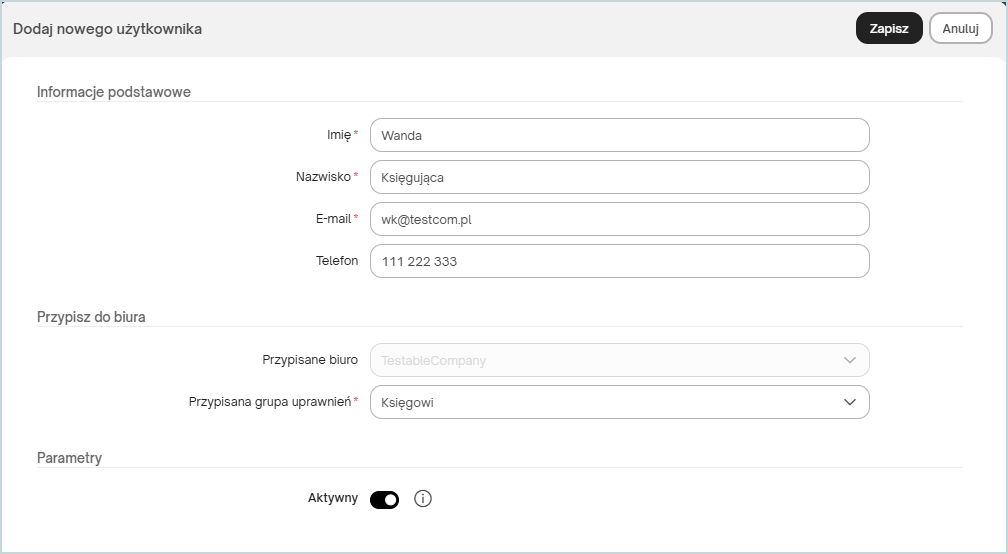
Zwróć szczególną uwagę na poprawność adresu e-mail - stanowi on login pracownika, niezbędny do zalogowania do Portalu. Na podany adres system wyśle link do zmiany hasła. Po zmianie hasła konto pracownika stanie się aktywne, a system gotowy do pracy.
Opcje zarządzania użytkownikami są widoczne także w module Admin, widoku Firmy | Użytkownicy firmy głównej (Użytkownicy biura)
Jak przypisać użytkownika do działu?
Aby umożliwić użytkownikom firmy będącej właścicielem licencji efektywne rozpoczęcie pracy w systemie eBiuro, konieczne jest przypisanie im odpowiednich uprawnień oraz przydzielenie firm, z którymi będą współpracować. Właściwe zarządzanie uprawnieniami i przypisanie firm jest kluczowe dla sprawnej obsługi dokumentów i zapewnienia bezpieczeństwa danych.
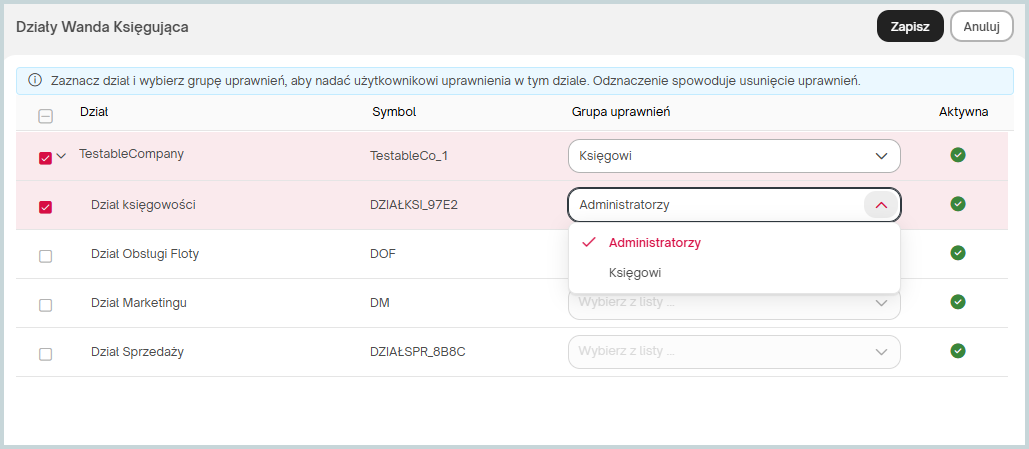
W oknie edycji danych firmy przejdź na zakładkę Użytkownicy firmy (Użytkownicy biura), zaznacz użytkownika na liście i w sekcji Przypisane działy i uprawnienia kliknij przycisk Przypisz dział. W następnym kroku zaznacz dział na liście i wybierz grupę uprawnień.
Jak grupowo zmienić uprawnienia użytkowników firmy?
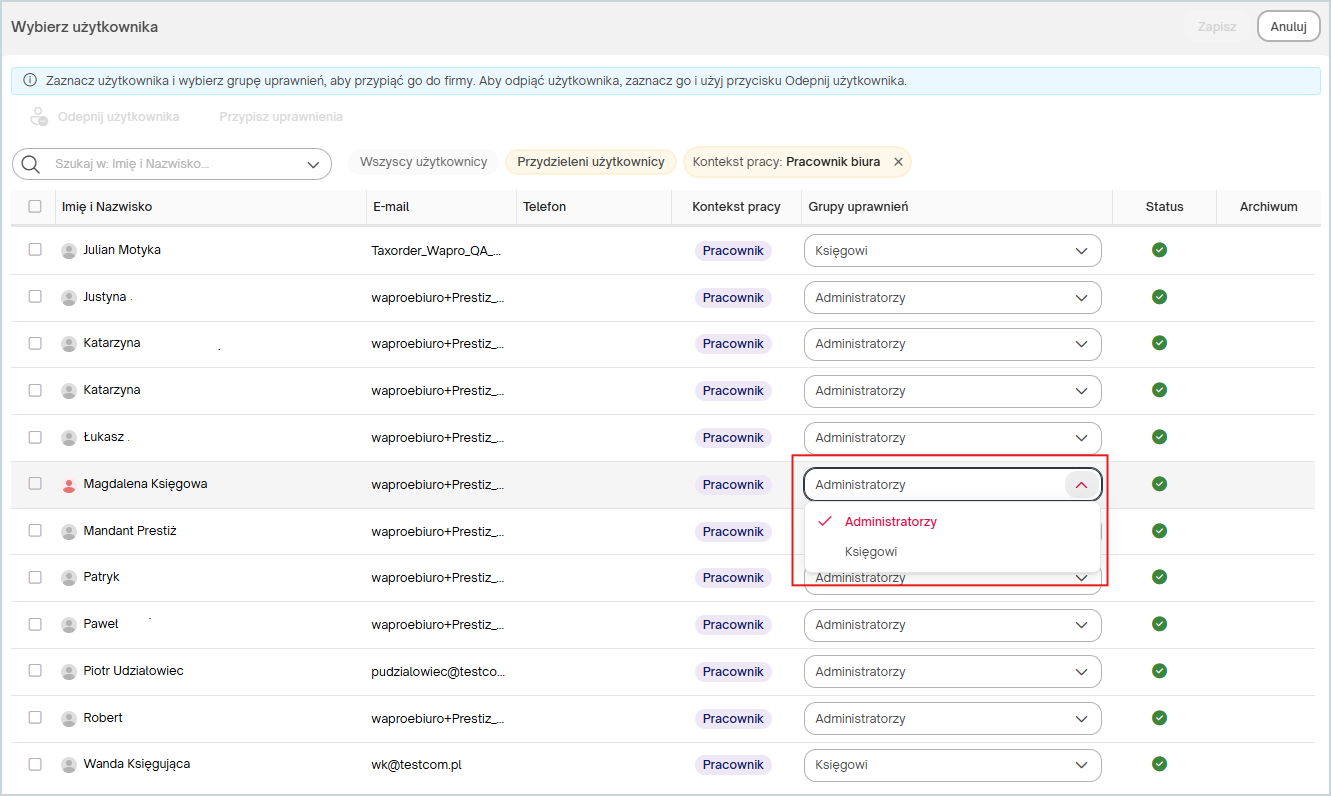
Uprawnienia jakie posiada użytkownik są ściśle związane z grupą uprawnień do której został przypisany, np. Administratorzy, Księgowi, Kadrowi itd. Zarządzanie przypisaniami jest możliwe w oknie edycji firmy, na zakładce Użytkownicy firmy (Użytkownicy biura) po kliknięciu przycisku Zarządzaj uprawnieniami. Włącz filtry Przydzieleni użytkownicy i wybierz kontekst pracy Pracownik biura, a następnie zweryfikuj listę pracowników, którzy zostali do niej przypisani. Aby zmienić grupę uprawnień wybranemu użytkownikowi, rozwiń listę w kolumnie Grupy uprawnień i wybierz prawidłową grupę.
Jak przydzielić firmy i uprawnienia dla pracownika?
Samo utworzenie konta użytkownika nie wystarczy do rozpoczęcia pracy. Aby pracownik mógł korzystać z danych klientów lub obsługiwać określone obszary działalności firmy, należy przypisać mu firmy oraz odpowiednie poziomy dostępu.
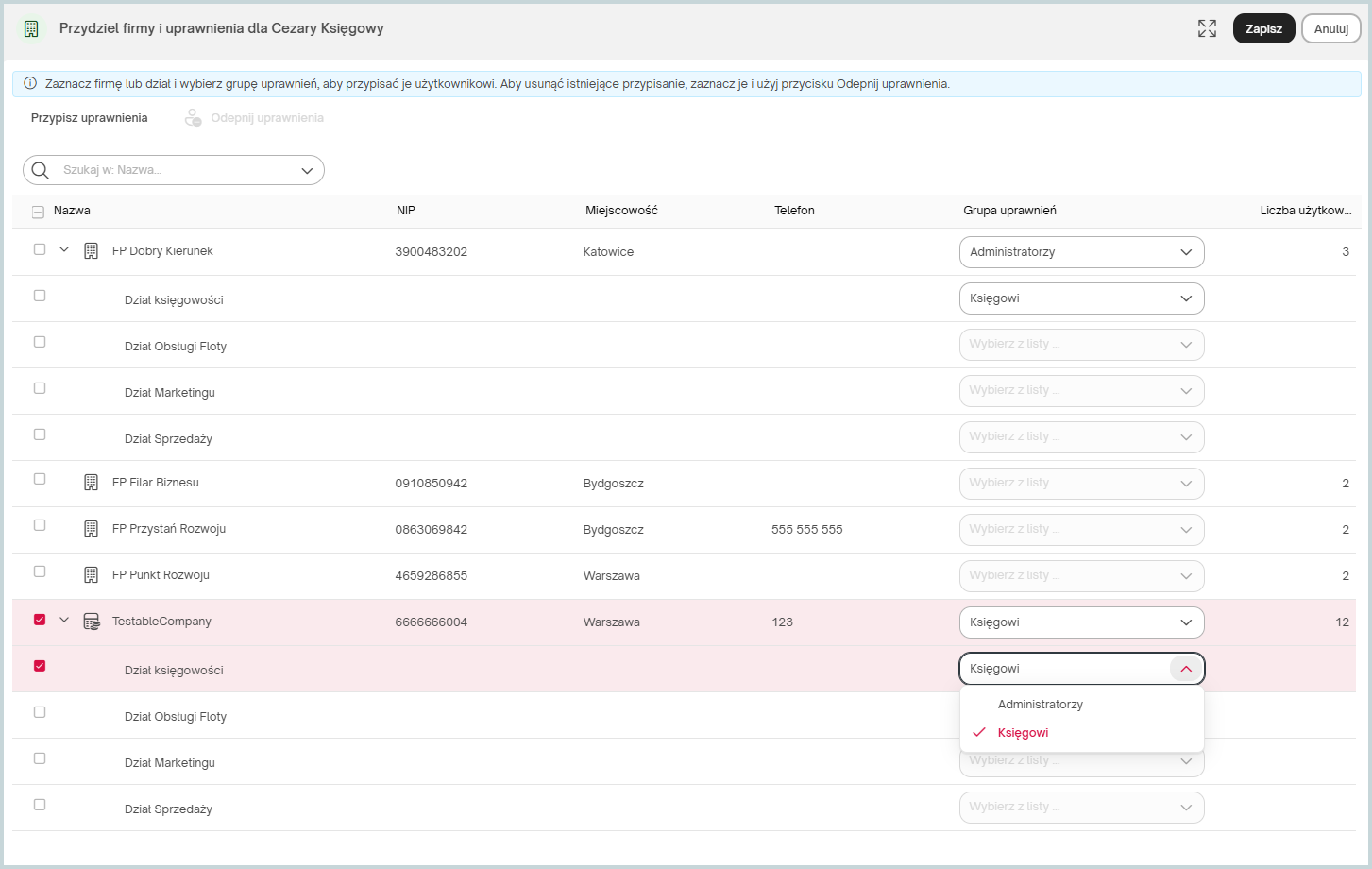
Zaznacz pracownika na liście i kliknij przycisk Przydziel. W wyświetlonym oknie zobaczysz wszystkie firmy wprowadzone do systemu wraz z ich strukturą organizacyjną. Jeśli pracownik ma już przydzielony dział i nadane w nim uprawnienia, system to pokaże. Aby zmodyfikować przydział, zaznacz wybrane firmy/działy na liście i wybierz grupę uprawnień z listy.
Jak przeanalizować aktywność użytkowników w Wapro eBiuro?
Funkcja Aktywność użytkowników w aplikacji eBiuro to narzędzie, które pozwala na monitorowanie i analizowanie działań wykonywanych przez użytkowników w systemie. Dzięki niej zyskujesz pełny wgląd w to, kto, kiedy i jakie operacje przeprowadzał w programie.
Funkcja Aktywność użytkowników pozwala na:
- rejestrowanie logowań i wylogowań - informacje o tym, kiedy użytkownicy logują się i wylogowują z systemu,
- śledzenie operacji na danych - rejestrowanie wszystkich operacji, takich jak dodawanie, edycja, usuwanie, w powiazaniu z datą i godziną oraz numerem dokumentu.
W module Admin przejdź na zakładkę Aktywność użytkowników i zapoznaj się z wyświetlonymi informacjami.
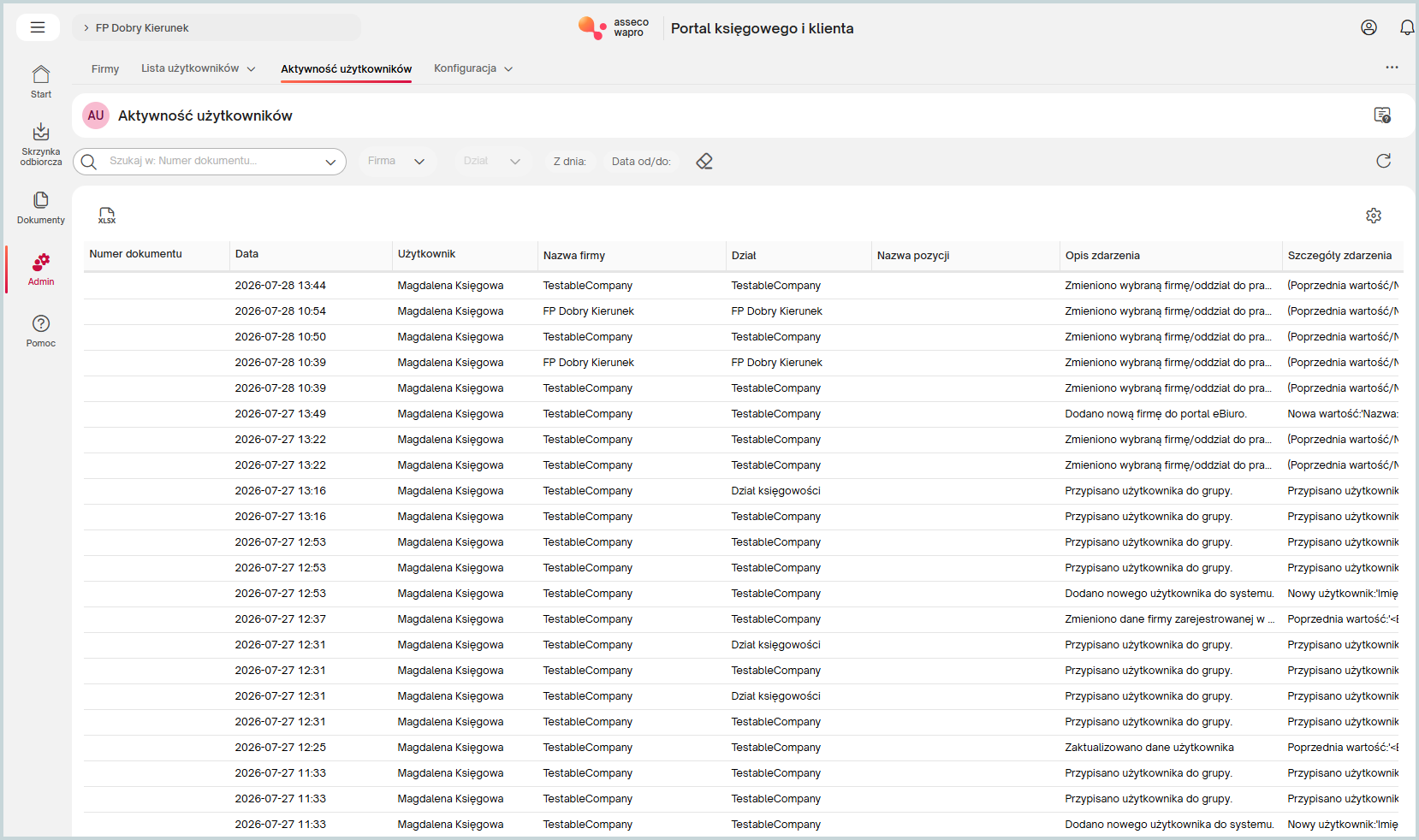
Dane zgromadzone na liście nie podlegają modyfikacji, nie możesz także dodawać nowych wpisów. W tabeli znajdują się informacje na temat numeru dokumentu, daty, użytkownika, nazwy pozycji i opisu zdarzenia.
Użytkownik ma możliwość eksportu danych do Excela.
Jak skonfigurować parametry użytkownika?
Funkcja Konfiguracja użytkownika pozwala dostosować działanie Portalu do preferencji użytkownika oraz określić sposób wyświetlania komunikatów potwierdzających wykonywanie wybranych operacji. Formatka edycji ustawień wyświetli się po wybraniu pozycji na zakładce Konfiguracja.
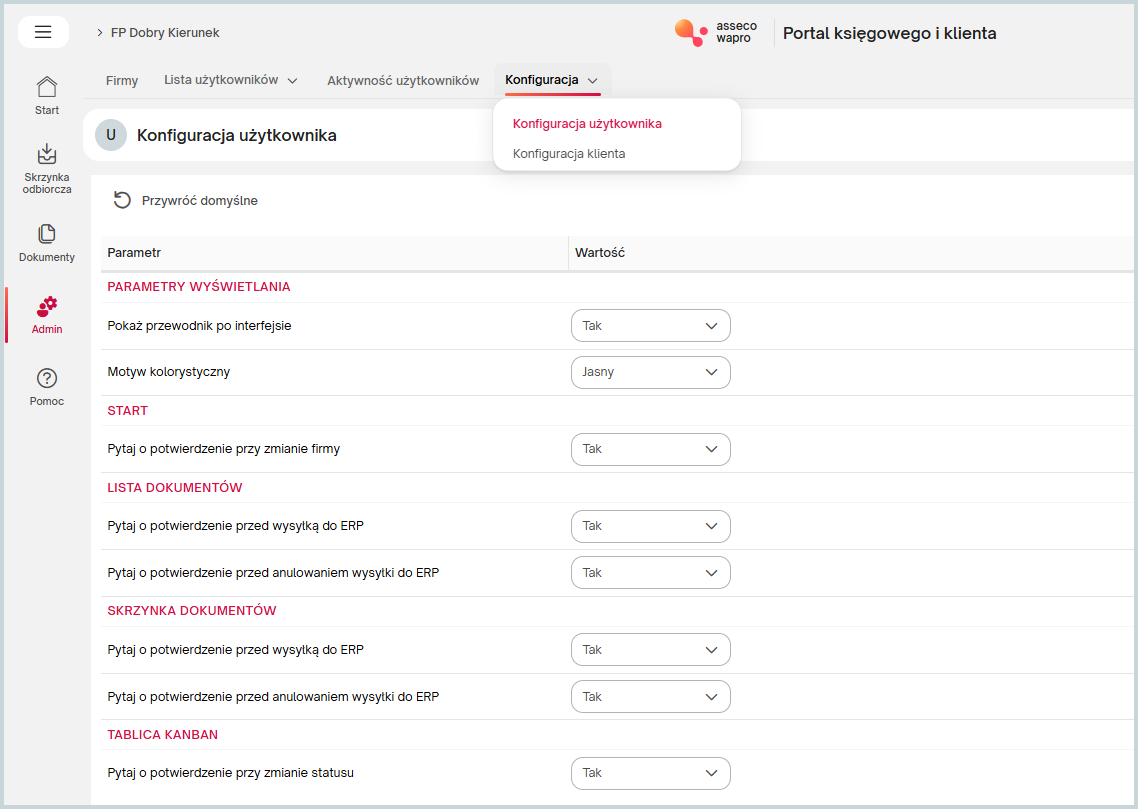
Szczególną uwagę warto zwrócić na parametr w sekcji Lista dokumentów - Statusy filtrowane na start, który pozwala określić, jakie statusy na liście dokumentów będą się zawsze pojawiały od razu po zalogowaniu.
Jak określić parametry klienta?
Parametry klienta są dziedziczone z parametrów zdefiniowanych dla biura. Opis definiowania parametrów biura znajdziesz w instrukcji Jak skonfigurować parametry firmy głównej/biura?
Jak eksportować dane o użytkownikach?
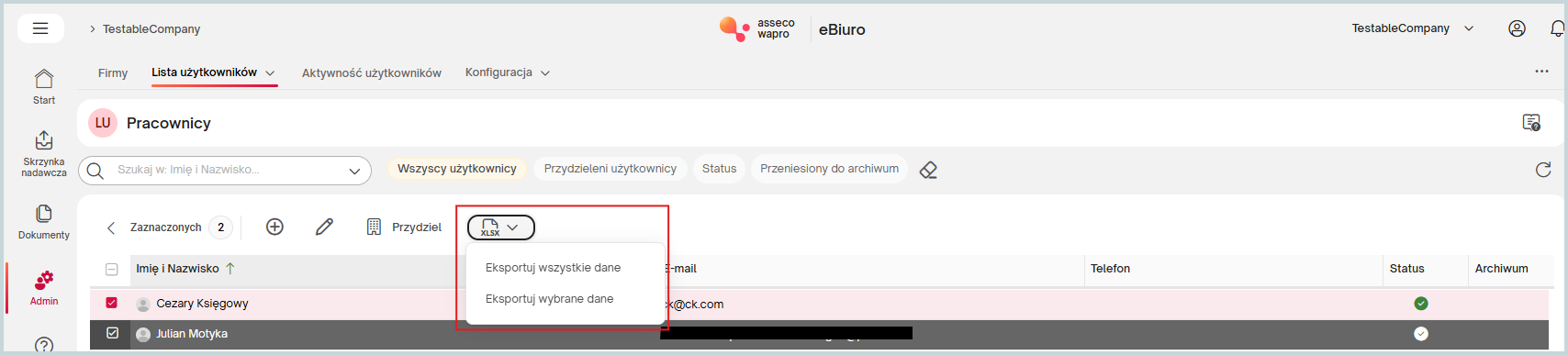
Możesz eksportować zarówno dane wszystkich pracowników i klientów, jak i tylko wybranych. Kliknij ikonę XLSX w głównym oknie listy i wybierz z listy zakres danych, które chcesz pobrać do arkusza kalkulacyjnego.