Jak zarządzać grupami uprawnień?
Prawidłowe zarządzanie uprawnieniami użytkowników w systemie Wapro eBiuro pozwala zwiększyć bezpieczeństwo danych, usprawnić pracę zespołu oraz ograniczyć dostęp do wybranych funkcji tylko dla odpowiednich osób. Warto pamiętać, że uprawnienia są przypisywane do całych grup użytkowników, a nie do pojedynczych kont. Oznacza to, że każdy użytkownik należący do danej grupy automatycznie dziedziczy wszystkie przypisane jej uprawnienia.
Nadawane uprawnienia dotyczą całej grupy, czyli wszystkich użytkowników, którzy do niej należą. Definiowanie ustawień dla konkretnego użytkownika jest niemożliwe.
Jakie grupy są zdefiniowane w systemie?
W systemie eBiuro dostępne są zdefiniowane grupy użytkowników. Każdą grupę cechuje wspólny zbiór takich samych uprawnień, które może zmieniać zarówno właściciel licencji, jak i pozostali administratorzy systemu.
Wariant BIURO
Poszczególne grupy tworzą:
- Administratorzy - pierwszy użytkownik zakładany podczas rejestracji Wapro eBiura - właściciel licencji (Mandant) oraz pracownicy, którzy zostali wyznaczeni i dodani do grupy Administratorów. Użytkownicy w tej grupie posiadają nieograniczony dostęp do funkcji eBiura,
- Księgowi - użytkownicy, pełniący w Portalu rolę opiekuna firm wskazanych przez Mandanta,
- Udziałowcy - właściciele firm zaproszonych do portalu,
- Pracownicy - pracownicy firmy zgłoszeni/upoważnieni przez udziałowca do logowania się do eBiura i zarządzania wybranymi/wszystkimi dokumentami zgodnie ze ścieżkami akceptacji.
W wariancie BIURO grupy: Administratorzy i Księgowi są dostępni tylko w kontekście księgowego, a grupy Udziałowcy i Pracownicy dostępni są tylko w kontekście klienta.
Warianty PRESTIŻ i BIZNES
Poszczególne grupy tworzą:
- Administratorzy - pierwszy użytkownik zakładany podczas rejestracji Wapro eBiura - właściciel licencji (Mandant) oraz pracownicy, którzy zostali wyznaczeni i dodani do grupy Administratorów. Użytkownicy w tej grupie posiadają nieograniczony dostęp do funkcji eBiura,
- Księgowi - użytkownicy, pełniący w Portalu rolę opiekuna firm wskazanych przez Mandanta,
- Pozostali pracownicy - użytkownicy, którzy nie są księgowymi czy administratorami.
W wariantach PRESTIŻ i BIZNES nie ma kontekstu klienta. Wszystkie grupy dostępne są w kontekście księgowego.
Jak dodać nową grupę uprawnień?
Tworzenie własnych grup pozwala lepiej dopasować system do struktury organizacyjnej firmy.
Aby utworzyć nową grupę:
- Otwórz okno edycji danych firmy.
- Przejdź na zakładkę Grupy uprawnień.
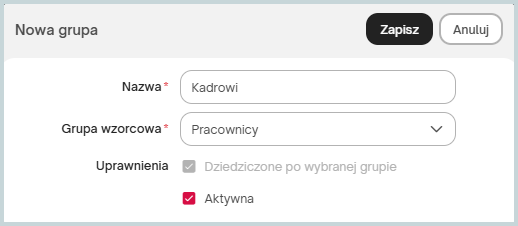
- Kliknij przycisk dodawania nowej grupy.
- Wprowadź nazwę grupy.
- Wskaż grupę bazową, z której mają zostać odziedziczone uprawnienia.
- Zapisz ustawienia i w razie potrzeby dostosuj zakres dostępu.
Po utworzeniu grupy możesz dowolnie zmodyfikować odziedziczone uprawnienia i dostosować je do potrzeb użytkowników. Dziedziczenie uprawnień pozwala szybciej tworzyć nowe role bez konieczności definiowania wszystkich ustawień od początku.
Jak zmienić uprawnienia grupom użytkowników?
Każda grupa posiada zestaw aktywnych i nieaktywnych uprawnień, które administrator może modyfikować. Dzięki temu możesz precyzyjnie określić, które obszary systemu będą widoczne dla poszczególnych użytkowników.
Aby skonfigurować prawa dostępu:
- Przejdź na zakładkę Grupy uprawnień.
- Zaznacz wybraną grupę.
- Kliknij opcję Uprawnienia grupy.
- Rozwiń interesujące Cię sekcje uprawnień, klikając przycisk
 .
. - Wskaż funkcje, do których grupa ma mieć dostęp.
- Zapisz wprowadzone zmiany.
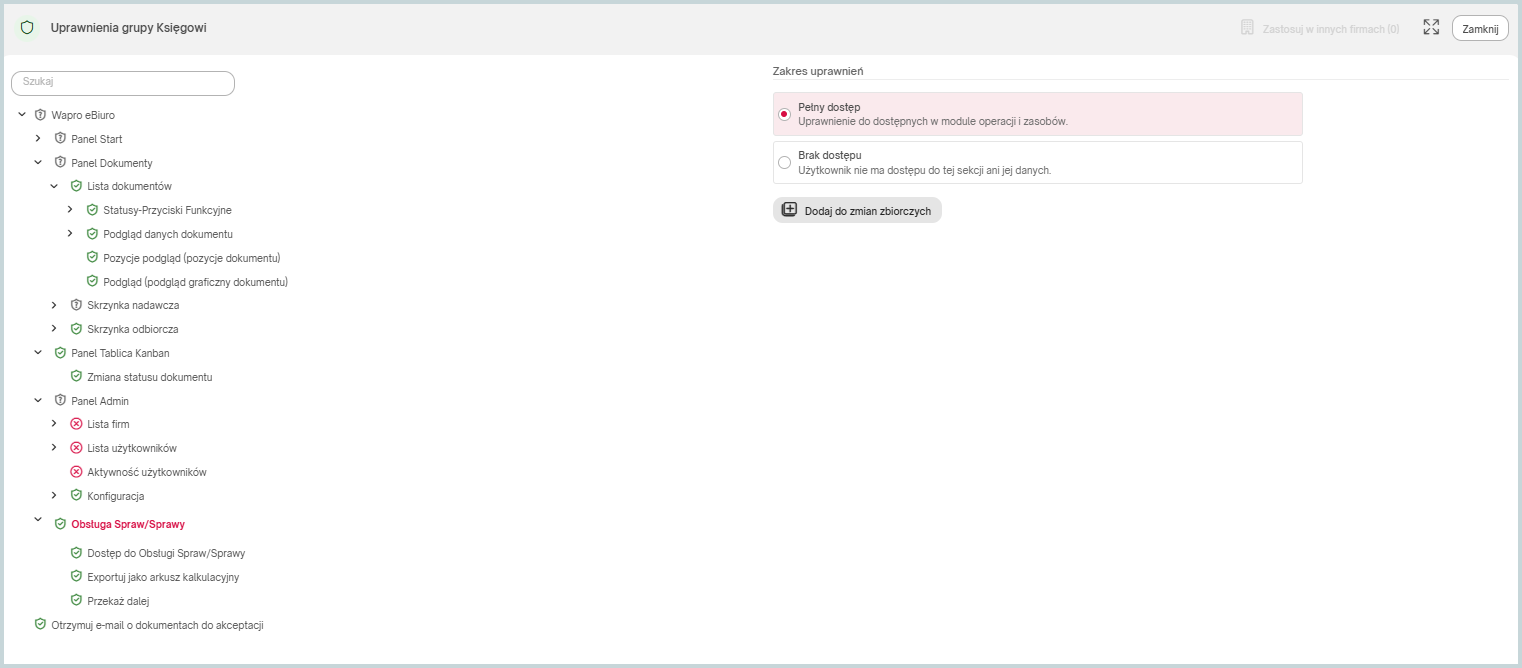
Po zdefiniowaniu uprawnień ponownie zaloguj się do systemu.
Jak kopiować pojedyncze uprawnienia do innych firm?
Zarządzanie uprawnieniami użytkowników w wielu firmach może być czasochłonne, szczególnie gdy ta sama grupa powinna posiadać identyczny zakres dostępu w każdej z nich. Wapro eBiuro umożliwia zbiorcze przenoszenie pojedynczych uprawnień pomiędzy firmami, dzięki czemu administrator może wprowadzić zmianę tylko raz, a następnie zastosować ją jednocześnie w wielu podmiotach.
Mechanizm zbiorczego przenoszenia uprawnień działa wyłącznie dla grup systemowych, czyli standardowych grup dostępnych w każdej firmie. Funkcja nie obejmuje grup własnych utworzonych indywidualnie przez użytkownika.
Aby skopiować pojedyncze uprawnienie do innych firm:
- Przejdź na zakładkę Grupy uprawnień i w drzewie wskaż uprawnienie, które chcesz skopiować do innych firm.
- Ustaw odpowiednią wartość uprawnienia:
Pełny dostęplubBrak dostępu. - Kliknij przycisk
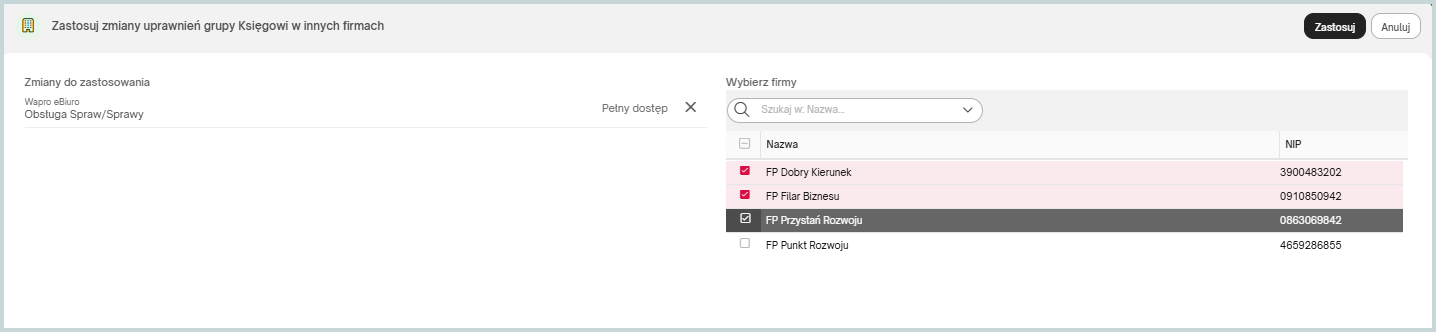
Dodaj do zmian zbiorczych, aby dodać wybrane uprawnienie do listy zmian przeznaczonych do przeniesienia.
Jeżeli chcesz usunąć uprawnienie z listy zmian, kliknij Usuń ze zmian zbiorczych.
- Po dodaniu co najmniej jednego uprawnienia kliknij opcję
Zastosuj w innych firmach (N)znajdującą się w górnej części okna. Wartość N oznacza liczbę uprawnień oczekujących na skopiowanie. - Na wyświetlonej liście zaznacz firmy, do których mają zostać przeniesione wybrane ustawienia.
Jeśli niektórych firm nie można zaznaczyć, oznacza to, że nie posiadają grupy uprawnień o takiej samej nazwie jak grupa źródłowa. W takich przypadkach system blokuje możliwość zastosowania zmian.
- Kliknij przycisk
Zastosuj.
System automatycznie skopiuje wskazane uprawnienia do wszystkich wybranych firm, co pozwala szybko ujednolicić konfigurację uprawnień w środowisku wielofirmowym.
Jak kopiować uprawnienia całej grupy do innych grup?
Skopiowanie uprawnień powoduje nadpisanie aktualnych ustawień w grupach docelowych. Przed wykonaniem operacji należy zweryfikować listę wybranych grup, ponieważ przywrócenie poprzedniej konfiguracji nie jest możliwe automatycznie.
Funkcja Kopiuj uprawnienia do innych grup umożliwia szybkie przeniesienie kompletnej konfiguracji uprawnień z jednej grupy do wielu grup docelowych, również znajdujących się w innych firmach. Dzięki temu administrator nie musi ręcznie konfigurować tych samych ustawień w każdym podmiocie osobno, co znacząco przyspiesza zarządzanie uprawnieniami w środowisku wielofirmowym.
Podczas kopiowania przenoszony jest cały zestaw uprawnień grupy źródłowej, a nie tylko pojedyncze ustawienia. Oznacza to, że istniejące uprawnienia w grupach docelowych zostaną zastąpione konfiguracją grupy, z której wykonywane jest kopiowanie.
Funkcja jest dostępna zarówno dla grup systemowych, jak i grup utworzonych przez użytkownika. Administrator samodzielnie wskazuje grupy, do których mają zostać skopiowane uprawnienia.
Aby skopiować uprawnienia grupy:
- Przejdź na zakładkę Grupy uprawnień i zaznacz grupę źródłową (tę, której uprawnienia chcesz skopiować).
- Kliknij przycisk
Kopiuj uprawnienia do innych grup.
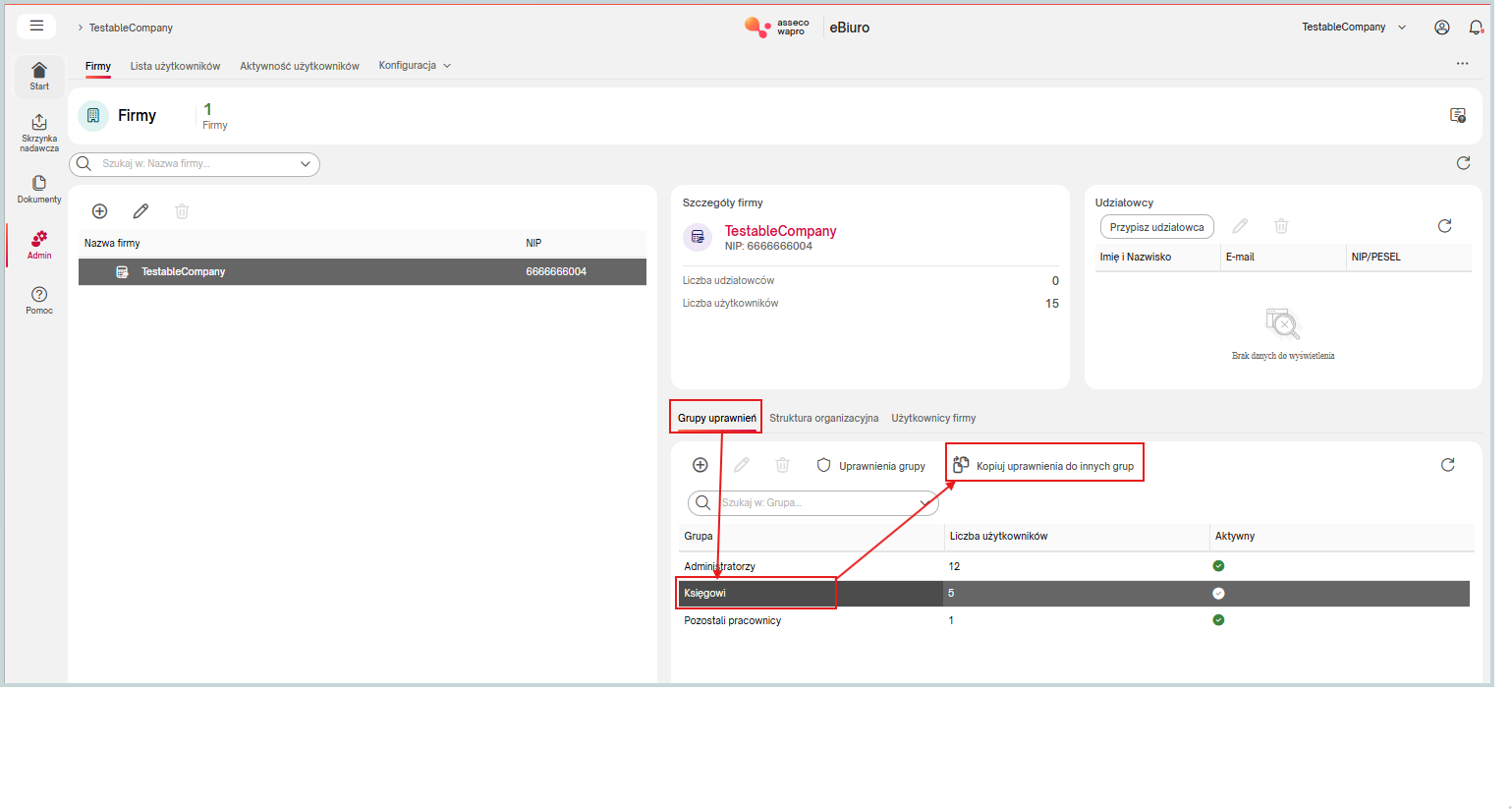
- Na wyświetlonej liście wskaż jedną lub wiele grup docelowych. Grupy mogą znajdować się w różnych firmach.
Aby rozwinąć listę grup we wszystkich firmach kliknij przycisk Rozwiń wszystko. Opcja Zwiń wszystko zwija listę.
- Po zaznaczeniu grup docelowych kliknij przycisk
Kopiuj.
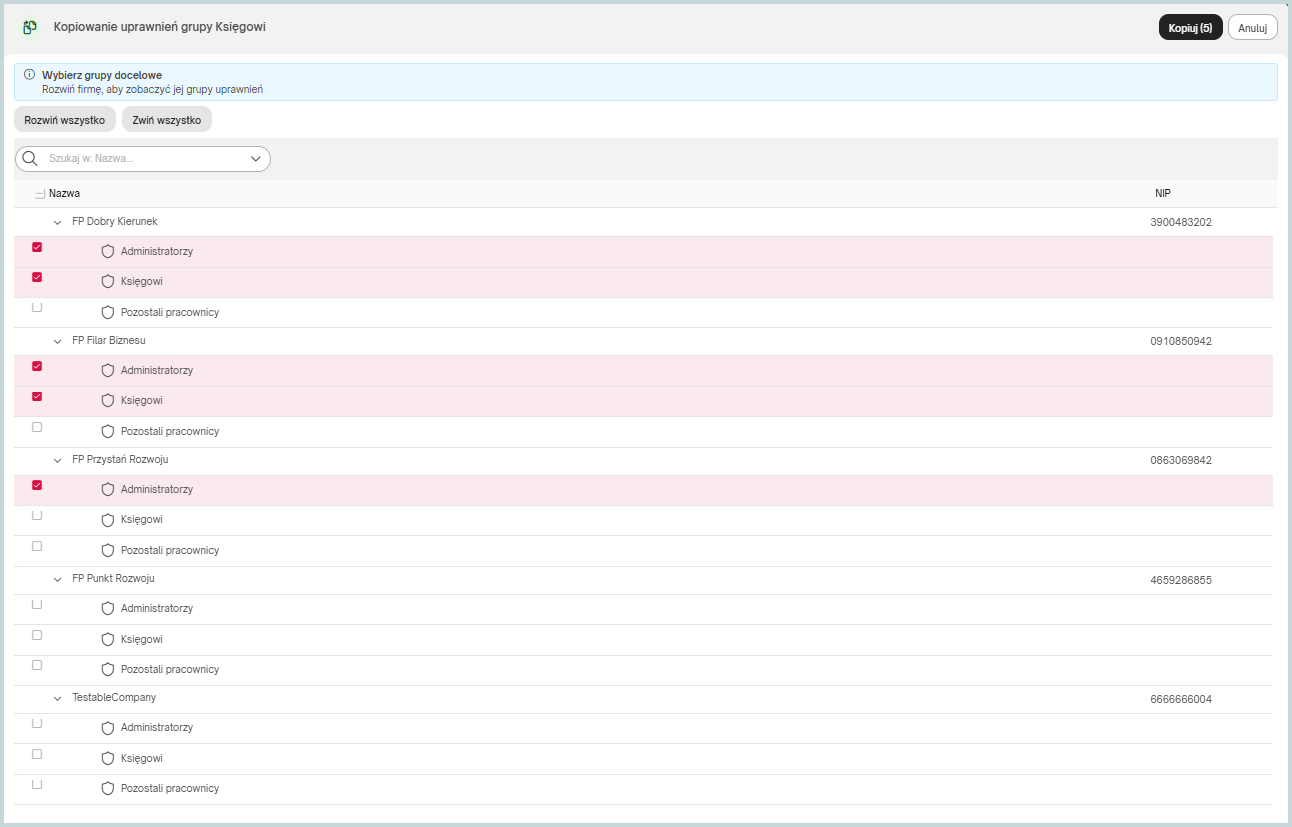
Po zatwierdzeniu system automatycznie skopiuje wszystkie uprawnienia grupy źródłowej do wskazanych grup.