Jak zbudować strukturę organizacyjną firmy?
Struktura organizacyjna to jeden z najważniejszych elementów konfiguracji Wapro eBiuro. Odpowiada za sposób obiegu dokumentów, organizację pracy użytkowników oraz kierowanie faktur i innych dokumentów do właściwych działów. Dobrze zaprojektowana struktura pozwala usprawnić komunikację wewnątrz firmy, uporządkować procesy oraz zwiększyć kontrolę nad przepływem informacji.
W Wapro eBiuro struktura organizacyjna nie musi odzwierciedlać rzeczywistego schematu przedsiębiorstwa. Może zostać utworzona wyłącznie na potrzeby elektronicznego obiegu dokumentów, tak aby jak najlepiej wspierać procesy realizowane w organizacji. To właśnie na jej podstawie system tworzy ścieżki przekazywania dokumentów pomiędzy poszczególnymi działami.
Obieg dokumentów w Wapro eBiuro odbywa się pomiędzy działami zdefiniowanymi w strukturze organizacyjnej. System nie obsługuje bezpośredniego przesyłania dokumentów pomiędzy pojedynczymi użytkownikami.
Po utworzeniu firmy lub biura rachunkowego system automatycznie tworzy podstawową gałąź organizacyjną oznaczoną jako Główny:ERP. Jest to domyślne miejsce odbioru dokumentów przesyłanych z systemów Wapro ERP. W miarę rozbudowy struktury organizacyjnej możesz wskazać inny dział jako główny punkt odbioru dokumentów. Dzięki temu faktury i dokumenty będą automatycznie trafiały do wybranego zespołu odpowiedzialnego za ich obsługę.
Jak utworzyć nowy dział?
Aby rozpocząć budowanie struktury organizacyjnej:
- Otwórz okno edycji firmy.
- Przejdź na zakładkę Struktura organizacyjna.
Kliknij ikonę dodawania nowej komórki organizacyjnej.
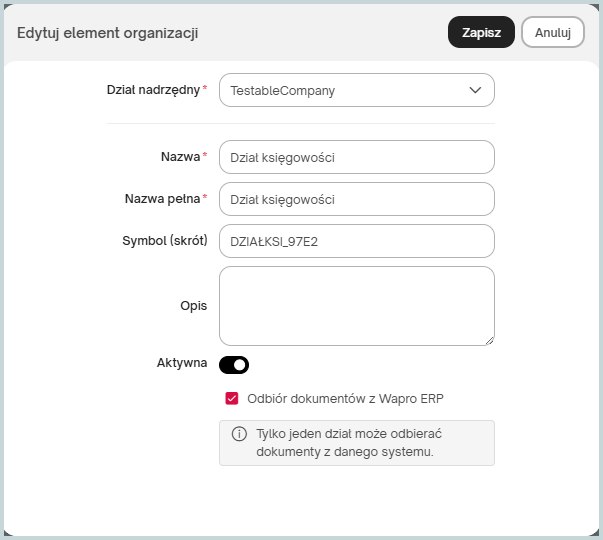
Uzupełnij wymagane informacje:
- wybierz dział nadrzędny,
- wprowadź nazwę działu,
- dodaj skrót oraz opcjonalny opis,
- określ aktywność komórki,
- zdecyduj, czy dział ma odbierać dokumenty z systemów Wapro ERP.
Zapisz wprowadzone zmiany.
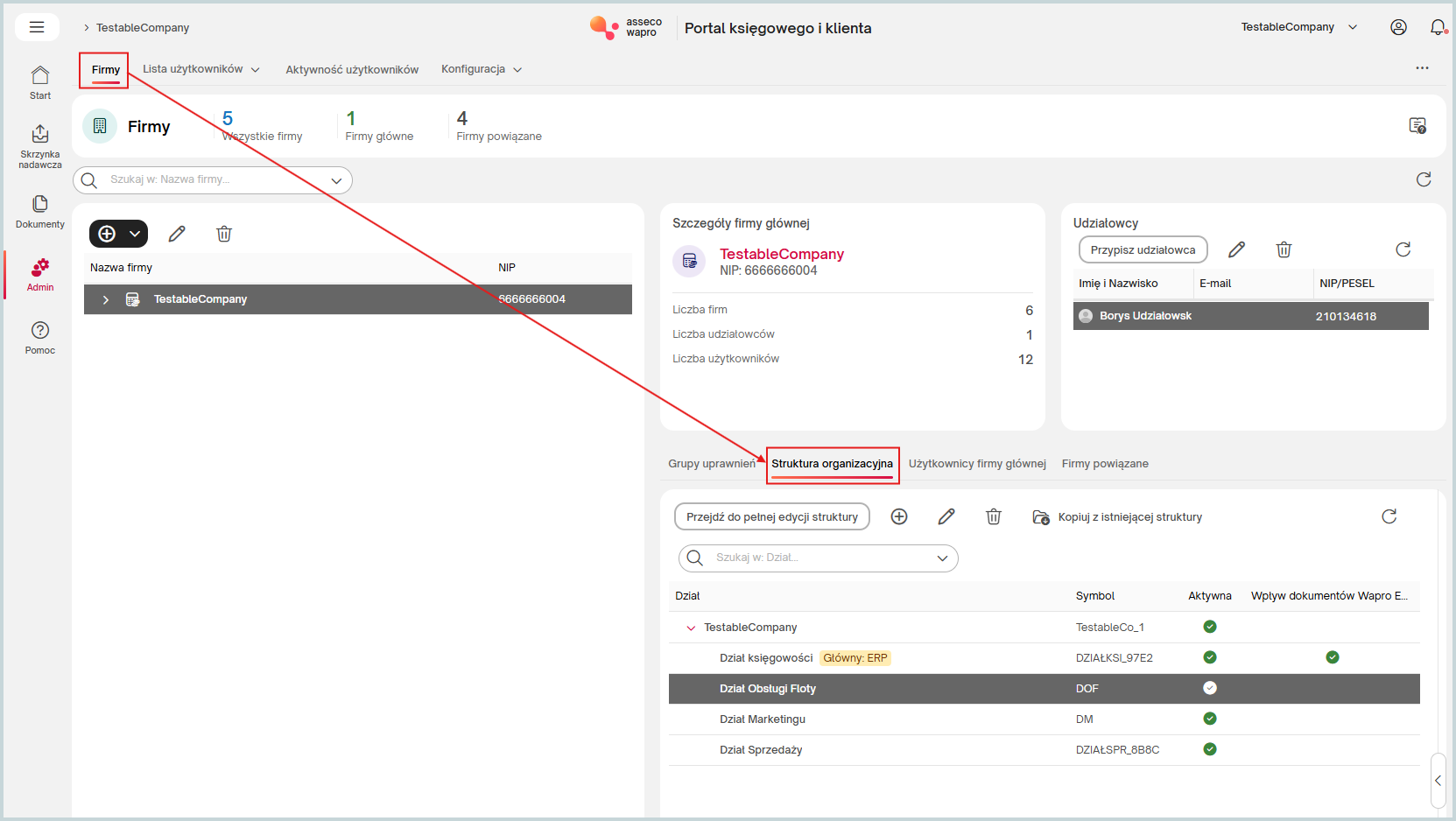
Budowanie struktury organizacyjnej jest możliwe także w głównym oknie modułu Admin, w widoku Firmy | Struktura organizacyjna. Aby przejść do okna edycji struktury, kliknij pozycję Przejdź do pełnej edycji struktury.
Jak wyznaczyć dział odpowiedzialny za odbiór dokumentów z ERP?
W wielu organizacjach dokumenty księgowe powinny trafiać bezpośrednio do konkretnego działu, np. księgowości lub administracji. Wapro eBiuro umożliwia wskazanie takiej komórki organizacyjnej.
Aby oznaczyć dział jako miejsce odbioru dokumentów:
- Przejdź na zakładkę Struktura organizacyjna.
- Wybierz odpowiedni dział.
- Kliknij przycisk edycji.
- Zaznacz opcję Odbiór dokumentów z Wapro ERP.
- Zapisz zmiany.
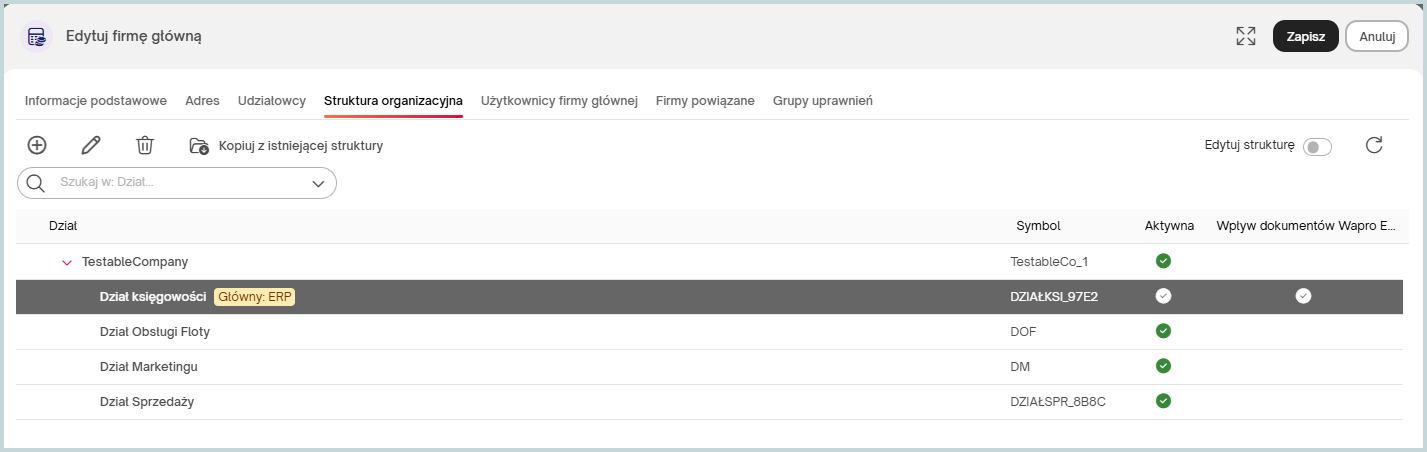
Po zapisaniu wybrana jednostka otrzyma oznaczenie Główny ERP, informujące o jej roli w procesie odbioru dokumentów zewnętrznych.
W organizacjach posiadających rozbudowaną strukturę warto wskazać jeden centralny dział odpowiedzialny za odbiór dokumentów, a następnie kierować je dalej w ramach ustalonego obiegu.
Jak uporządkować elementy struktury firmy?
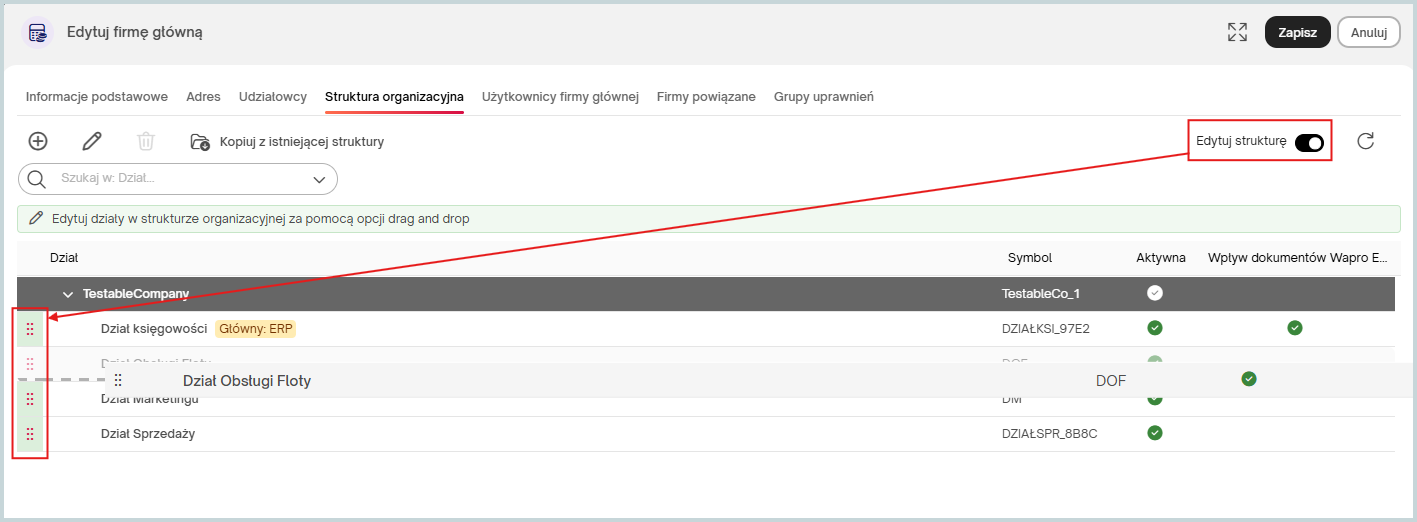
W formatce edycji firmy, podczas budowania struktury możesz uporządkować kolejność poszczególnych działów ich miejsca w hierarchii organizacyjnej, korzystając z funkcji drag and drop. W tym celu uaktywnij opcję Edytuj strukturę, za pomocą myszki chwyć i przytrzymaj wybrany dział (kropki na zielonym tle), a następnie przesuń go w wybrane miejsce w strukturze i puść.
Jak przypisać pracowników do grup uprawnień?
Po utworzeniu struktury organizacyjnej warto przypisać do niej użytkowników systemu. Dzięki temu pracownicy otrzymają dostęp do odpowiednich dokumentów i funkcji zgodnie ze swoją rolą w organizacji.
Aby przypisać użytkowników:
- Przejdź na zakładkę Struktura organizacyjna.
- Wybierz odpowiedni dział.
- Kliknij opcję
Zarządzaj przypisaniami. - Wybierz filtr Wszyscy użytkownicy.
- Zaznacz osoby, które mają zostać przypisane.
- Określ grupę uprawnień.
- Kliknij przycisk
Przypnij uprawnienia.
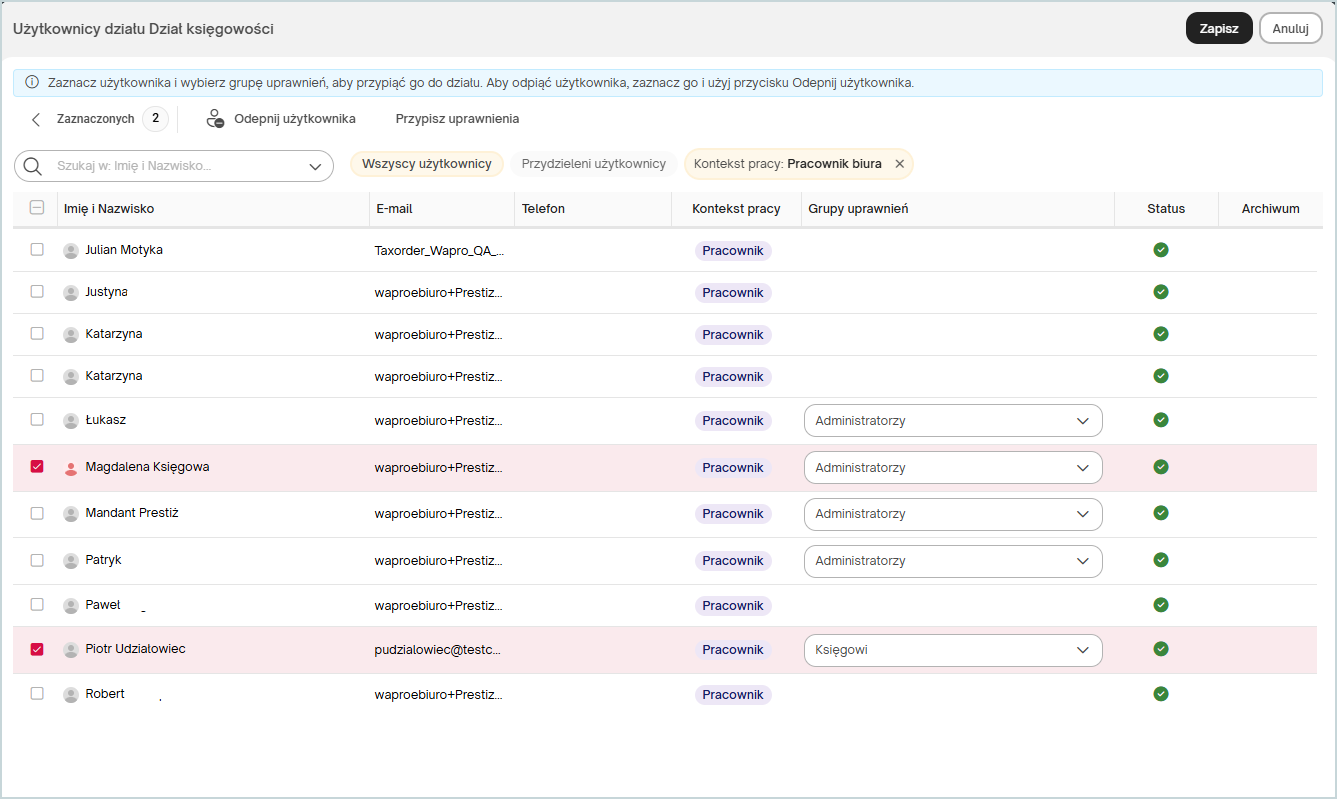
Jeżeli konieczne będzie usunięcie przypisania, wybierz filtr Przydzieleni użytkownicy, wskaż odpowiednie osoby i użyj opcji Odepnij użytkownika.
Jak skopiować strukturę organizacyjną z innej firmy?
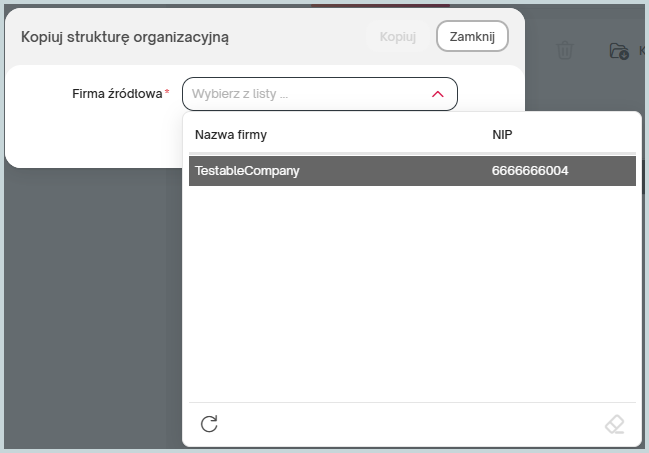
Jeżeli zarządzasz wieloma podmiotami o podobnej organizacji pracy, nie musisz budować każdej struktury od początku. Wapro eBiuro oferuje funkcję Kopiuj z istniejącej struktury, która pozwala automatycznie przenieść schemat organizacyjny z innej firmy.
Aby skorzystać z tej funkcji:
- Przejdź na zakładkę Struktura organizacyjna.
- Wybierz opcję
Kopiuj z istniejącej struktury. - Wskaż firmę źródłową.
- Kliknij przycisk
Kopiuj.
System utworzy nową strukturę na podstawie wcześniej zdefiniowanego układu organizacyjnego, co znacząco skraca czas konfiguracji. Nowo utworzoną strukturę firmy możesz zmodyfikować na potrzeby wybranej firmy.