Korzystanie z kartotek
Kartoteki dostępne w Konsoli zarządzającej umożliwiają przeglądanie i zarządzanie danymi związanymi ze środkami trwałymi, pracownikami oraz urządzeniami mobilnymi wykorzystywanymi w procesie inwentaryzacji. Dzięki nim administrator może kontrolować dostęp użytkowników do systemu, przypisywać role, zarządzać uprawnieniami oraz monitorować aktywne urządzenia.
Kartoteki związane ze środkami trwałymi są w całości pobierane z systemu centralnego. W Konsoli zarządzającej nie ma możliwości edycji tych danych, usuwania ani dodawania nowych. Kartoteki te mają jedynie charakter informacyjny.
Centralna kartoteka ST
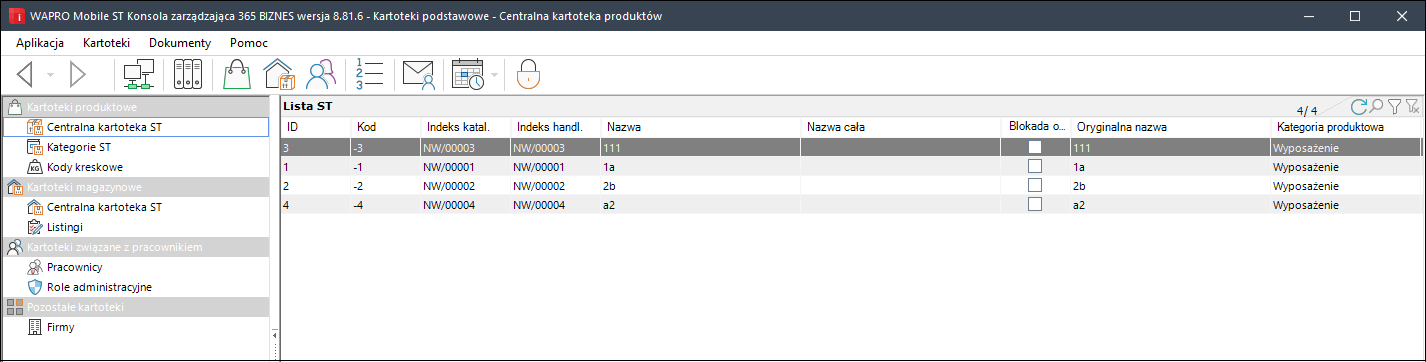
Centralna kartoteka ST zawiera kompletną listę środków trwałych pobranych z systemu Wapro Best. Z poziomu tego widoku można szybko sprawdzić informacje o majątku firmy wykorzystywanym podczas inwentaryzacji.
Kategorie ST
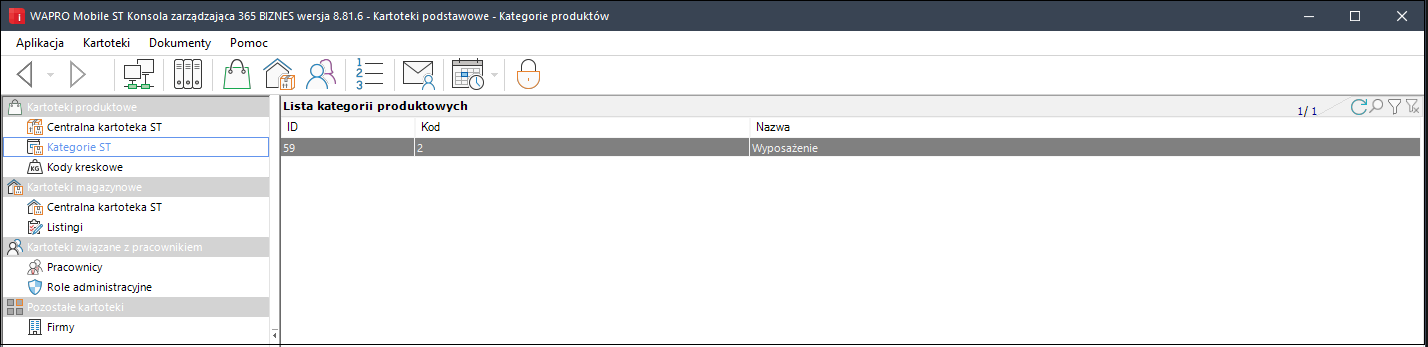
W widoku tym wyświetla się lista kategorii środków trwałych.
Listingi
Umożliwiają ograniczenie listy środków trwałych przesyłanych na urządzenia.
Pracownicy
Na karcie tej użytkownik ma możliwość parametryzacji kartoteki pracownika, określenia ról i nadania uprawnień poszczególnym pracownikom.
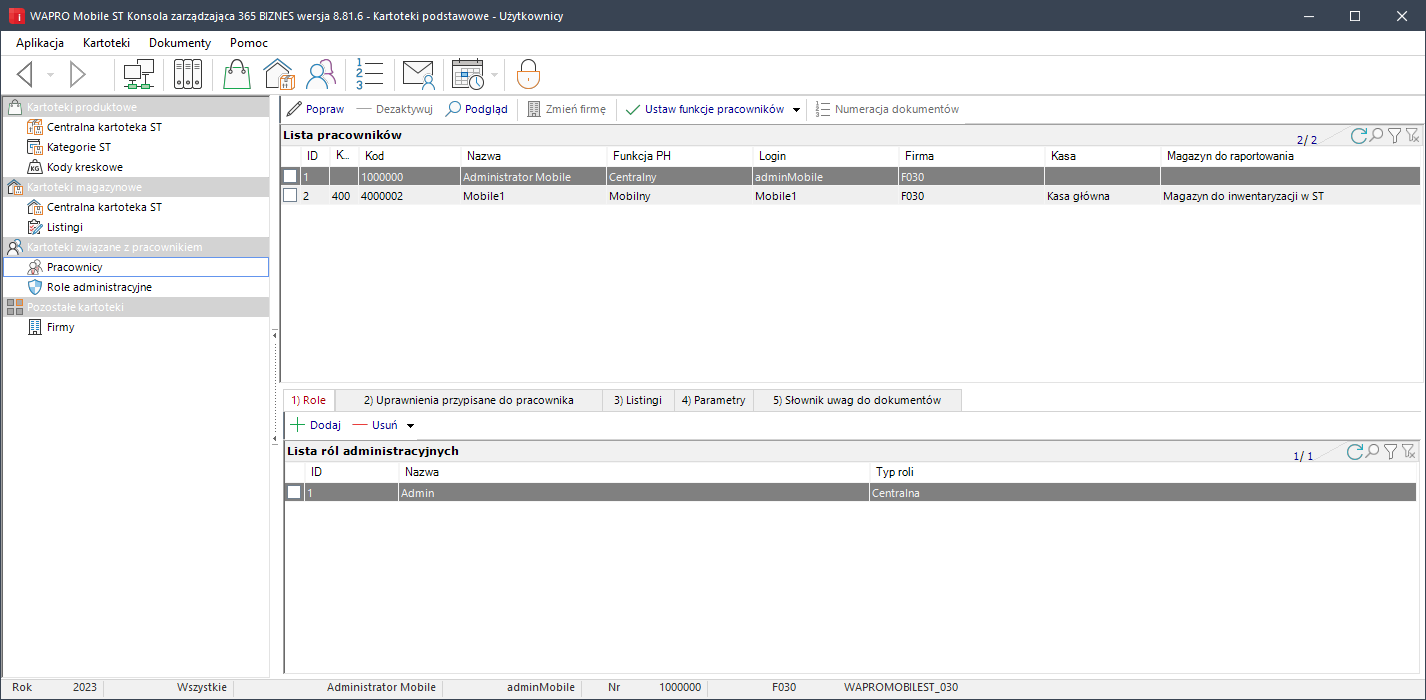
Aby zmodyfikować wprowadzone informacje, użytkownik może skorzystać z funkcji:
- Popraw – pozwala na poprawienie nazwy pracownika i wygenerowanie kodu QR z konfiguracją.
- Usuń – usuwa bezpowrotnie dane pracownika, powoduje jego dezaktywację w Konsoli zarządzającej. Po usunięciu pracownik nie będzie miał uprawnień do korzystania z Konsoli zarządzającej i systemu mobilnego.
- Podgląd – umożliwia przegląd danych pracownika.
- Zmień firmę – umożliwia zmianę firmy. Taki pracownik dostaje status dezaktywowany (więcej nie będzie mógł mieć przypisanych funkcji w tej firmie). W nowej firmie automatycznie tworzony jest nowy pracownik o takiej samej nazwie i takich samych uprawnieniach.
- Ustaw funkcje pracowników – centralny lub mobilny. Funkcje mobilną należy przypisać pracownikom w terenie, pracującym na urządzeniach przenośnych. Funkcję centralną należy przypisać pracownikom korzystającym z Konsoli zarządzającej.
Bez przypisania funkcji mobilna, pracownik nie będzie mógł replikować danych z urządzenia mobilnego. Liczba licencji mobilnych sprawdzana jest wraz z liczbą pracowników z nadaną funkcją mobilna. Jeśli firma posiada wykupioną licencję na pięć stanowisk mobilnych, w kartotece pracowników w Konsoli zarządzającej tylko pięcioro pracowników będzie mogło mieć ustawioną funkcję mobilna. I tylko oni będą mogli replikować dane z urządzenia przenośnego.
Przypisanie funkcji pracownikowi jest czynnością jednorazową. Aby zmienić nadaną funkcję należy usunąć pracownika z listy (dezaktywować).
W kolumnie Login wyświetla się login pracownika niezbędny do zalogowania się do aplikacji mobilnej.
Kolumna Kod prezentuje numer zewnętrzny pracownika.
Dane dotyczące pracowników zostały pogrupowane na kilku zakładkach:
- Role,
- Uprawnienia przypisane do pracownika,
- Listingi,
- Parametry,
- Słowniki uwag do dokumentów.
- Urządzenia.
Role
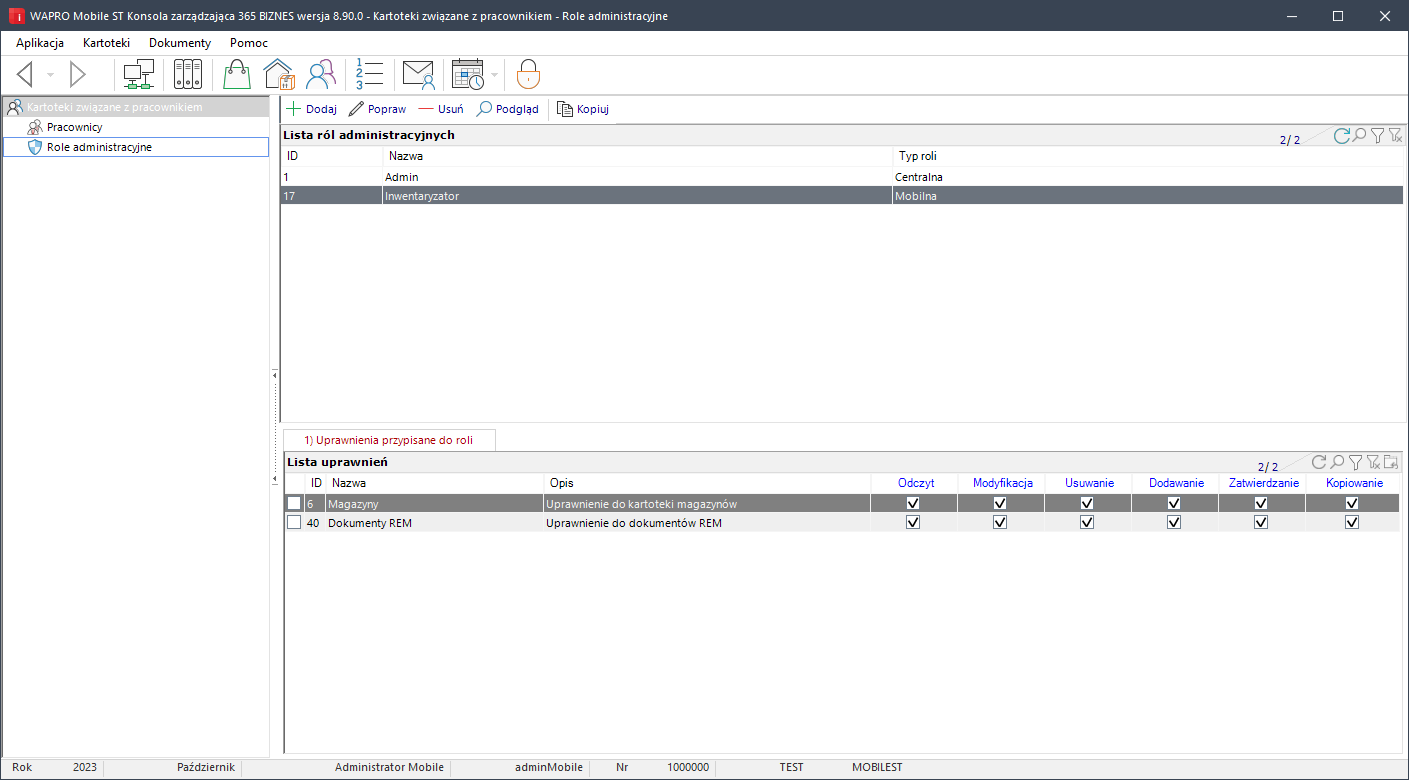
Role administracyjne pozwalają na szybkie i wygodne zarządzanie uprawnieniami użytkowników w systemie. Zamiast nadawać te same prawa dostępu każdemu pracownikowi osobno, możesz utworzyć zestaw uprawnień w postaci roli i przypisać go wielu użytkownikom jednocześnie. Role umożliwiają grupowanie użytkowników według zakresu wykonywanych obowiązków, stanowiska lub działu. Przykładowo można utworzyć role takie jak: Handlowcy, Magazynierzy, Kierownicy, Administratorzy.
Po przypisaniu roli pracownik automatycznie otrzymuje zdefiniowany zestaw uprawnień. W razie potrzeby administrator może dodatkowo wprowadzić indywidualne zmiany dla wybranego użytkownika.
Definiowanie ról możliwe jest w widoku Kartoteki |Kartoteki związane z pracownikami | Role administracyjne.
System rozróżnia dwa rodzaje ról administracyjnych:
- role centralne - przeznaczone dla użytkowników pracujących w Konsoli zarządzającej,
- role mobilne - wykorzystywane przez użytkowników aplikacji działających na urządzeniach mobilnych.
Zakres dostępnych uprawnień zależy od typu wybranej roli. Dzięki temu administrator może precyzyjnie kontrolować dostęp do funkcji dostępnych zarówno w środowisku centralnym, jak i mobilnym.
Uprawnienia związane z funkcjami Pulpit inwentaryzacji ST oraz Inteligentny nadzór są dostępne wyłącznie podczas edycji roli centralnej. Nie są prezentowane w rolach mobilnych i nie wpływają na zakres uprawnień użytkowników korzystających z aplikacji na urządzeniach mobilnych. Warto pamiętać, że korzystanie z tych funkcji nie wymaga tworzenia dodatkowej roli. Wystarczy nadać odpowiednie uprawnienia w dowolnej istniejącej roli centralnej, z której korzysta użytkownik.
Uprawnienia przypisane do pracownika
W widoku tym wyświetlają się wszystkie uprawnienia, jakie posiada pracownik w ramach przypisanych ról. Uprawnienia te można edytować stawiając/usuwając znaczniki z konkretnych pól. Zaznaczenie pola informuje o nadaniu uprawnienia, pusta wartość oznacza, że uprawnienie zostało odebrane.
Parametry
Na zakładce Parametry użytkownik może zmienić wartość poszczególnych parametrów dla konkretnego pracownika. W tym celu w polu Moduł powinien wybrać pozycję Pracownicy.
Sposób definiowania parametrów omówiony został w rozdziale Parametryzacja aplikacji.
Słowniki uwag do dokumentów
Słowniki umożliwiają stworzenie standardowych opisów do różnych dokumentów generowanych w systemie.
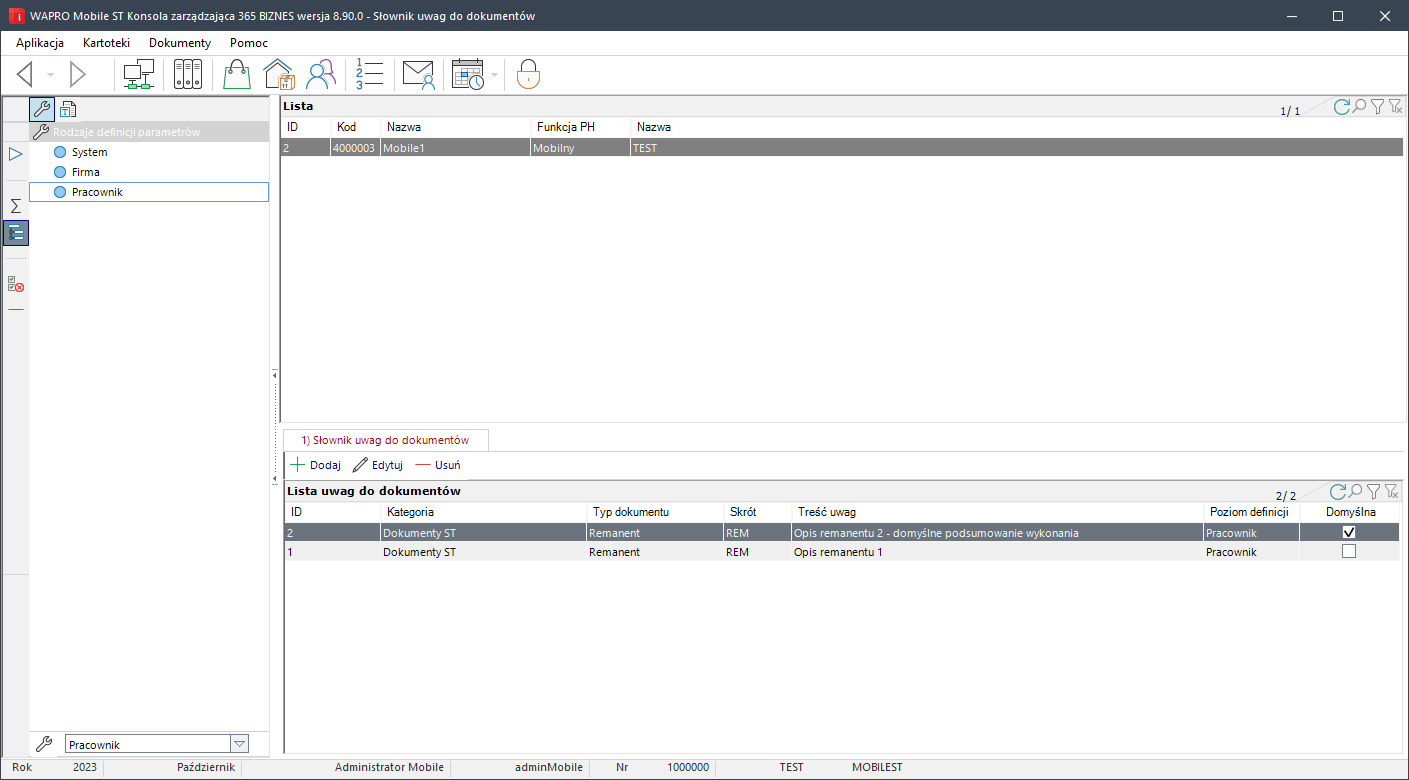
Modyfikacja uwag odbywa się bezpośrednio z poziomu pracownika. Po przejściu do widoku Dokumenty |Słowniki uwag, możliwe jest definiowanie słowników z poziomów systemu lub firmy.
Wprowadzenie słownika uwag polega na dodaniu tekstu, wyboru typu dokumentu oraz opcjonalnie możliwości oznaczenia uwagi jako domyślnej.

Urządzenia
W tej zakładce zobaczymy wszystkie urządzenia replikowane z wykorzystaniem loginu wybranego użytkownika. Pierwsze urządzenie aktywuje się automatycznie i nie wymaga dodatkowych działań. Zmiany urządzenia dokonujemy, przełączając aktywność na nowe urządzenie.
Możliwe jest wykorzystanie wyłącznie jednego użytkownika mobilnego na jednym urządzeniu mobilnym, w docelowej pracy. System umożliwia tymczasowe wykorzystanie logowania wielokrotnego na dwóch urządzeniach przez maksymalnie 3 dni, równocześnie na obecnym i nowym urządzeniu. Tryb ten pozwala jedynie na podgląd danych na równoległym urządzeniu.
Równoczesne wystawianie dokumentów na obu urządzeniach przy użyciu jednego loginu będzie powodować konflikty i odrzucenie dokumentów w trakcie replikacji.
Tryb równoczesnego logowania na dwóch urządzeniach jednym loginem umożliwia weryfikację danych użytkownika w celach administracyjnych lub technicznych, ułatwiając analizę wszelkich sytuacji problematycznych po stronie użytkownika mobilnego.
Identyfikację urządzenia ułatwiają pola na liście: Producent, Model oraz unikalny numer urządzenia Android ID.
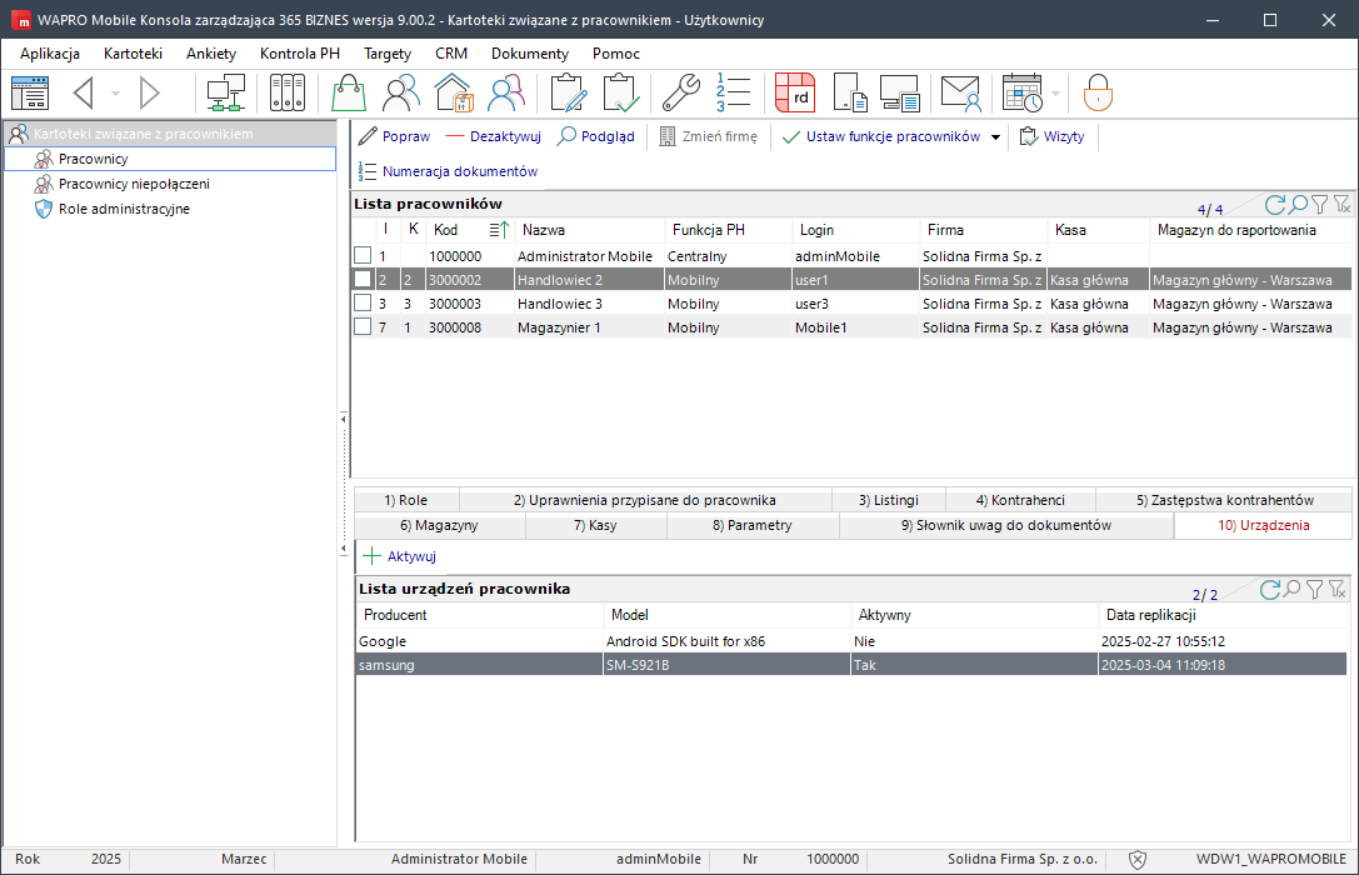
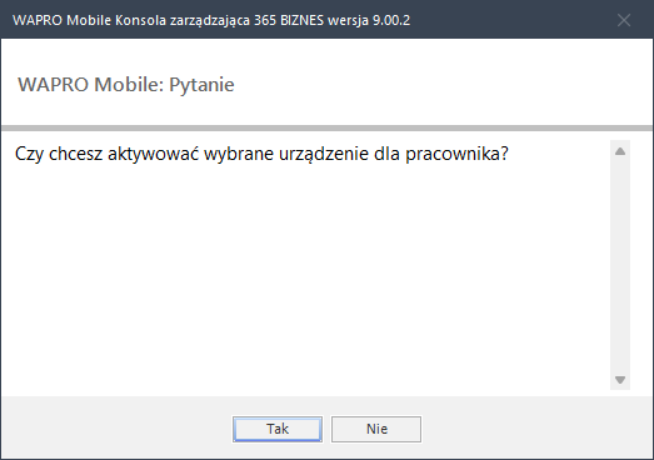
Przycisk Aktywuj zmienia aktywne urządzenie na aktualnie podświetlone.
Podgląd Android ID, w przypadku wystąpienia dwóch identycznych modeli i zbliżonych godzin replikacji, jest dostępny w informacjach o programie lub menu systemowym urządzenia.
Zmiany można dokonać w dowolnym momencie na urządzeniu. Jak zmienić urządzenie mobilne?