Dokumenty remanentowe
Moduł Dokumenty remanentowe w systemie Wapro Mobile ST pozwala na bieżąco monitorować postęp inwentaryzacji środków trwałych oraz kontrolować wymianę danych między urządzeniami mobilnymi a systemem Wapro Best. Dzięki temu użytkownicy mogą szybko sprawdzić status remanentów, zweryfikować poprawność synchronizacji oraz zidentyfikować ewentualne problemy związane z integracją.
Warto pamiętać, że funkcje dostępne w tym obszarze służą przede wszystkim do kontroli, nadzoru i uzgadniania danych, a nie do edycji dokumentów.
Jak przeglądać i uzgadniać dokumenty?
Aby wyświetlić dokumenty związane z inwentaryzacją środków trwałych należy przejśc na zakadkę Dokumenty i wybrać pozycję Dokumenty ST. W tym miejscu użytkownik może przeglądać wszystkie dokumenty remanentowe wraz z ich aktualnym statusem, historią integracji oraz informacjami o ewentualnych błędach.
W Konsoli zarządzającej nie można dodawać, edytować ani usuwać zawartości dokumentów remanentowych. System umożliwia wyłącznie ich przeglądanie, monitorowanie statusów oraz analizę błędów pojawiających się podczas integracji.
Przypisywanie remanentów do urządzeń
System umożliwia szybkie przypisanie remanentu do urządzenia mobilnego za pomocą kodu QR lub kodu kreskowego Code 128. Operację tę wykonuje się z poziomu kafelka Remanenty do wykonania dostępnego na Pulpicie inwentaryzacji ST. Przypisanie dokumentu do urządzenia nie wpływa na jego zawartość i nie powoduje zmian w danych remanentu.
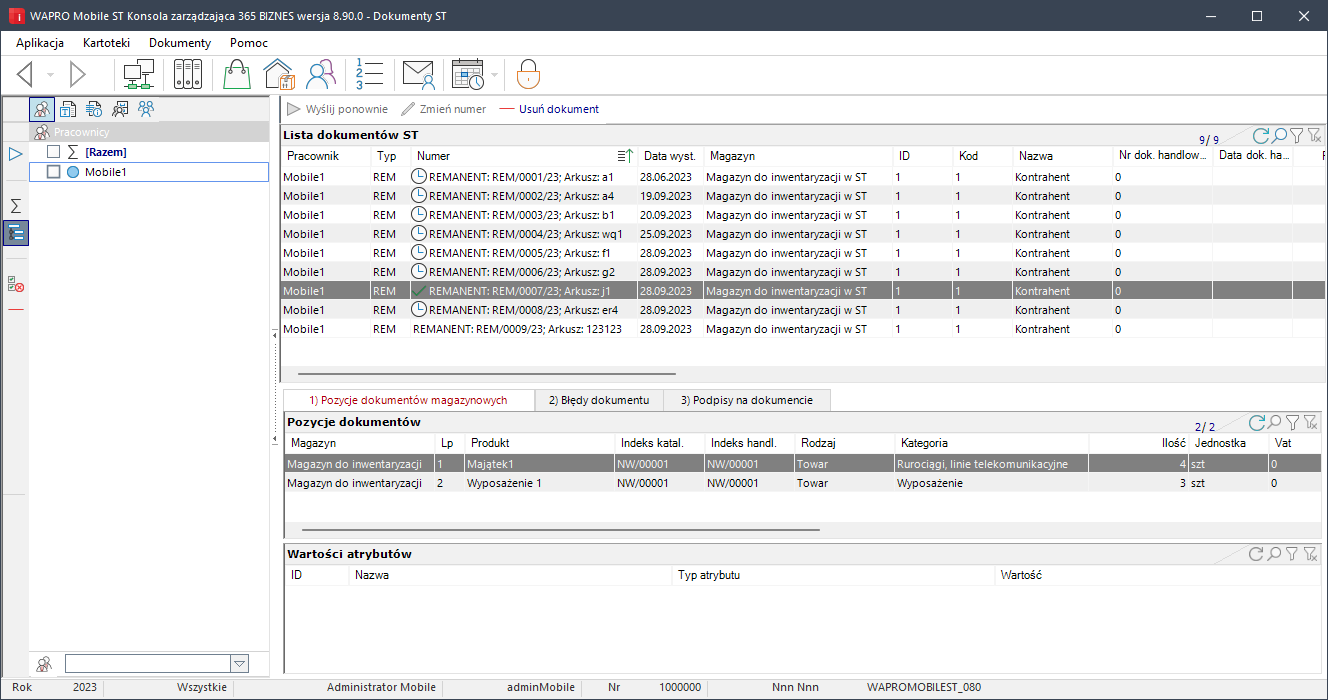
Dla każdego dokumentu remanentowego dostępne są szczegółowe dane podzielone na kilka obszarów:
- nagłówki dokumentów,
- pozycjy dokumentów,
- błędy dokumentów,
- podpisy,
- atrybuty, czyli czyli dodatkowe pola przypisane do pozycji dokumentu.
Każdy dokument posiada również określony status, który pozwala szybko ocenić etap realizacji i synchronizacji danych.
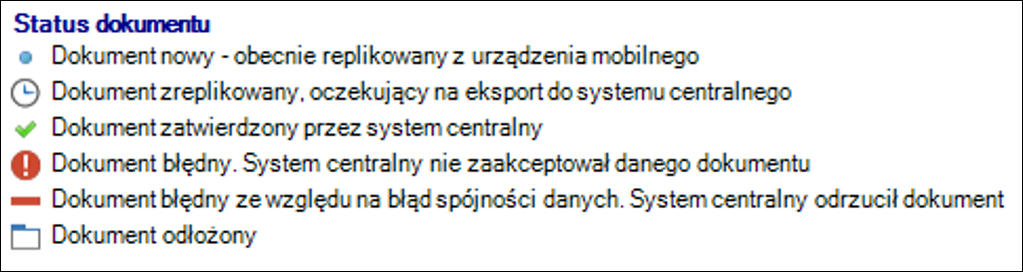
Podpisy złożone podczas realizacji remanentu są przechowywane w systemie w celu późniejszej kontroli i potwierdzenia wykonanych czynności. Po kliknięciu miniatury podpisu można wyświetlić jego powiększony podgląd.
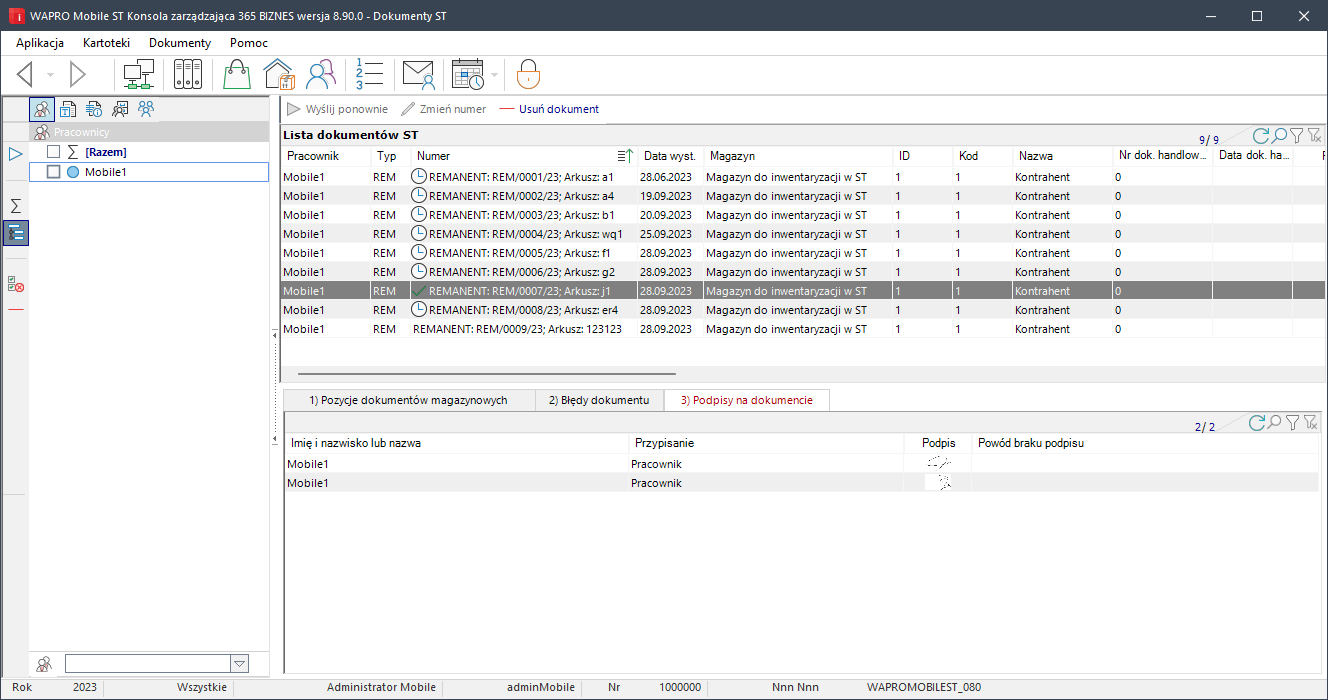
Operacje dostępne na dokumentach:
- Uzgodnij - porównuje wybrany dokument i dokumenty zależne z dokumentami w systemie centralnym. Opcja jest dostępna również dla dokumentów oznaczonych jako błędy integracji. Po potwierdzeniu dokumenty odnalezione w systemie centralnym zostaną oznaczone w Konsoli zarządzającej jako wysłane,
- Wyślij ponownie - służy do ponownego przesłania dokumentu, po poprawieniu błędu typu zduplikowanej numeracji,
- Zmień numer - aktywuje się wyłącznie wtedy, gdy system centralny zgłosi błąd powielonej numeracji. Oryginalny numer zostanie zapamiętany w bazie, a nowo nadany numer zostanie przyjęty w systemie centralnym,
- Usuń dokument - pozwala usunąć dokument z systemu. Uprawnienie to posiada wyłącznie użytkownik z rolą AdminMobile. Dokumenty zapisane na urządzeniach mobilnych są dodatkowo usuwane automatycznie zgodnie z ustawionymi parametrami retencji danych,
Opcja Uzgodnij wymaga aktywnej konfiguracji połączenia z bazą systemu centralnego. Funkcja ta nie wysyła ponownie dokumentu i nie tworzy go w systemie centralnym. Jej zadaniem jest wyłącznie potwierdzenie, że dokument istnieje w bazie centralnej, a następnie oznaczenie go jako poprawnie przesłanego.
Jeżeli podczas próby uzgodnienia pojawi się komunikat o braku aktywnej konfiguracji połączenia - Brak aktywnej konfiguracji połączenia z bazą centralną. Utwórz połączenie w Konfiguratorze integracji, należy uruchomić Konfigurator integracji i skonfigurować połączenie pomiędzy bazą Wapro Mobile ST a odpowiednią bazą Wapro Best. Po zapisaniu ustawień oraz aktywacji połączenia można ponownie uruchomić operację Uzgodnij.