Jak wyszukiwać oraz sortować funkcje i dane w całym programie?
Wapro Fakturowanie udostępnia globalną wyszukiwarkę, która pozwala szybko odnaleźć zarówno funkcje programu, jak i dane zapisane w systemie. Dzięki temu nie trzeba najpierw otwierać kartoteki kontrahentów, towarów czy dokumentów, aby znaleźć potrzebną informację.
Wyszukiwarka sprawdza jednocześnie elementy menu oraz dane znajdujące się w programie, co znacząco przyspiesza codzienną pracę.
Jak uruchomić wyszukiwanie?
Aby wyszukać funkcję lub dane:
- Kliknij pole Szukaj znajdujące się w głównym oknie programu.
- Wpisz minimum trzy znaki wyszukiwanej frazy, np.: fragment nazwy kontrahenta, numer dokumentu, nazwę funkcji programu, część nazwy towaru.
- Wybierz odpowiednią pozycję z wyświetlonej listy wyników.
Globalna wyszukiwarka umożliwia odnalezienie pozycji menu oraz danych z obszarów Kontrahenci, Towary, Dokumenty sprzedaży i Dokumenty kosztowe.
W przypadku wyszukiwania pozycji menu nie trzeba wpisywać pełnej nazwy funkcji. Warto wiedzieć, że:
- wyszukiwarka nie rozróżnia wielkich i małych liter,
- nie ma konieczności stosowania polskich znaków,
- kliknięcie pustego pola Szukaj powoduje wyświetlenie dostępnych funkcji programu,
- nawet krótka fraza może zawęzić listę dostępnych poleceń.
Co dzieje się po wybraniu wyniku?
Po wybraniu wyniku wyszukiwania program automatycznie przechodzi do wskazanej pozycji. W przypadku funkcji otwierane jest odpowiednie okno lub uruchamiana wybrana opcja menu. Jeżeli wybierzesz kontrahenta, towar lub dokument, program otworzy właściwą kartotekę i ustawi filtr umożliwiający szybkie odnalezienie wskazanego rekordu. Następnie możesz przejrzeć szczegóły danych lub wykonać operacje dostępne w danym module.
Jeżeli na liście wyników nie znajduje się szukana pozycja, skorzystaj z polecenia Pokaż wszystkie wyniki, które wyświetla rozszerzoną listę znalezionych elementów.
Jeżeli przejście do wyniku wymaga zamknięcia aktualnie otwartego formularza, program wyświetli komunikat z prośbą o potwierdzenie operacji. Przed kontynuowaniem upewnij się, że wszystkie wprowadzone zmiany zostały zapisane. W przeciwnym razie niezapisane dane mogą zostać utracone. Jeśli nie chcesz opuszczać bieżącego widoku, anuluj przejście do wyniku wyszukiwania.
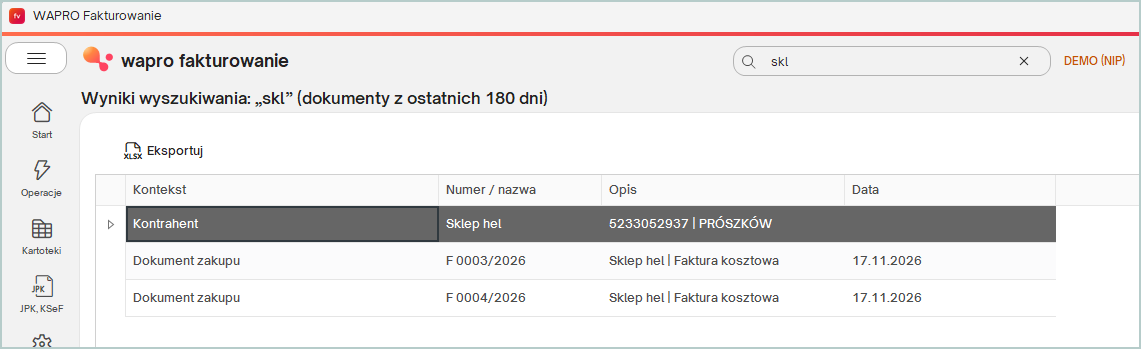
Dlaczego nie mogę znaleźć starszej faktury?
Globalna wyszukiwarka w programie przeszukuje wyłącznie dokumenty sprzedaży i dokumenty kosztowe z ostatnich 180 dni. Z tego powodu starsze faktury mogą nie pojawiać się na liście wyników wyszukiwania. Ograniczenie to nie dotyczy kartotek kontrahentów ani towarów, które można wyszukiwać bez względu na datę ich utworzenia.
Jeżeli szukasz dokumentu starszego niż 180 dni, otwórz listę Dokumentów sprzedaży lub Dokumentów kosztowych i ustaw odpowiedni zakres dat. Skorzystaj z dostępnych filtrów, aby zawęzić wyniki i odnaleźć potrzebny dokument.
Wyszukiwanie globalne służy przede wszystkim do szybkiego przechodzenia do konkretnych danych i funkcji programu. Jeżeli chcesz przeglądać dokumenty z wybranego okresu, analizować większą liczbę rekordów lub korzystać z bardziej zaawansowanych kryteriów wyszukiwania, użyj filtrów dostępnych bezpośrednio na listach i w odpowiednich kartotekach.
Jak włączyć funkcję Wyszukiwania intuicyjnego?
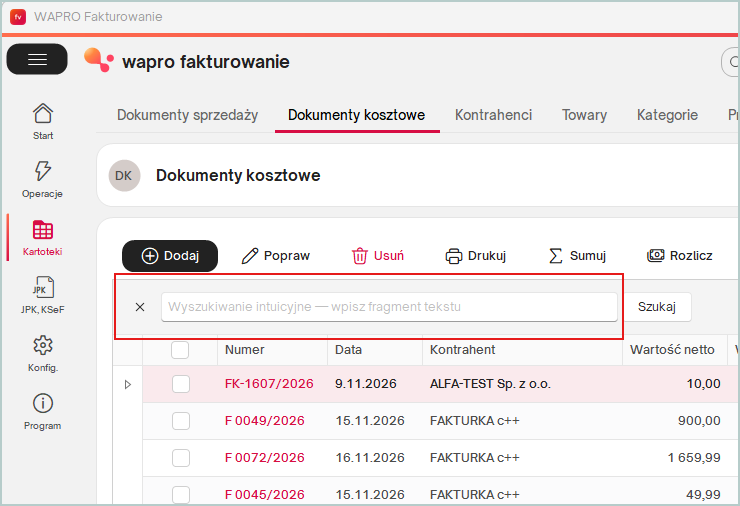
Funkcja Wyszukiwanie intuicyjne umożliwia szybkie wyszukiwanie danych na listach bez konieczności wskazywania kolumny, w której program ma szukać. Wystarczy wpisać fragment tekstu, a program automatycznie przeszuka wiele kolumn jednocześnie.
Aby uruchomić funkcję, kliknij kombinację klawiszy Ctrl+F, gdy kursor jest na liście lub kliknij prawym przyciskiem myszy nagłówek kolumny i wybierz opcję Pokaż wyszukiwanie intuicyjne.
W polu Wyszukiwanie intuicyjne — wpisz fragment tekstu wpisz szukaną wartość lub jej fragment. Program na bieżąco przeszukuje dane znajdujące się na liście. Wyniki zostaną automatycznie zawężone do rekordów spełniających podane kryterium.
Jak sortować dane na listach?
Program Wapro Fakturowanie umożliwia sortowanie danych wyświetlanych na listach według wybranych kolumn. Dzięki temu możesz szybko uporządkować dokumenty, kontrahentów, towary oraz inne dane według interesujących Cię kryteriów.
Sortowanie z menu kolumny
Aby skorzystać z dodatkowych opcji sortowania:
- Kliknij prawym przyciskiem myszy na nagłówek wybranej kolumny.
- Wybierz odpowiednią opcję sortowania.
| Polecenie | Działanie |
|---|---|
| Sortuj rosnąco | Sortuje listę według kolumny od najmniejszej wartości (A→Z, od najstarszej daty) |
| Sortuj malejąco | Sortuje listę według kolumny od największej wartości |
| Wyczyść sortowanie | Usuwa sortowanie według tej kolumny |
| Wyczyść całe sortowanie | Usuwa sortowanie według wszystkich kolumn |
Na listach, które pobierają dane z bazy danych partiami, takich jak lista dokumentów, kontrahentów czy towarów, sortowanie odbywa się bezpośrednio przez kliknięcie nagłówka kolumny.
Kliknij nagłówek kolumny, według której chcesz posortować dane:
- pierwsze kliknięcie sortuje dane rosnąco - znaczek ▲.
- kolejne kliknięcie zmienia kierunek sortowania na malejący - znaczek ▼.
- następne kliknięcie ponownie zmienia kierunek sortowania.
Symbol wyświetlany przy nazwie kolumny informuje o aktualnym kierunku sortowania.
Program wykonuje sortowanie bezpośrednio w bazie danych, a następnie ponownie wczytuje listę od początku. Nie wszystkie kolumny obsługują sortowanie. Jeśli dana kolumna nie obsługuje sortowania, kliknięcie jej nagłówka nie spowoduje żadnej zmiany.