Jak dostosować kolumny i zapamiętać układ listy?
Listy dostępne w Wapro Fakturowanie można dostosować do własnego sposobu pracy. Program umożliwia zmianę szerokości kolumn, modyfikację ich kolejności, ukrywanie zbędnych informacji oraz zapisywanie indywidualnego układu widoku. Dzięki temu użytkownik może szybciej odnajdywać potrzebne dane i wygodniej pracować z dokumentami, kontrahentami oraz kartotekami.
Większość operacji związanych z konfiguracją listy wykonuje się z poziomu menu nagłówka kolumny. Aby otworzyć menu ustawień przejdź do wybranej listy w programie i kliknij prawym przyciskiem myszy nagłówek dowolnej kolumny. Wyświetlone menu zawiera funkcje pozwalające zarządzać wyglądem listy.
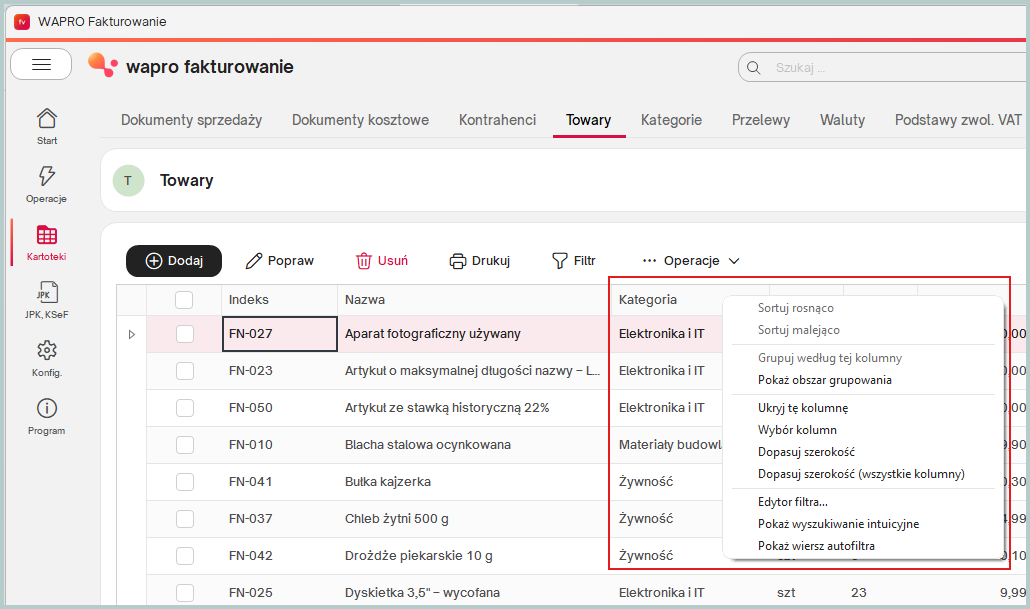
Jak zmienić kolejność kolumn?
Jeżeli chcesz dostosować układ danych do własnych potrzeb, kliknij i przytrzymaj nagłówek wybranej kolumny. Następnie przeciągnij go w nowe miejsce na liście i zwolnij przycisk myszy. Program natychmiast zmieni kolejność wyświetlanych kolumn.
Jak zmienić szerokość kolumn?
Szerokość kolumn można regulować ręcznie lub automatycznie.
Ręczna zmiana szerokości
- Ustaw wskaźnik myszy na granicy pomiędzy dwoma nagłówkami kolumn.
- Kliknij i przeciągnij granicę w lewo lub w prawo.
- Dostosuj szerokość do wyświetlanych danych.
Automatyczne dopasowanie szerokości
Aby program sam dopasował szerokość kolumn:
-
Kliknij prawym przyciskiem myszy nagłówek kolumny.
-
Wybierz jedną z opcji:
- Dopasuj szerokość – dopasowanie wyłącznie bieżącej kolumny,
- Dopasuj szerokość (wszystkie kolumny) – automatyczne dopasowanie wszystkich kolumn widocznych na liście.
Funkcja jest szczególnie przydatna podczas pracy z długimi nazwami kontrahentów, dokumentów lub towarów.
Jak ukryć kolumnę i ponownie ją wyświetlić?
Ukrywanie kolumny
Jeżeli określone informacje nie są potrzebne podczas codziennej pracy:
- Kliknij prawym przyciskiem myszy nagłówek kolumny.
- Wybierz polecenie Ukryj tę kolumnę.
Kolumna zostanie usunięta z bieżącego widoku, co pozwoli zwiększyć ilość miejsca dla najważniejszych danych.
Ukrycie kolumny wpływa wyłącznie na sposób prezentacji danych. Operacja nie usuwa informacji zapisanych w kartotece ani dokumentach.
Przywrócenie ukrytej kolumny
Aby ponownie wyświetlić ukrytą kolumnę:
- Otwórz menu nagłówka kolumny.
- Wybierz opcję Wybór kolumn.
- W oknie wyboru odszukaj potrzebną kolumnę.
- Przeciągnij jej nagłówek na listę.
Okno wyboru kolumn zawiera wszystkie pola dostępne dla danego widoku programu.
Jak grupować dane na liście?
W niektórych widokach programu dostępna jest funkcja grupowania danych, która pozwala szybciej analizować informacje znajdujące się na liście.
| Polecenie | Działanie |
|---|---|
| Grupuj według tej kolumny | Grupuje wiersze według wartości tej kolumny |
| Rozgrupuj | Usuwa grupowanie według tej kolumny |
| Pokaż obszar grupowania / Ukryj obszar grupowania | Pokazuje albo ukrywa pas nad listą. Przeciągnij do niego nagłówek kolumny, aby pogrupować dane |
| Przedział grupowania | Dla kolumn z datą: grupowanie według dnia, miesiąca, roku, Inteligentny (np. „Dziś”, „Wczoraj”, „W zeszłym tygodniu”) albo Bez przedziału |
| Rozwiń wszystkie grupy / Zwiń wszystkie grupy | Menu na obszarze grupowania |
| Usuń grupowanie | Usuwa grupowanie według wszystkich kolumn |
Aby włączyć grupowanie:
- Kliknij prawym przyciskiem myszy nagłówek kolumny.
- Wybierz opcję Grupuj według tej kolumny.
Alternatywnie możesz włączyć Obszar grupowania i przeciągnąć nagłówek wybranej kolumny do obszaru grupowania. Dzięki temu rekordy zostaną pogrupowane według wskazanego kryterium, np. kontrahenta, rodzaju dokumentu lub daty.
Wyłączenie grupowania
Aby usunąć podział danych, kliknij prawym przyciskiem myszy kolumnę używaną do grupowania i wybierz polecenie Rozgrupuj.
Które ustawienia listy są zapamiętywane??
Program automatycznie zapisuje konfigurację widoku oddzielnie dla każdego użytkownika oraz każdej listy. Zapamiętywane są m.in.: kolejność kolumn, szerokość kolumn, widoczność kolumn, ustawienie wiersza autofiltra. Mechanizm działa również w oknach wyboru: kontrahentów, towarów, innych kartotek wykorzystujących listy wyboru.
Nie ma potrzeby korzystania z dodatkowego przycisku zapisu. Program zapisuje ustawienia automatycznie: po opuszczeniu danego widoku, podczas zamykania okna, przy zakończeniu pracy z listą. Po ponownym otwarciu tego samego widoku zapisany układ zostanie automatycznie odtworzony.
Jeżeli pojawi się komunikat informujący o problemie z odczytem lub zapisem ustawień widoku, zanotuj treść komunikatu i przekaż informację administratorowi systemu. Ponownie uruchom program i sprawdź, czy ustawienia zostały zachowane. W takiej sytuacji ostatnio wprowadzone zmiany wyglądu listy mogą nie zostać zapisane i po ponownym otwarciu widoku program może wyświetlić wcześniejszy układ.
Układ listy i kolumny wydruku to różne ustawienia. Wygląd raportu zmienia się w konfiguracji raportów.