Jak analizować sprzedaż i koszty na pulpicie startowym?
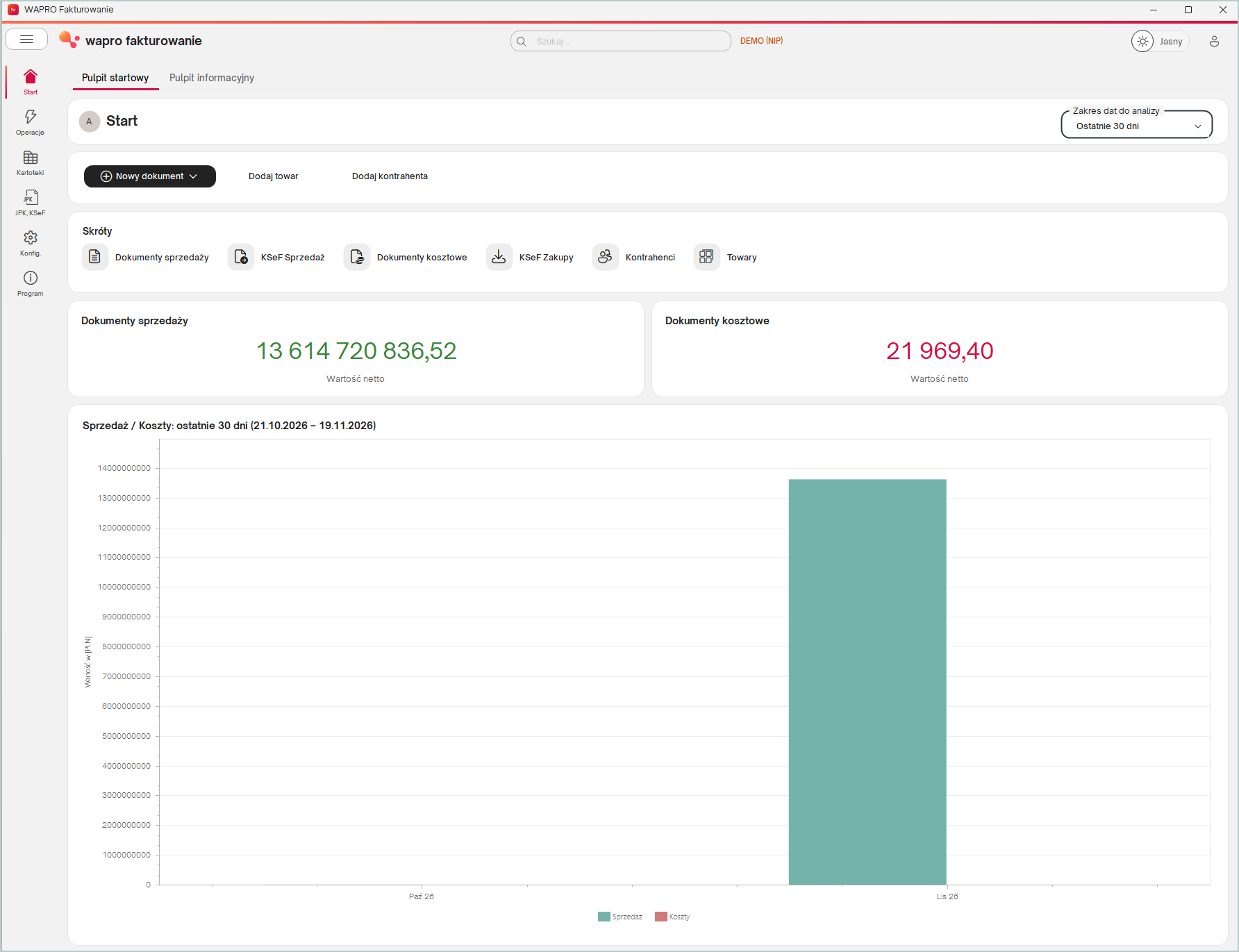
Pulpit startowy w Wapro Fakturowanie umożliwia szybkie monitorowanie wartości sprzedaży i kosztów, analizę wyników firmy oraz uruchamianie najczęściej wykorzystywanych funkcji programu. To centralne miejsce pracy użytkownika, z którego można zarówno analizować dane handlowe, jak i wystawiać nowe dokumenty, dodawać kontrahentów czy zarządzać kartotekami.
Pulpit jest dostępny po wybraniu opcji Start w głównym oknie programu.
Jak wybrać okres analizy?
Aby przeanalizować sprzedaż i koszty w wybranym okresie, w polu Zakres dat do analizy wybierz jeden z okresów:
- Ostatnie 30 dni,
- Ostatnie 90 dni,
- Ostatnie 180 dni,
- Ostatni rok — ostatnie 365 dni,
- Bieżący rok — okres od 1 stycznia do dzisiaj,
- Poprzedni rok — cały poprzedni rok kalendarzowy.
Wybrany zakres obowiązuje jednocześnie dla podsumowań wartości oraz prezentowanego wykresu. W przypadku okresów liczonych w dniach program uwzględnia również dzień bieżący.
Jak sprawdzić wartość sprzedaży i kosztów?
Karty Dokumenty sprzedaży i Dokumenty kosztowe prezentują sumaryczną wartość netto dokumentów wystawionych w wybranym okresie.
Warto pamiętać, że:
- dokumenty wystawione w walutach obcych są automatycznie przeliczane na PLN według kursu zapisanego na dokumencie,
- faktury pro forma nie są uwzględniane w prezentowanych podsumowaniach,
- dane aktualizują się po zmianie zakresu dat.
O przynależności dokumentu do okresu decyduje data wystawienia. Pierwszy i ostatni miesiąc mogą obejmować tylko część miesiąca. Podsumowania i wykres korzystają z tych samych granic dat.
Jak analizować wykres sprzedaży i kosztów?
Pulpit startowy zawiera wykres przedstawiający porównanie wartości sprzedaży i kosztów w kolejnych miesiącach.
Podczas analizy wykresu zwróć uwagę na następujące informacje:
- każdy słupek lub punkt odnosi się do konkretnego miesiąca,
- przy nazwie miesiąca wyświetlany jest również rok,
- miesiące bez dokumentów mają wartość 0,
- po wskazaniu miesiąca kursorem myszy wyświetlana jest podpowiedź z dokładnymi wartościami sprzedaży i kosztów.
Wykres pozwala szybko zidentyfikować okresy wzrostu sprzedaży, sezonowe spadki przychodów lub miesiące, w których koszty były szczególnie wysokie.
Jak rozpocząć pracę bezpośrednio z pulpitu startowego?
Na pulpicie sa przyciski umożliwiające wprowadzenie nowego dokumentu, towaru i kontrahenta.
Wystawienie nowego dokumentu
Za pomocą tej funkcji można szybko utworzyć m.in. fakturę VAT, paragon czy inny dokument handlowy dostępny w programie.
Aby wystawić dokument sprzedaży:
- Kliknij przycisk
Nowy dokument. - Wybierz odpowiedni typ dokumentu z listy dostępnej zgodnie z konfiguracją firmy.
- Rozpocznij wystawianie dokumentu.
Szczegółowy opis wprowadzania nowego dokumentu dostępny jest w instrukcji........
Dodawanie nowego towaru
Aby dodać pozycję do kartoteki asortymentowej:
- Kliknij przycisk
Dodaj towar. - Uzupełnij wymagane dane.
- Zapisz kartotekę.
Szczegółowy opis wprowadzania nowego dokumentu dostępny jest w instrukcji........
Dodawanie nowego kontrahenta
Aby wprowadzić nowego klienta do bazy:
- Kliknij przycisk
Dodaj kontrahenta. - Wprowadź dane kontrahenta.
- Zapisz formularz.
Szczegółowy opis wprowadzania nowego dokumentu dostępny jest w instrukcji........
Opcje na kafelku Skróty
Sekcja Skróty umożliwia szybkie przechodzenie do najczęściej wykorzystywanych obszarów programu, takich jak:
- dokumenty sprzedaży,
- dokumenty kosztowe,
- bufory KSeF,
- kartoteka kontrahentów,
- kartoteka towarów.
Dzięki skrótom użytkownik może szybciej wykonywać codzienne operacje i ograniczyć liczbę kliknięć potrzebnych do odnalezienia wybranej funkcji.
Konfiguracja KSeF z poziomu pulpitu
Jeżeli usługa KSeF (Krajowy System e-Faktur) nie została jeszcze skonfigurowana, na pulpicie może zostać wyświetlony przycisk Konfiguracja KSeF. Po jego wybraniu można rozpocząć konfigurację połączenia z KSeF bez konieczności przechodzenia do dodatkowych ustawień programu.
Obsługa procesu konfiguracji dostępna jest w instrukcji o konfiguracji z pulpitu.
Czym jest Pulpit informacyjny?
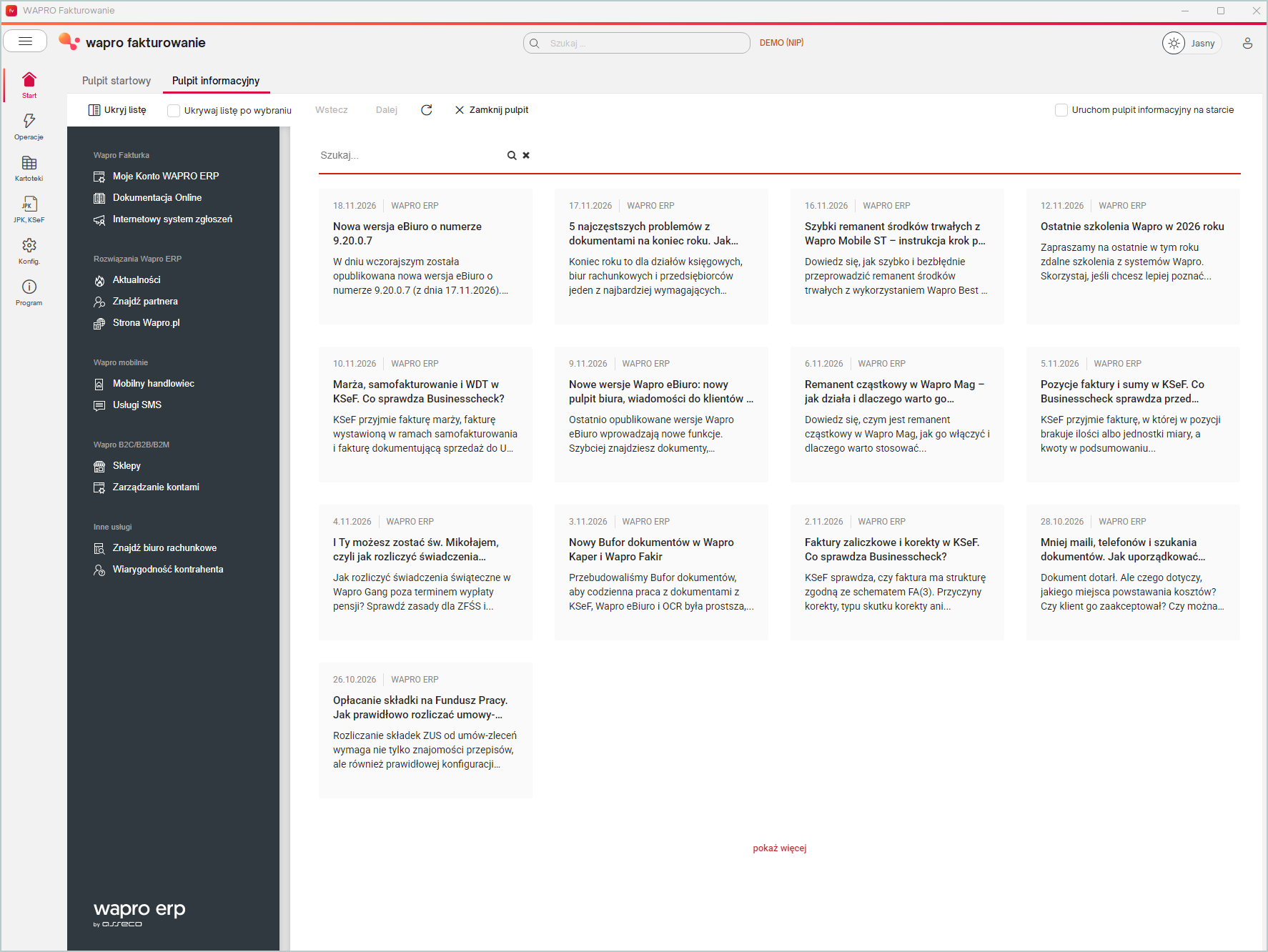
Zakładka Pulpit informacyjny udostępnia aktualne materiały informacyjne i komunikaty dotyczące systemów Wapro. Można ją otworzyć również z menu Program | Pulpit informacyjny. Jest to wygodne miejsce do zapoznawania się z nowościami, zmianami w oprogramowaniu oraz informacjami publikowanymi przez producenta.
Jak włączyć motyw jasny lub ciemny?
Wapro Fakturowanie umożliwia zmianę wyglądu interfejsu. Aby zmienić motyw, skorzystaj z przełącznika motywu dostępnego w głównym oknie programu. Program zapamiętuje wybrane ustawienie dla zalogowanego użytkownika, dlatego nie ma potrzeby ponownej konfiguracji przy kolejnym uruchomieniu.
Jak uruchomić pomoc w programie?
Najszybszym sposobem wyświetlenia pomocy kontekstowej jest naciśnięcie klawisza F1. Program automatycznie otworzy dokumentację dotyczącą aktualnie używanego okna lub funkcji. Pomoc można również uruchomić z poziomu menu Program | Pomoc.