Jak zarządzać dokumentami sprzedaży?
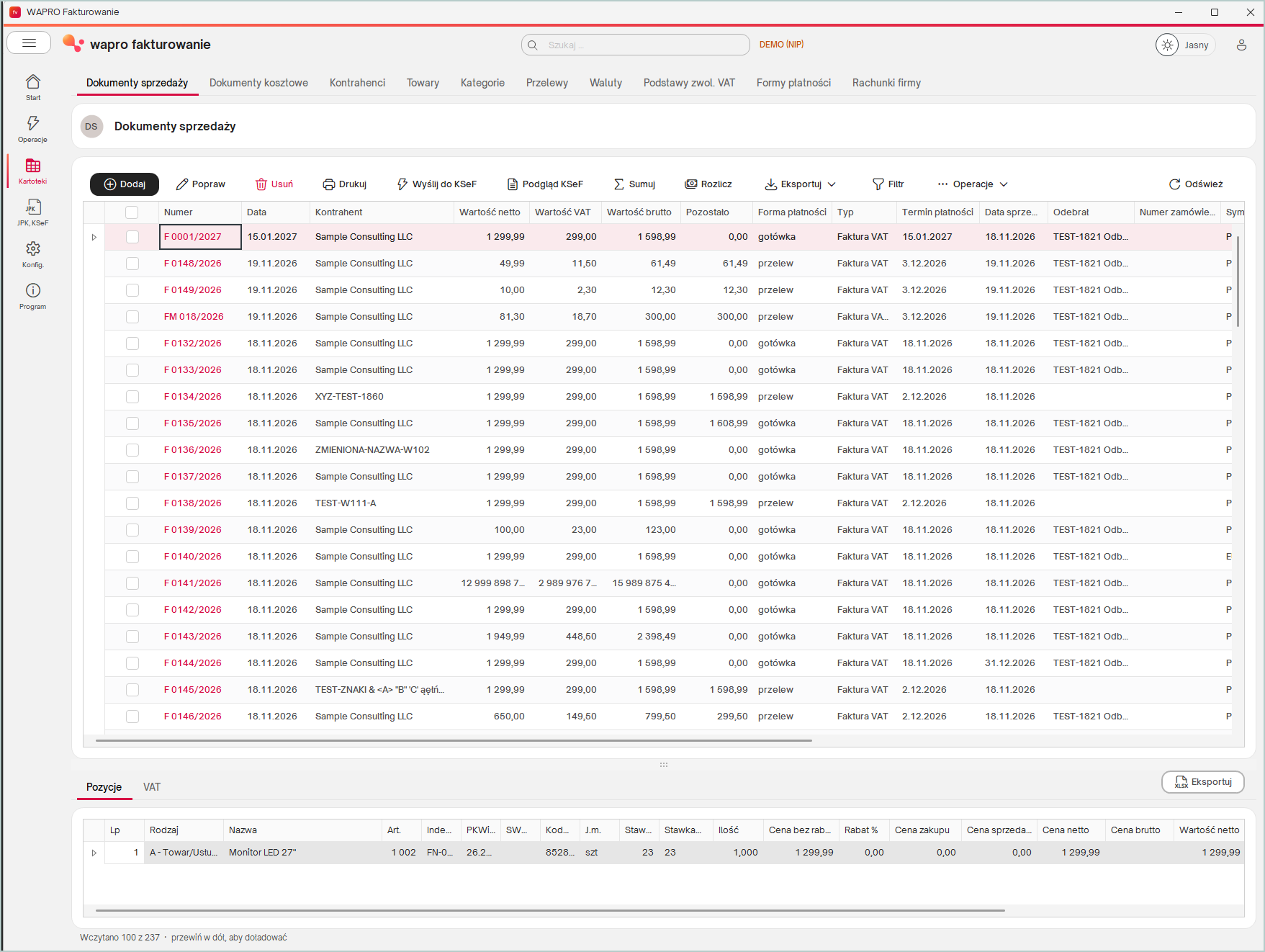
Kartoteka Dokumenty sprzedaży służy do rejestrowania, przeglądania i obsługi dokumentów handlowych wystawianych w programie Wapro Fakturowanie. W kartotece możesz wystawiać dokumenty sprzedaży, drukować je, rozliczać należności oraz eksportować dane do innych systemów.
W module dostępna jest obsługa:
- faktur VAT,
- faktur VAT Marża,
- paragonów,
- rachunków,
- korekt faktur VAT,
- faktur Pro Forma.
Faktury pro forma nie są dokumentami sprzedaży, jednak ze względu na podobny sposób obsługi również są przechowywane w kartotece dokumentów sprzedaży.
Kartoteka ta dostępna jest w menu Kartoteki | Dokumenty sprzedaży.
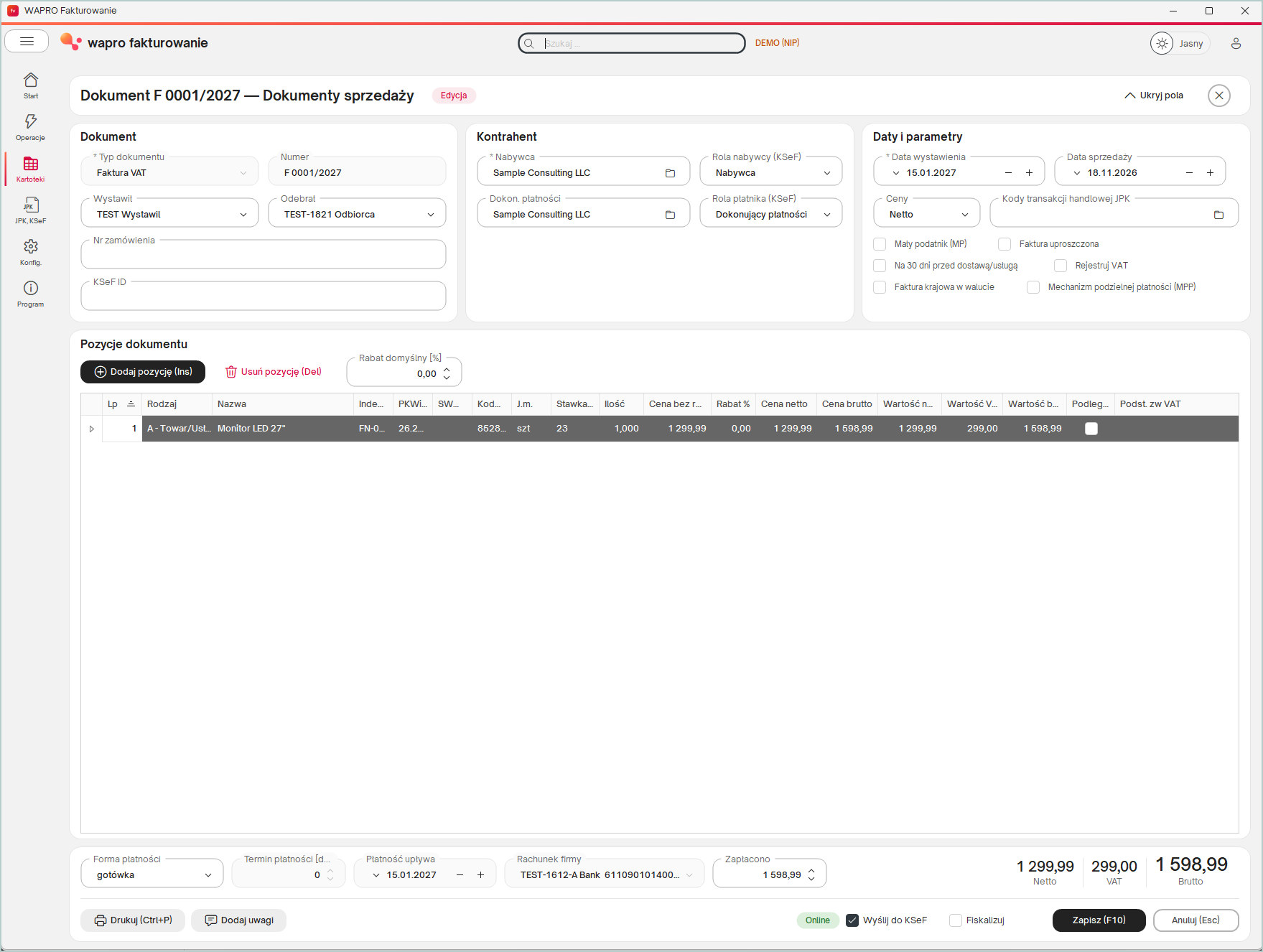
Jak dodać nowy dokument sprzedaży?
- Otwórz menu
Kartoteki | Dokumenty sprzedaży. - Kliknij przycisk
Dodaj. - Uzupełnij dane dokumentu:
- Sekcja Dokument:
- Typ dokumentu - określa rodzaj wystawianego dokumentu. Na podstawie wybranego typu program dostosowuje sposób obsługi dokumentu.
- Numer - numer wystawianego dokumentu. Może być nadawany automatycznie zgodnie z konfiguracją numeracji.
- Wystawił - określa pracownika wystawiającego dokument.
- Odebrał - umożliwia wskazanie osoby odbierającej dokument lub towar.
- Nr zamówienia - numer zamówienia powiązanego z dokumentem. Pole jest opcjonalne.
- KSeF ID - zawiera identyfikator dokumentu nadany przez Krajowy System e-Faktur. Pole jest uzupełniane po wysłaniu dokumentu do KSeF.
- Wybierz kontrahenta.
- Sekcja Kontrahent:
- Nabywca - określa odbiorcę dokumentu. Dane pobierane są z kartoteki kontrahentów.
- Rola nabywcy (KSeF) - określa rolę podmiotu przekazywaną do KSeF. Domyślnie ustawiana jest wartość Nabywca.
- Dokon. płatności - pkreśla podmiot dokonujący płatności. Może być taki sam jak nabywca lub inny podmiot.
- Rola płatnika (KSeF) - określa rolę płatnika przekazywaną do KSeF.
- Sekcja Daty i parametry:
- Data wystawienia - data wystawienia dokumentu.
- Data sprzedaży - data dokonania sprzedaży lub wykonania usługi.
- Ceny - określa sposób wprowadzania cen na dokumencie. Możliwe jest wprowadzanie cen netto lub brutto.
- Kody transakcji handlowej JPK - umożliwia przypisanie oznaczeń wymaganych podczas generowania plików JPK.
- Mały podatnik (MP) - oznacza sprzedaż rozliczaną w procedurze małego podatnika.
- Faktura uproszczona - oznacza dokument jako fakturę uproszczoną.
- Na 30 dni przed dostawą/usługą - wskazuje dokument wystawiony przed wykonaniem dostawy lub usługi.
- Rejestruj VAT - powoduje uwzględnienie dokumentu w rejestrach VAT.
- Faktura krajowa w walucie - umożliwia wystawienie dokumentu krajowego w walucie obcej.
- Mechanizm podzielonej płatności (MPP) - oznacza dokument jako objęty mechanizmem podzielonej płatności.
- Dodaj pozycje dokumentu.
- Uzupełnij informacje dotyczące płatności:
- Forma płatności - określa sposób rozliczenia dokumentu, np. przelew lub gotówka.
- Termin płatności [dni] - liczba dni do terminu płatności.
- Płatność upływa - data, do której dokument powinien zostać opłacony.
- Rachunek firmy - rachunek bankowy wykorzystywany do realizacji płatności.
- Zapłacono - kwota już zapłacona dla dokumentu.
- W razie potrzeby zaznacz wysyłkę do KSeF lub fiskalizację.
- Kliknij przycisk
Zapisz (F10).
Jak dodać dokument na podstawie innego dokumentu?
Funkcja Dodaj na podstawie umożliwia szybkie utworzenie nowego dokumentu sprzedaży na podstawie dokumentu już znajdującego się w kartotece. Program automatycznie przepisuje dane z dokumentu źródłowego, dzięki czemu nie trzeba ponownie wprowadzać tych samych informacji.
- Otwórz menu
Kartoteki | Dokumenty sprzedaży. - Zaznacz dokument, na podstawie którego chcesz utworzyć nowy dokument.
- Kliknij przycisk Operacje i wybierz polecenie Dodaj na podstawie.
- Sprawdź dane nowego dokumentu.
- W razie potrzeby wprowadź zmiany.
- Kliknij
Zapisz (F10).
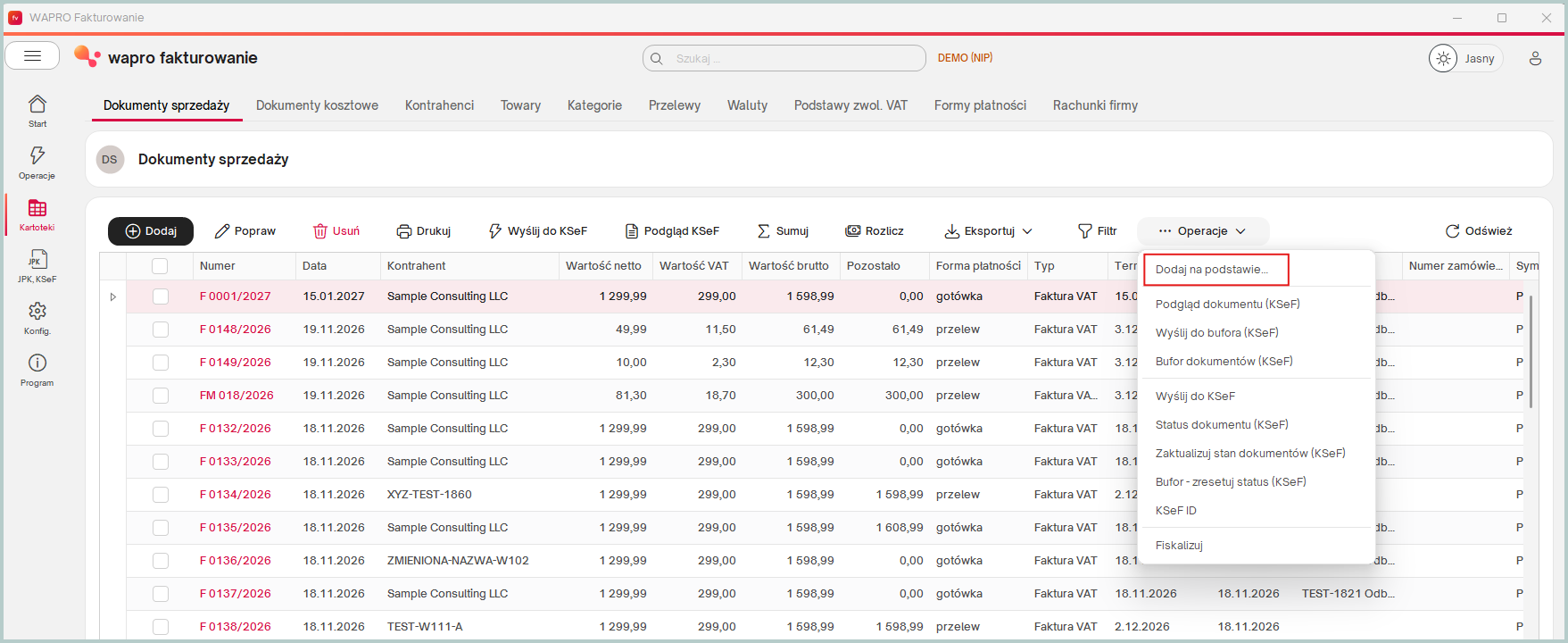
Podczas tworzenia dokumentu na podstawie innego dokumentu program automatycznie przenosi dane kontrahenta, pozycje dokumentu oraz parametry sprzedaży. Jednocześnie nadaje nowy numer dokumentu i aktualizuje datę jego wystawienia.
Jak sumować wartości dokumentów?
Funkcja Sumuj pozwala szybko obliczyć łączną wartość dokumentów znajdujących się na liście.
- Otwórz menu
Kartoteki | Dokumenty sprzedaży. - W razie potrzeby zastosuj filtr lub zaznacz wybrane dokumenty.
- Kliknij przycisk
Sumuj. - Odczytaj podsumowanie wyświetlone przez program.
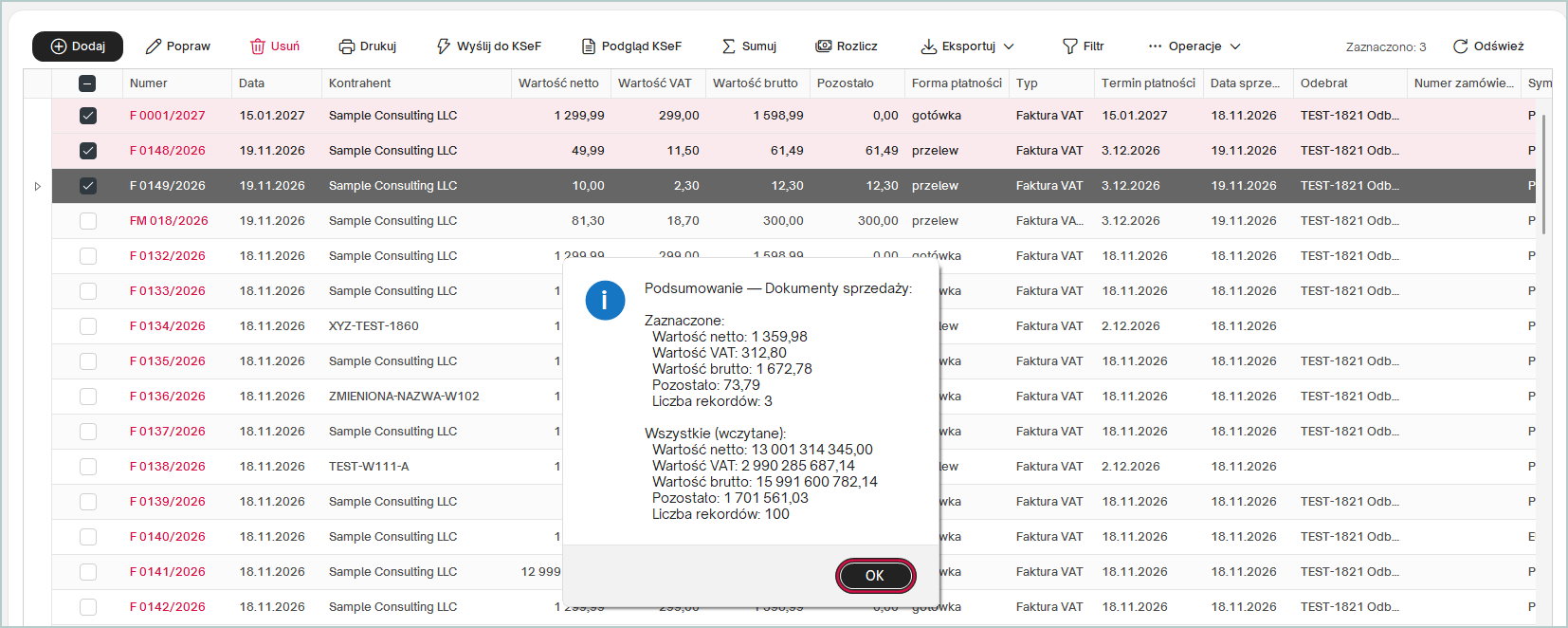
Funkcja umożliwia szybkie sprawdzenie łącznej wartości sprzedaży bez konieczności eksportowania danych do arkusza kalkulacyjnego.
Jak wystawić fakturę do paragonu?
Program umożliwia automatyczne przekształcenie wcześniej wystawionego paragonu w fakturę VAT.
- Otwórz menu
Kartoteki | Dokumenty sprzedaży. - Odszukaj i zaznacz paragon, dla którego chcesz wystawić fakturę.
- Kliknij prawym przyciskiem myszy wybrany dokument.
- W menu kontekstowym wybierz opcję Faktura do paragonu.
- Zweryfikuj dane utworzonej faktury.
- W razie potrzeby uzupełnij lub popraw dane nabywcy.
- Zapisz dokument przyciskiem
Zapisz (F10).
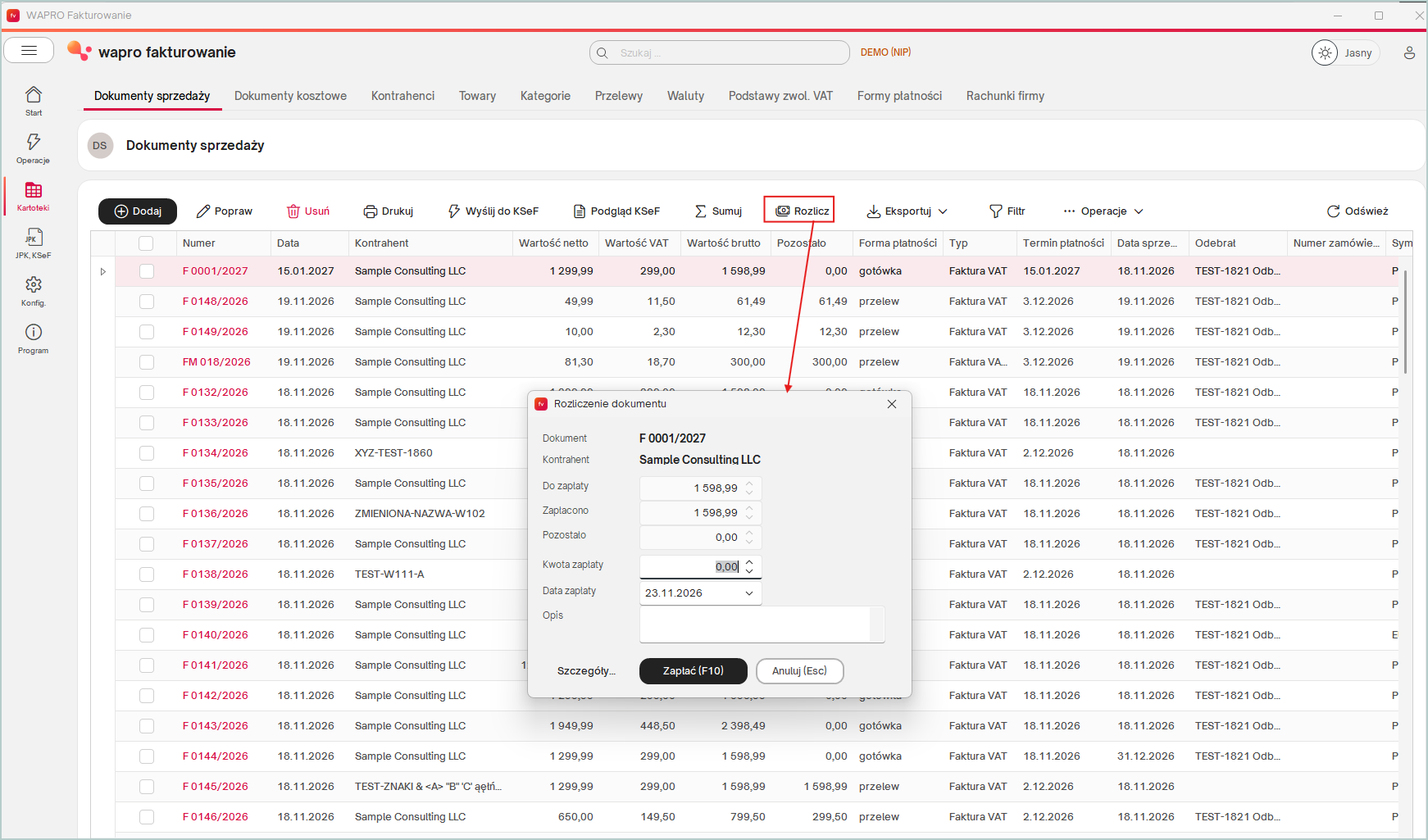
Jak wprowadzić informacje o rozliczeniu należności?
Funkcja Rozlicz umożliwia rejestrowanie wpłat otrzymanych od kontrahentów oraz bieżące monitorowanie stanu należności wynikających z wystawionych dokumentów sprzedaży. Program pozwala ewidencjonować zarówno pełne, jak i częściowe wpłaty.
- Otwórz menu
Kartoteki | Dokumenty sprzedaży. - Zaznacz dokument, który chcesz rozliczyć.
- Uruchom funkcję rozliczenia w jeden z dostępnych sposobów:
- kliknij przycisk
Rozliczna pasku narzędzi, - użyj skrótu klawiaturowego Ctrl+R,
- kliknij dokument prawym przyciskiem myszy i wybierz polecenie
Rozlicz.
- kliknij przycisk
- Sprawdź dane w oknie Rozliczenie dokumentu:
- w polu Kwota zapłaty wpisz wartość wpłaty.
- w polu Data zapłaty wskaż datę otrzymania środków.
- w razie potrzeby uzupełnij pole Opis.
- Kliknij przycisk
Zapłać (F10).
Program zapisze rozliczenie i zaktualizuje kwoty w polach Zapłacono oraz Pozostało.