Jak filtrować listy i korzystać z własnych zestawów filtrów?
Praca z dużą liczbą dokumentów, kontrahentów i kartotek wymaga szybkiego odnajdywania potrzebnych danych. Wapro Fakturowanie udostępnia kilka mechanizmów filtrowania, które pozwalają zawęzić listę wyników do interesujących rekordów. W zależności od rodzaju kartoteki możesz korzystać z drzewa filtrów, filtrów kolumn oraz wyszukiwania na liście.
Dostępne kryteria filtrowania mogą różnić się w zależności od aktualnie otwartej kartoteki lub modułu programu.
Program ma kilka narzędzi do zawężania listy:
| Narzędzie | Do czego służy | Gdzie jest |
|---|---|---|
| Autofiltr (wiersz autofiltra) | Szybki filtr: wpisujesz wartość pod nagłówkiem kolumny | Menu nagłówka kolumny |
| Filtr kolumny (ikona lejka) | Wybór wartości z listy albo warunek dla jednej kolumny | Ikona lejka w nagłówku kolumny |
| Wyszukiwanie intuicyjne | Szuka fragmentu tekstu w wielu kolumnach naraz | Menu nagłówka kolumny albo Ctrl+F |
| Edytor filtra (kreator filtrów) | Buduje złożony filtr z wielu warunków i grup warunków | Menu nagłówka kolumny Edytor filtra… |
| Drzewo filtrów | Gotowe filtry listy (np. okres, status) i nazwane zestawy filtrów | Przycisk Filtr na pasku akcji |
Program łączy aktywne filtry warunkiem ORAZ. Lista pokazuje tylko rekordy, które spełniają wszystkie filtry jednocześnie.
Jak korzystać z filtrów kolumn?
Filtry kolumn pozwalają szybko ograniczyć liczbę wyświetlanych rekordów bez konieczności otwierania dodatkowych okien.
Aby zastosować filtr:
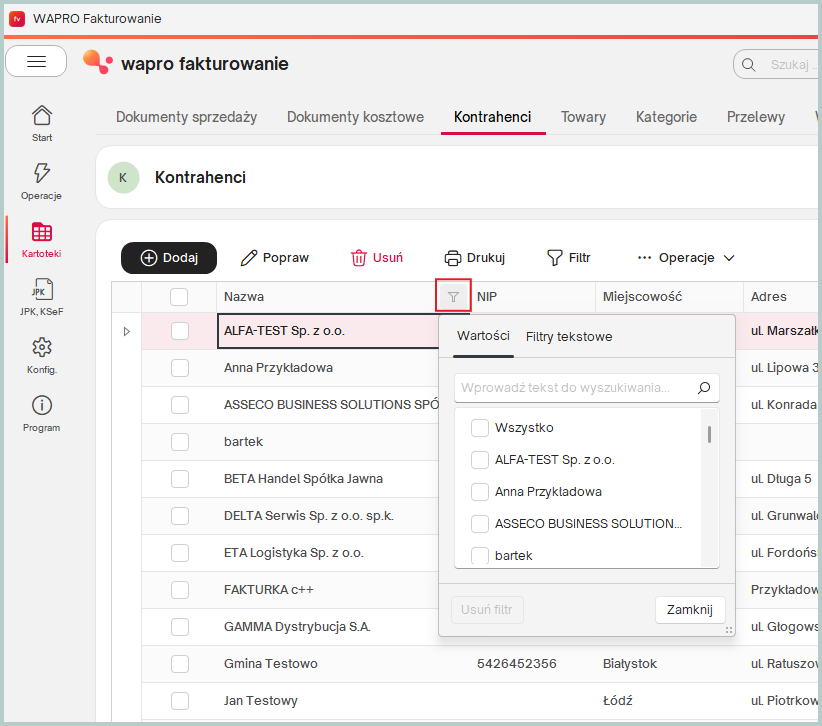
- Kliknij ikonę filtra w nagłówku kolumny.
- Wskaż wartość, którą chcesz wyświetlić, albo określ odpowiedni warunek filtrowania.
Program natychmiast zawęzi listę rekordów.
W przypadku danych liczbowych i dat możesz korzystać z dodatkowych operatorów filtrowania, takich jak zakres wartości, porównania czy okresy czasowe.
Jak używać wiersza autofiltra?
W wielu widokach programu dostępny jest wiersz autofiltra, który umożliwia wpisanie kryterium bezpośrednio pod nazwą kolumny.
Aby skorzystać z tej funkcji:
- Kliknij prawym przyciskiem myszy na nagłówek kolumny i wybierz pozycje Włącz wiersz autofiltra.
- Wprowadź szukaną wartość w polu znajdującym się pod nagłówkiem kolumny.
Lista zostanie automatycznie przefiltrowana. Program zapamięta ten wybór dla użytkownika i listy.
To rozwiązanie sprawdza się szczególnie podczas wyszukiwania: numerów dokumentów, nazw kontrahentów, symboli towarów, fragmentów opisów.
Widoczność wiersza autofiltra można zmieniać bezpośrednio z poziomu menu nagłówka kolumny. Aby to zrobić:
- Kliknij prawym przyciskiem myszy nagłówek dowolnej kolumny.
- Wybierz pozycję Ukryj wiersz autofiltra.
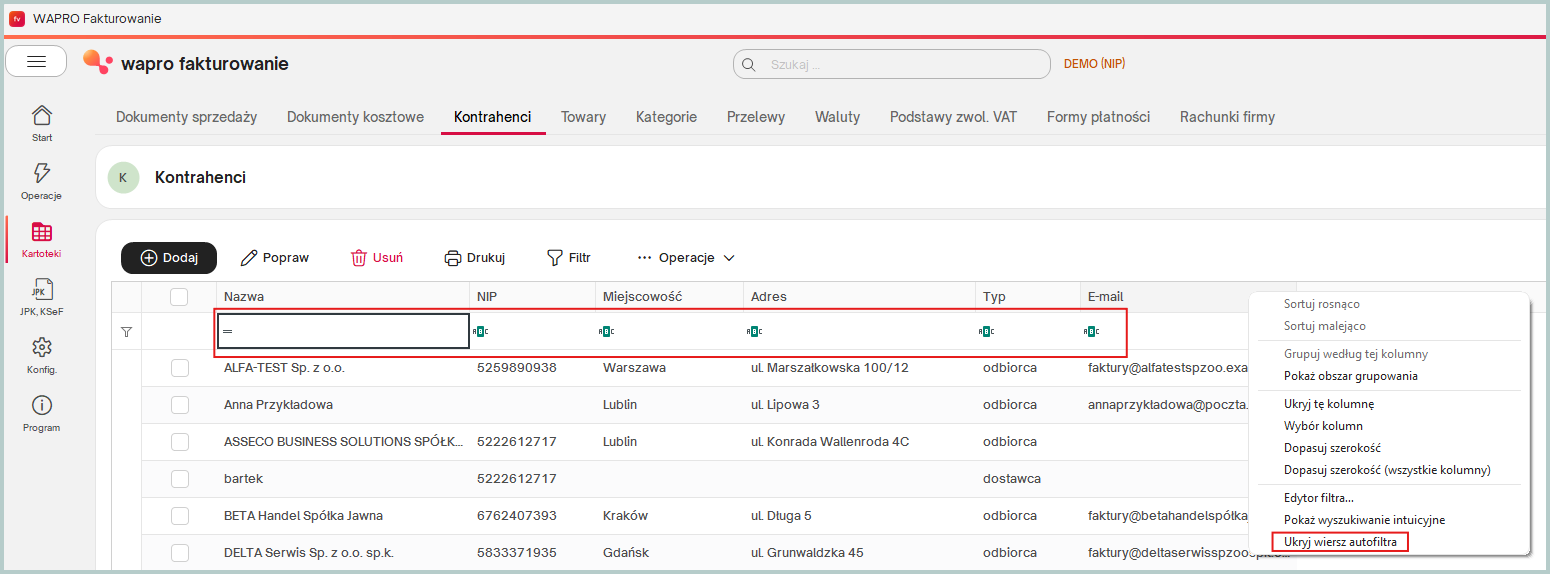
Program zapamiętuje to ustawienie osobno dla użytkownika oraz dla danej listy. Po ponownym otwarciu widoku nie trzeba konfigurować go ponownie.
Jak zapisać własny zestaw filtrów?
Jeżeli regularnie korzystasz z tych samych kryteriów wyszukiwania, możesz zapisać je jako nazwany zestaw filtrów.
- Kliknij przycisk Filtr i otwórz panel filtrów listy.
- Ustaw wymagane kryteria i zakresy w drzewie filtrów.
- Kliknij przycisk Zapisz bieżący filtr jako nazwany zestaw.
- Wprowadź nazwę zestawu.
- Zatwierdź zapis.
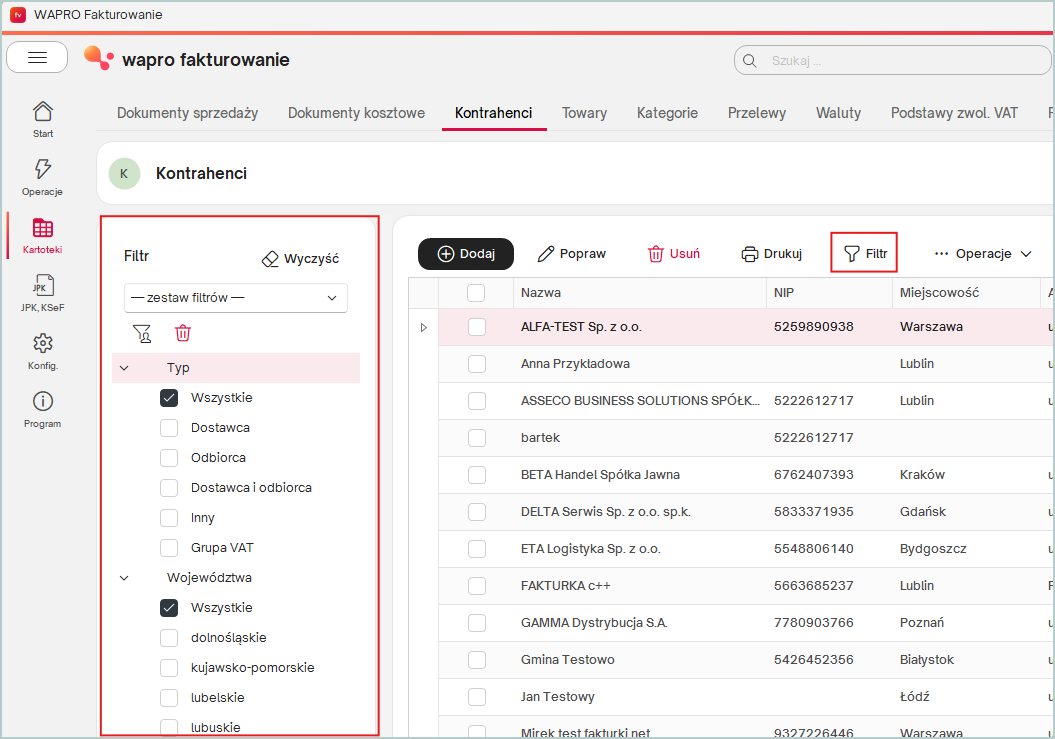
Zapisany zestaw można wybrać z listy nad drzewem. Aby go usunąć, wskaż zestaw, użyj przycisku usuwania i potwierdź operację. Usunięcie zestawu nie usuwa danych kartoteki.
Wapro Fakturowanie automatycznie zapisuje bieżącą konfigurację drzewa filtrów dla każdego użytkownika i każdej listy osobno. Dzięki temu po ponownym otwarciu widoku program może przywrócić ostatnio używane ustawienia filtrowania bez konieczności ich ponownego definiowania. Zapisane zestawy filtrów stanowią natomiast dodatkowy mechanizm pozwalający przechowywać często wykorzystywane konfiguracje i szybko do nich wracać.
Dlaczego po wyszukaniu rekordu lista wygląda inaczej?
Po przejściu do danych z poziomu wyszukiwarki globalnej program automatycznie ustawia tymczasowy filtr ułatwiający odnalezienie wybranego wyniku. Dzięki temu od razu trafiasz do odpowiedniego dokumentu, kontrahenta lub towaru.
Taki filtr ma charakter nawigacyjny i nie zastępuje filtrów zapisanych w drzewie filtrów. Jeżeli chcesz ponownie wyświetlić pełną listę danych lub szerszy zakres rekordów, usuń aktywne kryterium filtrowania zastosowane przez wyszukiwarkę.
Globalna wyszukiwarka najlepiej sprawdza się podczas szybkiego odnajdywania pojedynczych rekordów. Do przeglądania większej liczby dokumentów, pracy na wybranym okresie oraz tworzenia bardziej zaawansowanych zestawień warto korzystać z filtrów dostępnych bezpośrednio w kartotekach i na listach programu.
Jak korzystać z Edytora filtra?
W wybranych widokach dostępny jest Edytor filtra, który umożliwia budowanie bardziej rozbudowanych kryteriów wyszukiwania. Edytor wyświetla się po kliknięciu prawym przyciskiem myszy na nagłówek kolumny.
Za jego pomocą można tworzyć warunki obejmujące jednocześnie wiele pól oraz różne zależności logiczne. Funkcja jest szczególnie przydatna podczas analizy większej liczby dokumentów lub pracy z rozbudowanymi kartotekami.
Nie każda kolumna udostępnia wszystkie opcje filtrowania. Dostępność poszczególnych warunków zależy od rodzaju danych oraz od kartoteki, w której pracujesz.
Edytor filtra umożliwia tworzenie zaawansowanych filtrów składających się z wielu warunków. Za jego pomocą możesz filtrować dane według kilku kolumn jednocześnie oraz łączyć warunki za pomocą operatorów logicznych ORAZ i LUB.
Edytor filtra możesz uruchomić na dwa sposoby:
- Kliknij prawym przyciskiem myszy nagłówek dowolnej kolumny i wybierz polecenie Edytor filtra...
- Z panelu filtra - uaktywnij dowolny filtr na liście. W panelu filtra wyświetlanym pod listą kliknij przycisk
Edytuj filtr.
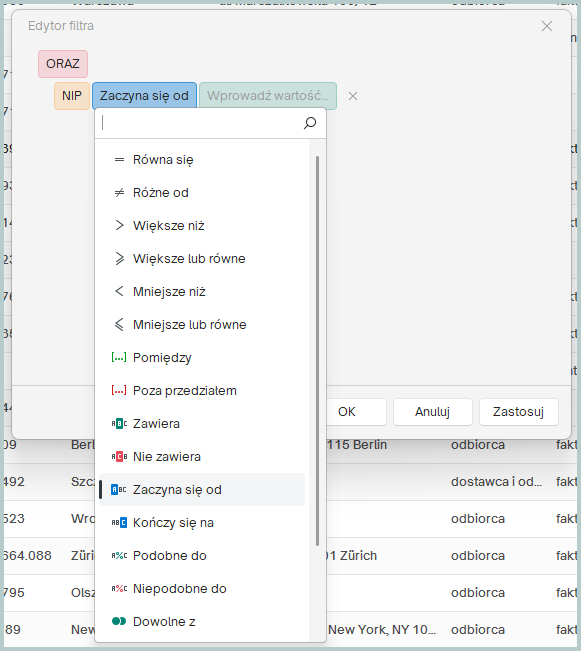
Filtr prezentowany jest w postaci drzewa składającego się z grup i warunków.
- Kliknij nazwę grupy (np. ORAZ), aby wybrać sposób łączenia warunków:
| Grupa | Znaczenie |
|---|---|
| ORAZ | Rekord spełnia wszystkie warunki grupy. |
| LUB | Rekord spełnia co najmniej jeden warunek grupy. |
| NIE ORAZ | Rekord nie spełnia wszystkich warunków grupy naraz. |
| NIE LUB | Rekord nie spełnia żadnego warunku grupy. |
- Kliknij przycisk dodawania przy grupie i wybierz:
- Dodaj warunek: nowy warunek w grupie,
- Dodaj grupę: podgrupa z własnym sposobem łączenia.
- W warunku kliknij kolejno:
- nazwę pola i wybierz kolumnę,
- operator i wybierz warunek (tabela niżej),
- <wprowadź wartość> i wpisz wartość.
- Aby usunąć warunek, kliknij przycisk przy warunku („Usuwa ten warunek”). Polecenie Wyczyść wszystko usuwa cały filtr.
- Kliknij OK (zastosuj i zamknij) albo Zastosuj (zastosuj i zostaw okno otwarte). Anuluj zamyka okno bez zmian.
Dostępne operatory
Podczas definiowania warunków możesz korzystać z następujących operatorów:
| Operator | Przykład użycia |
|---|---|
| Równa się / Różne od | Status = „Zapłacony” |
| Większe niż / Większe lub równe / Mniejsze niż / Mniejsze lub równe | Wartość brutto > 1000 |
| Pomiędzy / Poza przedziałem | Data pomiędzy 01.01 i 31.01 |
| Zawiera / Nie zawiera | Nazwa zawiera „serwis” |
| Zaczyna się od / Kończy się na | Numer zaczyna się od „FV” |
| Podobne do / Niepodobne do | Wzorzec z symbolami wieloznacznymi (patrz niżej) |
| Dowolne z / Żadne z | Waluta: dowolne z PLN, EUR |
| Jest puste / Nie jest puste / Jest puste lub bez tekstu / Ma wartość | Rekordy bez wpisanego e-maila |
| W zakresie dat / Poza zakresem dat | Data wystawienia w zakresie dat |
Symbole wieloznaczne w warunku Podobne do i w oknie Filtr niestandardowy:
- _ (podkreślnik) zastępuje jeden dowolny znak,
- % zastępuje dowolny ciąg znaków.
Zakładka Tekst
Zakładka Tekst prezentuje filtr w postaci wyrażenia tekstowego. Jest przeznaczona dla zaawansowanych użytkowników. Umożliwia podgląd oraz ręczną edycję definicji filtra.
Zasady działania filtrów
- Na głównych listach program wykonuje filtrowanie bezpośrednio w bazie danych, dzięki czemu wyniki obejmują wszystkie pasujące rekordy.
- Filtr może wykorzystywać wyłącznie kolumny udostępnione przez program do filtrowania.
- Filtry utworzone w Edytorze filtra, autofiltrze oraz filtrach kolumn stanowią jeden wspólny filtr listy. Zmiany wprowadzone w jednym miejscu są automatycznie widoczne w pozostałych.
- Jeżeli filtr zawiera warunki, których nie można wykonać w bazie danych, program wyświetli komunikat informujący o konieczności uproszczenia warunków filtrowania i przywróci poprzednio zastosowany filtr.
Edytor filtra jest szczególnie przydatny podczas wyszukiwania dokumentów spełniających kilka kryteriów jednocześnie, np. faktur sprzedaży o wartości powyżej 1 000 zł wystawionych w określonym okresie dla wybranego kontrahenta.