Jak zarządzać rachunkami bankowymi firmy?
Kartoteka Rachunki firmy służy do przechowywania rachunków bankowych własnej firmy wykorzystywanych na dokumentach handlowych, wydrukach oraz w rozliczeniach. Kartotekę otworzysz z menu Kartoteki | Rachunki firmy. Lista rachunków jest również dostępna podczas konfiguracji danych firmy.
Jak dodać lub poprawić rachunek?
- Otwórz menu
Kartoteki | Rachunki firmy. - Wybierz przycisk
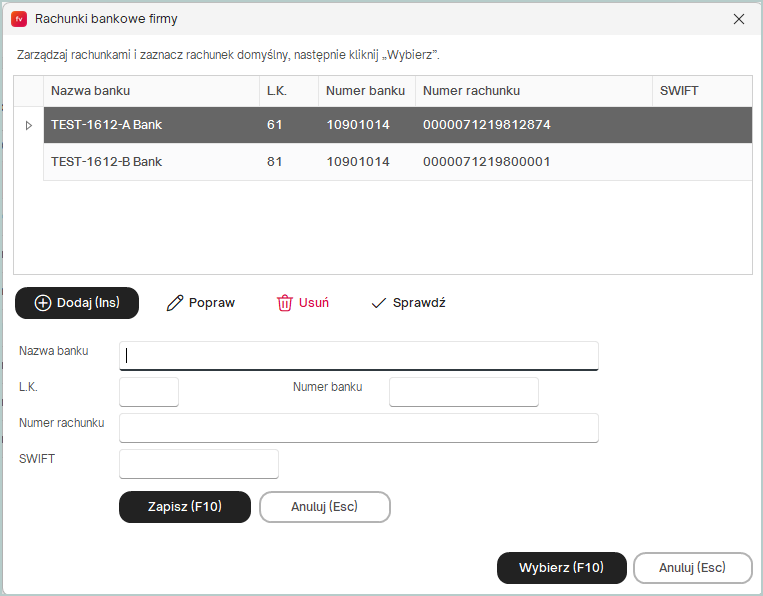
Dodaj. - Uzupełnij dane banku i rachunku w formatce:
- Nazwa banku - zawiera nazwę banku prowadzącego rachunek. Ułatwia identyfikację rachunku na liście.
- L.K. - określa liczbę kontrolną numeru rachunku bankowego. Jest częścią numeru rachunku w standardzie NRB.
- Numer banku - zawiera identyfikator banku i oddziału prowadzącego rachunek. Stanowi część krajowego numeru rachunku bankowego.
- Numer rachunku - określa numer rachunku bankowego firmy. Numer ten może być drukowany na dokumentach handlowych oraz wykorzystywany podczas generowania przelewów.
- SWIFT - zawiera kod SWIFT/BIC banku. Pole wykorzystywane jest podczas realizacji przelewów zagranicznych.
- W razie potrzeby użyj przycisku
Sprawdź, aby zweryfikować rachunek w wykazie podatników VAT. - Zatwierdź przyciskiem
Zapisz (F10).
Jak zmodyfikować rachunek?
- Otwórz menu
Kartoteki | Rachunki firmy. - Zaznacz rachunek na liście.
- Kliknij przycisk
Popraw. - Wprowadź wymagane zmiany.
- Kliknij przycisk
Zapisz (F10).
Jak usunąć rachunek bankowy?
- Otwórz menu
Kartoteki | Rachunki firmy. - Zaznacz rachunek na liście.
- Kliknij przycisk
Usuń. - Potwierdź usunięcie pozycji.
Jak wybrać rachunek domyślny?
Rachunek domyślny jest automatycznie proponowany podczas wystawiania dokumentów i drukowany na wydrukach zgodnie z konfiguracją firmy.
- Otwórz menu
Kartoteki | Rachunki firmy. - Zaznacz rachunek, który ma zostać ustawiony jako domyślny.
- Kliknij przycisk
Wybierz (F10). - Jeżeli operacja została wykonana z poziomu konfiguracji danych firmy, zapisz dodatkowo całą konfigurację firmy.
Zapisanie danych rachunku oraz wybranie rachunku domyślnego to dwie niezależne operacje. Dodanie lub edycja rachunku nie powoduje automatycznego ustawienia go jako rachunku domyślnego.
Zmiana rachunku domyślnego nie aktualizuje danych na dokumentach wystawionych wcześniej. Nowe ustawienia będą wykorzystywane podczas tworzenia kolejnych dokumentów.