Jak zarządzać kartoteką przelewów?
Kartoteka Przelewy służy do rejestrowania, przeglądania i drukowania przelewów bankowych. Dzięki niej możesz prowadzić ewidencję płatności oraz przygotowywać dokumenty przelewów bezpośrednio z programu Wapro Fakturowanie.
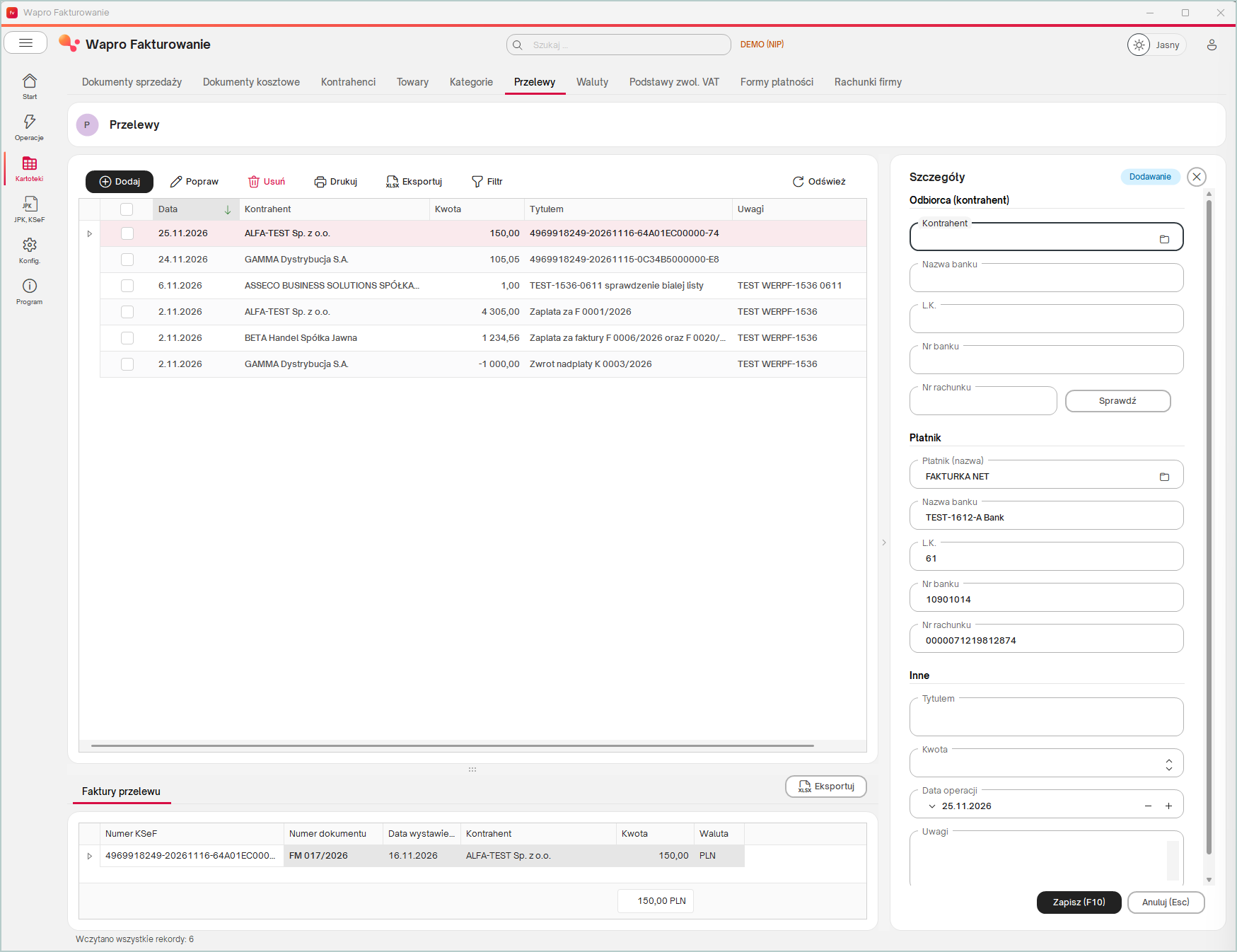
Kartotekę otworzysz z menu Kartoteki | Przelewy.
Jak dodać nowy przelew bankowy?
- Otwórz menu
Kartoteki | Przelewy. - Kliknij przycisk
Dodaj. - Uzupełnij dane przelewu w sekcji Szczegóły:
- Kontrahent - określa odbiorcę przelewu. Dane kontrahenta wybierane są z kartoteki kontrahentów.
- Nazwa banku - wyświetla nazwę banku odbiorcy. Dane pobierane są z kartoteki kontrahenta.
- L.K. - oznacza liczbę kontrolną numeru rachunku bankowego odbiorcy.
- Nr banku- określa identyfikator banku i oddziału prowadzącego rachunek odbiorcy.
- Nr rachunku - określa numer rachunku bankowego odbiorcy przelewu.
- Sprawdź - umożliwia weryfikację rachunku bankowego w wykazie podatników VAT.
- Płatnik (nazwa) - nazwa firmy realizującej przelew. Dane pobierane są z konfiguracji firmy.
- Nazwa banku - nazwa banku prowadzącego rachunek firmy.
- L.K. - liczba kontrolna rachunku bankowego firmy.
- Nr banku - numer identyfikacyjny banku prowadzącego rachunek firmy.
- Nr rachunku - numer rachunku bankowego firmy, z którego realizowany będzie przelew.
- Tytułem - określa tytuł przelewu. Pole służy do wpisania informacji identyfikującej płatność, np.: numeru faktury, numeru zamówienia, opisu zobowiązania.
- Kwota - określa wartość przelewu. Kwota musi być większa od zera.
- Data operacji - określa datę wykonania przelewu. Data drukowana jest na formularzu przelewu.
- Uwagi - umożliwia wpisanie dodatkowych informacji dotyczących przelewu. Pole ma charakter informacyjny.
- Kliknij przycisk Zapisz (F10).
Jeżeli przed zatwierdzeniem przelewu, zaznaczona zostanie opcja Drukuj na formatce, po zatwierdzeniu zostanie on automatycznie wydrukowany.
Jak sprawdzić faktury powiązane z przelewem?
W dolnej części kartoteki Przelewy znajduje się zakładka Faktury przelewu, która umożliwia sprawdzenie dokumentów powiązanych z aktualnie wybranym przelewem.
Po aktualizacji programu również starsze przelewy utworzone dla wielu faktur mogą wyświetlać dane na zakładce Faktury przelewu. Podczas aktualizacji bazy danych program uzupełnia brakujące identyfikatory zbiorcze, dzięki czemu możliwe jest odtworzenie powiązań pomiędzy przelewami i fakturami.
Jak wyświetlić faktury przelewu?
- Otwórz menu
Kartoteki | Przelewy. - Wskaż przelew na liście.
- Przejdź na zakładkę Faktury przelewu znajdującą się w dolnej części okna.
Program automatycznie wyświetli faktury przypisane do przelewu, na którym ustawiony jest kursor.
Jakie dane są wyświetlane na zakładce Faktury przelewu?
Zakres prezentowanych informacji zależy od rodzaju przelewu:
- przelew utworzony dla jednej faktury – wyświetlona zostanie faktura, na podstawie której utworzono przelew,
- przelew utworzony dla kilku faktur z wykorzystaniem identyfikatora zbiorczego KSeF – wyświetlone zostaną wszystkie faktury objęte identyfikatorem zbiorczym,
- przelew dodany ręcznie – zakładka pozostanie pusta, ponieważ przelew nie jest powiązany z dokumentami.
Jeżeli faktura znajduje się w bazie programu, wyświetlane są wszystkie dostępne informacje. W przypadku faktur, które nie są zapisane w bieżącej bazie danych, część kolumn, takich jak Numer dokumentu, Data wystawienia i Kontrahent, może pozostać pusta.
Pod listą faktur program wyświetla sumę wartości wszystkich dokumentów przypisanych do wybranego przelewu. Jeżeli faktury występują w różnych walutach, program sumuje je oddzielnie dla każdej waluty, np: 1 250,00 PLN, 40,00 EUR.
Jak wydrukować przelew?
Zaznacz przelew w kartotece na liście i kliknij przycisk Drukuj. Program wyświetli okno wydruku, w którym możesz wybrać wariant wydruku, wyświetlić podgląd lub wydrukować dokument.