Jak prowadzić kartotekę kontrahentów?
Kartoteka Kontrahenci służy do rejestrowania i przechowywania danych odbiorców, dostawców oraz innych podmiotów, z którymi współpracuje firma. Dane zapisane w kartotece mogą być wykorzystywane podczas wystawiania dokumentów handlowych, tworzenia przelewów oraz przygotowywania raportów i zestawień.
Kartotekę otworzysz z menu Kartoteki | Kontrahenci.
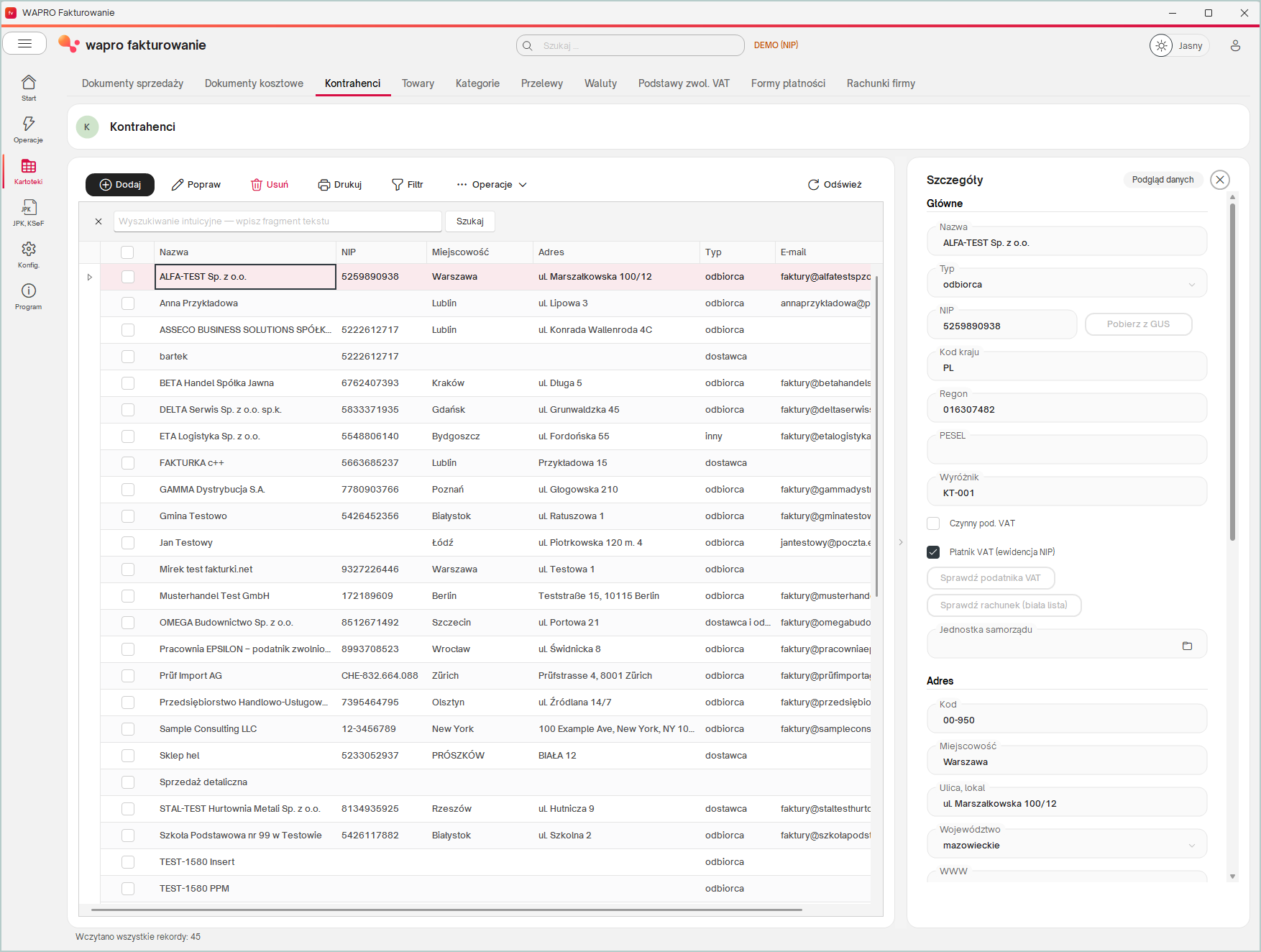
Jak dodać nowego kontrahenta?
-
Otwórz menu
Kartoteki | Kontrahenci. -
Kliknij przycisk
Dodaj. -
pobierz dane z rejestru GUS. W razie potrzeby uzupełnij dane kontrahenta:
- Nazwa - określa pełną nazwę kontrahenta. Nazwa jest wykorzystywana na dokumentach handlowych, wydrukach i raportach.
- Typ - określa rodzaj kontrahenta. Dostępne wartości: odbiorca, dostawca, inny.
- **NIP **- Numer identyfikacji podatkowej kontrahenta. Może być wykorzystywany do pobierania danych z rejestru GUS oraz podczas weryfikacji podatnika VAT.
- Kod kraju - określa kraj rejestracji kontrahenta. W przypadku polskich podmiotów najczęściej wyświetlana jest wartość PL.
- REGON - Numer identyfikacyjny nadany przez Główny Urząd Statystyczny.
- PESEL - numer ewidencyjny osoby fizycznej. Pole wykorzystywane przede wszystkim dla kontrahentów nieprowadzących działalności gospodarczej.
- Wyróżnik - dodatkowe oznaczenie identyfikujące kontrahenta w kartotece. Może być wykorzystywane zgodnie z przyjętymi zasadami organizacji danych.
- Czynny pod. VAT - informuje o statusie podatnika VAT kontrahenta.
- Płatnik VAT (ewidencja NIP) - określa, czy kontrahent jest identyfikowany za pomocą numeru NIP.
- Sprawdź podatnika VAT - umożliwia weryfikację statusu kontrahenta w wykazie podatników VAT.
- Sprawdź rachunek (biała lista) - umożliwia sprawdzenie rachunku bankowego kontrahenta w wykazie podatników VAT.
- Jednostka samorządu - pole przeznaczone do oznaczenia kontrahenta będącego jednostką samorządu terytorialnego.
- Kod - kod pocztowy kontrahenta.
- Miejscowość - miejscowość, w której znajduje się siedziba lub adres kontrahenta.
- Ulica, lokal - ulica oraz numer budynku i lokalu.
- Województwo - województwo przypisane do adresu kontrahenta.
- WWW - adres strony internetowej kontrahenta.
- E-mail - adres poczty elektronicznej kontrahenta. Może być wykorzystywany podczas wysyłania dokumentów elektronicznych.
- Nazwa banku - nazwa banku prowadzącego rachunek kontrahenta.
- L.K. - liczba kontrolna numeru rachunku bankowego.
- Numer banku - numer identyfikujący bank i oddział.
- Nr rachunku - numer rachunku bankowego kontrahenta.
- Konto F-K - numer konta finansowo-księgowego przypisanego kontrahentowi.
- Wariant faktury - pozwala wskazać domyślny wariant wydruku faktury dla kontrahenta.
- Rabat [%] - określa domyślny rabat udzielany kontrahentowi. Rabat jest automatycznie proponowany podczas wystawiania dokumentów sprzedaży.
Warto wiedziećPo wybraniu kontrahenta na dokumencie sprzedaży program może automatycznie przenieść z kartoteki zdefiniowany rabat.
- Kody transakcji handlowej JPK - umożliwia przypisanie oznaczeń wykorzystywanych podczas generowania plików JPK.
- Zgoda na przetwarzanie danych - informuje, czy kontrahent wyraził zgodę na przetwarzanie danych osobowych.
- Zgoda na e-faktury - określa zgodę kontrahenta na otrzymywanie faktur w formie elektronicznej.
- Blokuj obrót handlowy - uniemożliwia wykorzystanie kontrahenta podczas wystawiania nowych dokumentów. Pozwala zachować dane historyczne bez usuwania kontrahenta z kartoteki.
- Dodatkowe - pole przeznaczone do wprowadzania dodatkowych informacji o kontrahencie.
- Uwagi - umożliwia zapisanie informacji pomocniczych dotyczących kontrahenta.
-
Kliknij przycisk
Zapisz (F10).
Jak importować kontrahentów i towary z pliku CSV?
Import umożliwia jednoczesne dodanie wielu kontrahentów oraz aktualizację istniejących danych.
Przygotowanie pliku
- Przygotuj plik w formacie CSV.
- Umieść nazwy kolumn w pierwszym wierszu pliku.
- Upewnij się, że plik zawiera kolumnę Nazwa.
- W razie potrzeby użyj przycisku
Zapisz szablon CSV, aby pobrać przykładowy układ pliku.
Program obsługuje:
- separatory ; oraz ,,
- kodowanie UTF-8 i Windows-1250,
- pliki o wielkości do 10 MB.
Pliki Excel (.xlsx) należy najpierw zapisać do formatu CSV.
Jak przeprowadzić import?
Import danych
- Otwórz menu
Kartoteki | Kontrahenci. - Wybierz opcję
Importuj…, a następnie opcjęWybierz plik…. - Sprawdź podgląd importowanych danych: kolumny kontrolne pokazują numer wiersza, status oraz powód błędu lub ostrzeżenia.
- Wybierz sposób obsługi duplikatów: Pomiń duplikaty albo Nadpisz istniejące.
- Kliknij przycisk
Importuj (F10). - Odczytaj podsumowanie dodanych, zaktualizowanych, pominiętych i błędnych wierszy.
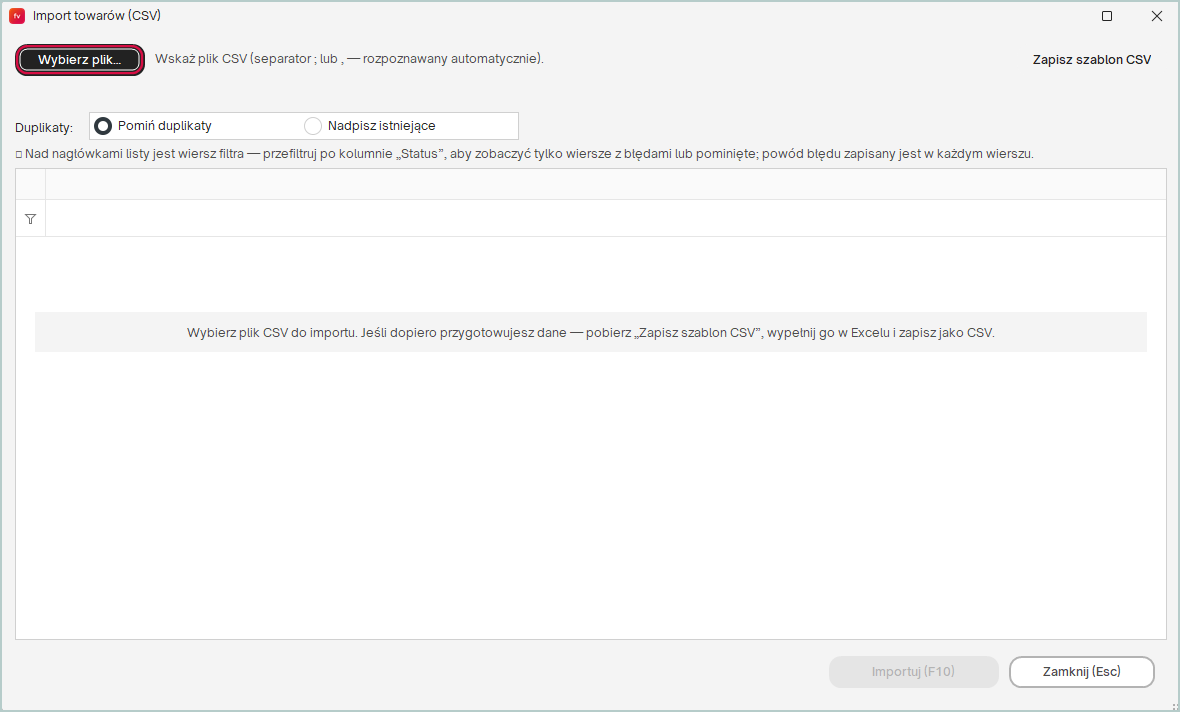
Błąd wykryty w wierszu uniemożliwia zapisanie tego rekordu, jednak nie zatrzymuje importu pozostałych danych. Ostrzeżenia nie zawsze blokują zapis rekordu. Aby zakończyć import przed jego ukończeniem, użyj przycisku Przerwij. Program dokończy przetwarzanie bieżącego wiersza, a wcześniej zaimportowane dane pozostaną zapisane w kartotece.
Jak rozpoznawane są duplikaty?
Podczas importu program sprawdza, czy importowane dane odpowiadają rekordom już zapisanym w kartotece. Kontrahenci są identyfikowani przede wszystkim na podstawie NIP-u. Jeżeli numer NIP nie został podany, program wykorzystuje nazwę kontrahenta jako dodatkowe kryterium wyszukiwania.
Aktualizowanie istniejących danych
Po wybraniu opcji Nadpisz istniejące program może zaktualizować istniejący rekord wyłącznie wtedy, gdy odnajdzie zgodność na podstawie NIP-u. Samo dopasowanie po nazwie kontrahenta nie powoduje aktualizacji danych.
Podczas importu obowiązują również następujące zasady:
- puste komórki w pliku nie usuwają wartości zapisanych wcześniej w kartotece,
- jeżeli ten sam NIP występuje w pliku wielokrotnie, przetwarzane jest wyłącznie pierwsze wystąpienie, a kolejne są pomijane.
Import zapisuje dane bezpośrednio w kartotece i nie można cofnąć całej operacji jednym poleceniem. Przed rozpoczęciem importu sprawdź podgląd danych oraz wybrany sposób obsługi duplikatów. Funkcja importu nie jest dostępna w trybie tylko do odczytu.
Import kartotek służy wyłącznie do importowania danych kontrahentów oraz towarów i usług. Funkcja nie umożliwia importu faktur ani przelewów. Dokumenty zakupowe pobrane z KSeF należy wprowadzać do programu za pośrednictwem bufora zakupów.