Wysyłanie dokumentów mailem
Wapro Anywhere umożliwia przesyłanie dokumentów do kontrahentów drogą elektroniczną bezpośrednio z programu. Nie musisz logować się do swojej skrzynki mailowej, wystarczy, że skorzystasz z opcji, jakie daje Ci program. Wbudowany moduł pocztowy znacznie usprawnia i przyspiesza proces generowania wiadomości i wysyłkę do klientów, a usługa Wapro Interkonektor pozwala na wysłanie dokumentu prosto z kartoteki.
Wysyłanie dokumentów za pomocą poczty elektronicznej w Wapro Anywhere jest możliwe poprzez:
- usługę Wapro Interkonektor,
- moduł Wapro e-Poczta - wbudowany moduł pocztowy.
Z obu opcji możesz korzystać naprzemiennie, w zależności od swoich preferencji.
Jak wysłać dokument bezpośrednio z wybranej kartoteki?
System sprzedażowo-magazynowy umożliwia wysłanie dokumentu bezpośrednio z listy dokumentów w wybranej kartotece, np. dokumentów handlowych, magazynowych czy raportów. Aby taka wysyłka była możliwa sprawdź, czy masz:
- zainstalowany program Wapro Interkonektor,
- skonfigurowane konto klienta systemowego (w programie Wapro Interkonektor),
- skonfigurowane konto klienta pocztowego w systemie,
- ustawioną poprawną pozycję w parametrach definiujących wysyłkę e-mali w Wapro Anywhere.
Instalacja Wapro Interkonektora i konfiguracja konta systemowego
Program Wapro Interkonektor możesz pobrać standardowym instalatorem aplikacji Wapro ERP - Pobierz instalator.
Szczegółowe informacje na temat działania aplikacji znajdziesz w instrukcji Jak działa Wapro Interkonektor?.
Po zainstalowaniu programu ustaw parametry dla konta systemowego - konta klienta. W tym celu uruchom Wapro Interkonektor i kliknij ikonę  w lewym dolnym rogu. Uzupełnij dane w sekcji Ustawienia klienta i zapisz zmiany.
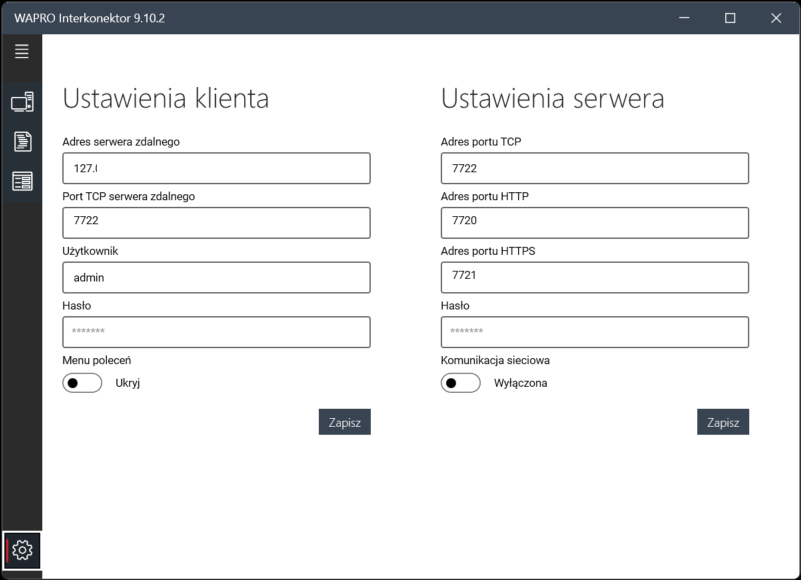
Konfiguracja klienta poczty
Klient pocztowy to aplikacja umożliwiająca wysyłanie, odbieranie oraz zarządzanie wiadomościami e-mail. Pozwala na integrację skrzynek z różnych kont w jednym miejscu i często oferuje dodatkowe funkcje, takie jak kalendarz, kontakty czy obsługa załączników, co ułatwia organizację i kontrolę korespondencji.
Aby skonfigurować domyślnego klienta pocztowego, w wyszukiwarce systemowej wpisz polecenie Aplikacje domyślne, a następnie wyszukaj aplikacje dotyczące poczty i wybierz odpowiedni program do prowadzenia korespondencji mailowej (np. Outlook czy Thunderbird).
Program ten zostanie przywołany przez system Wapro Anywhere w momencie podjęcia próby wysyłki e-maila.
Konfiguracja parametrów w Wapro Anywhere
Ostatnim etapem przygotowania systemu do wysyłki dokumentów jest ustawienie parametru programu do wysyłania e-mail. Przejdź do widoku Admin | Konfiguracja | Konfiguracja użytkownika i w polu Aplikacja do wysyłania e-mail wybierz parametr Program domyślny.
Wysyłanie dokumentu e-mailem
Po odpowiednim przygotowaniu systemu, możesz wysyłać dokumenty pocztą elektroniczną. W tym celu wybierz dokumenty i rozwiń listę opcji dostępnych obok ikony drukarki, a następnie kliknij przycisk Wyślij e-mail.
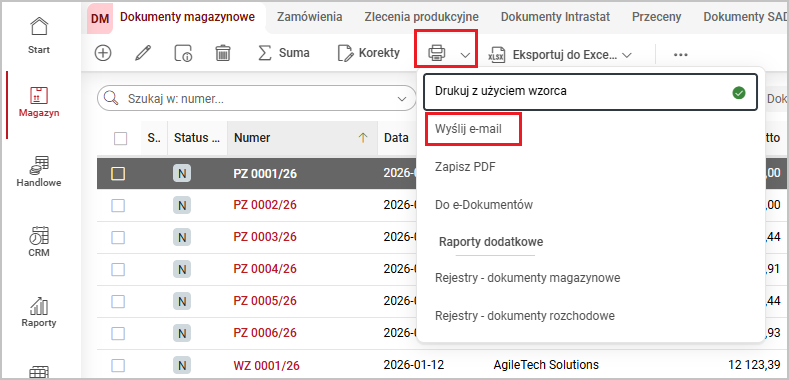
Wybierz wzorzec dokumentu, który powinien zostać wysłany. Po kliknięciu opcji Wybierz w oknie Konfiguracja wzorca możesz go zmodyfikować. Następnie kliknij przycisk Wyślij e-mail - system przekieruje Cię do domyślnego programu pocztowego (klient pocztowy) i wyświetli wiadomość przygotowana do wysyłki. W formatce widoczny będzie adres mailowy kontrahenta, tytuł maila (podlega modyfikacji), tytuł załącznika oraz treść wiadomości (podlega edycji).
Adres mailowy kontrahenta jest pobierany z kartoteki adresów do kontaktu, definiowanej podczas dodawania/edycji danych firmy.
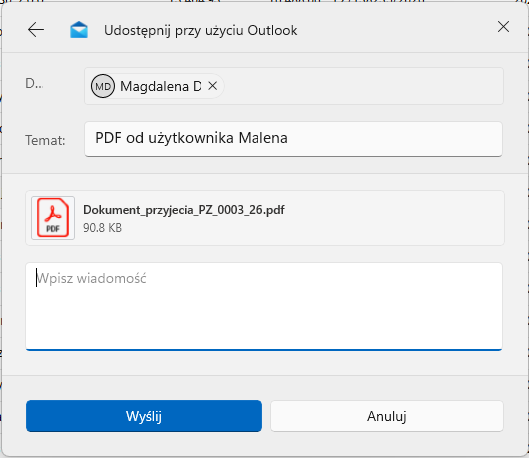
Po kliknięciu przycisku Wyślij, wiadomość z załącznikiem zostanie przesłana do klienta.
Jeżeli podczas próby wysłania wiadomości wyświetli się komunikat Operacja wymaga uruchomienia aplikacji Wapro Interkonektor, należy ponownie uruchomić program, w przeciwnym razie wysłanie informacji będzie niemożliwe.
Jak korzystać z modułu Wapro e-Poczta?
Wapro e-Poczta to wspólny moduł aplikacji Wapro ERP pozwalający wysyłać i odbierać wiadomości e-mail.
Moduł ten umożliwia wysyłanie:
- faktur lub innych dokumentów,
- wiadomości grupowych,
- wiadomości indywidualnych.
Konfiguracja kont firmowego i użytkownika
Wysyłka wiadomości jest możliwa, jeśli masz nadane odpowiednie uprawnienia. Przejdź do widoku Admin | Użytkownicy i grupy | Grupy i wybierz opcję Uprawnienia, a następnie sprawdź dostęp do uprawnień w zakresie e-Poczty.
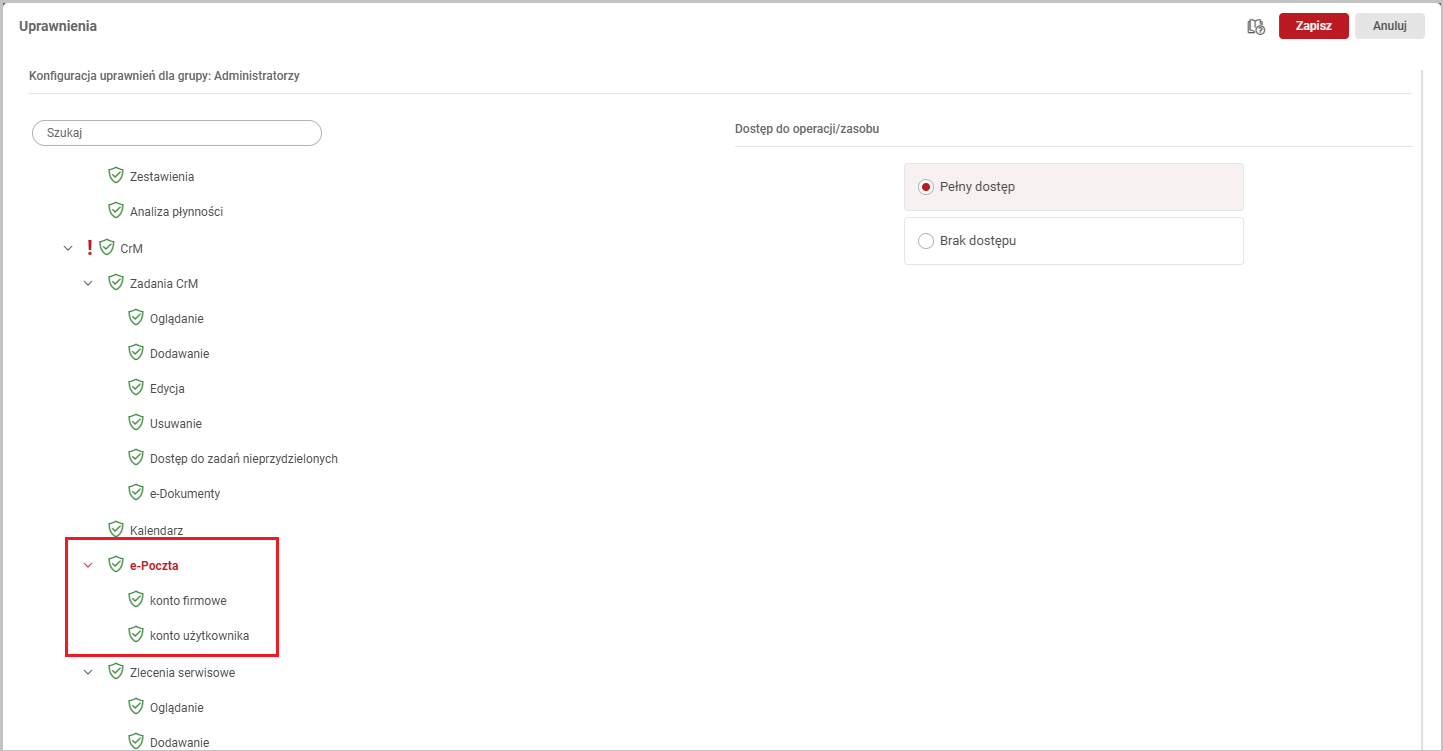
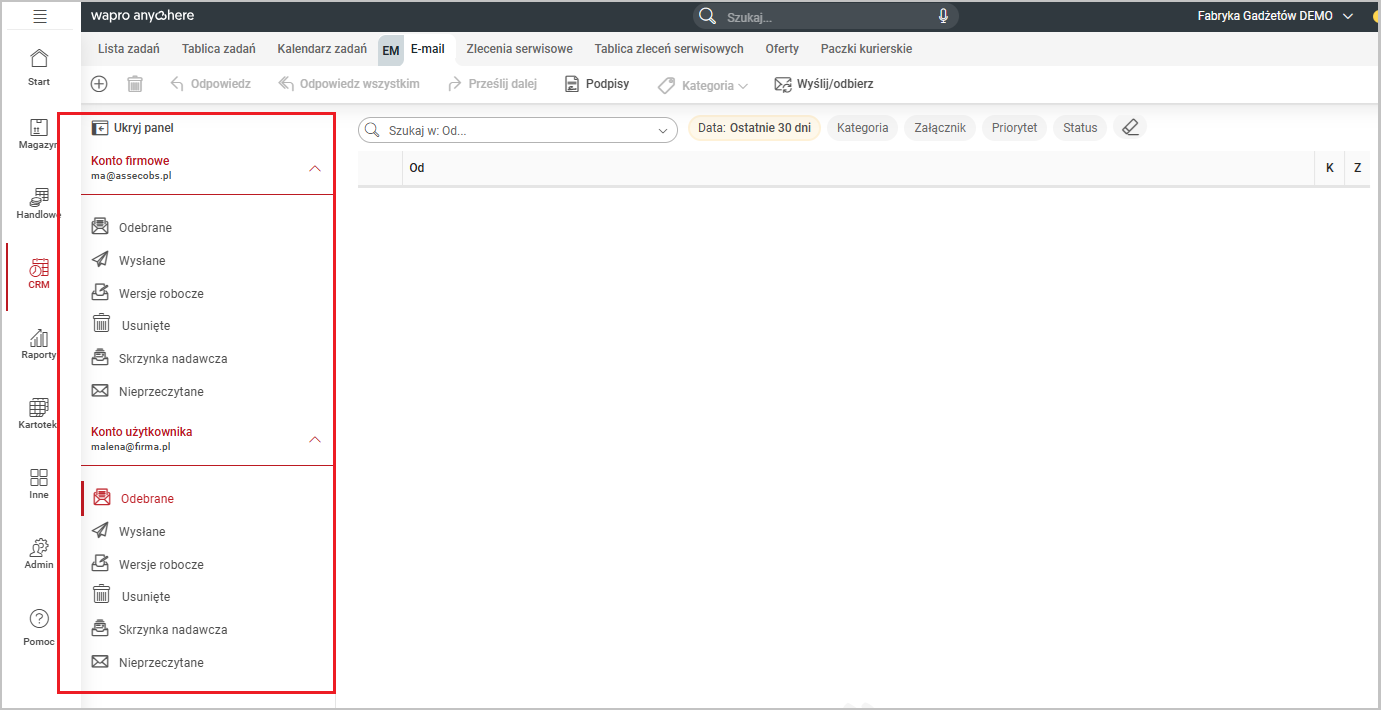
Moduł pocztowy może być uruchamiany jako pełny klient pocztowy z menu CRM | E-mail. Podczas pierwszego uruchomienia program poprosi o skonfigurowanie skrzynki pocztowej, z której ma być wysyłany e-mail. Aplikacja pozwala skonfigurować konto firmowe (współdzielone pomiędzy wszystkich użytkowników danej firmy) oraz konto użytkownika (dedykowane dla konkretnego użytkownika).
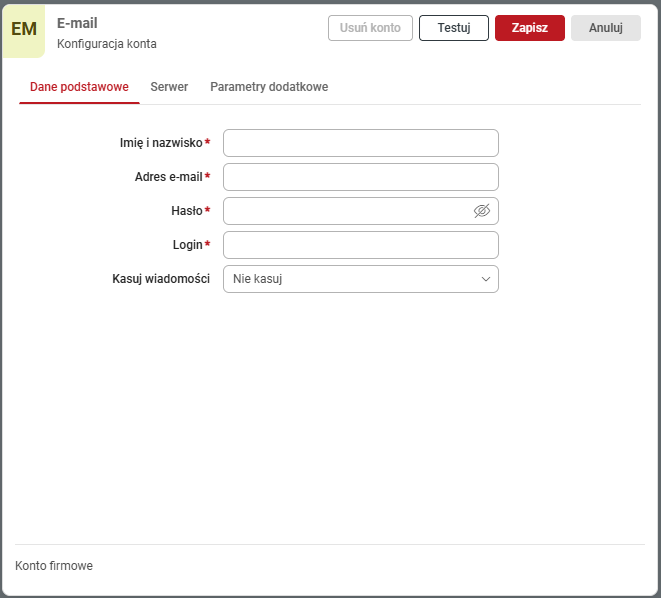
Proces konfiguracji obu kont jest identyczny. W oknie komunikatu kliknij przycisk Dalej. Na zakładce Dane podstawowe uzupełnij dane dotyczące imienia i nazwiska, adresu e-mail, hasła i loginu.
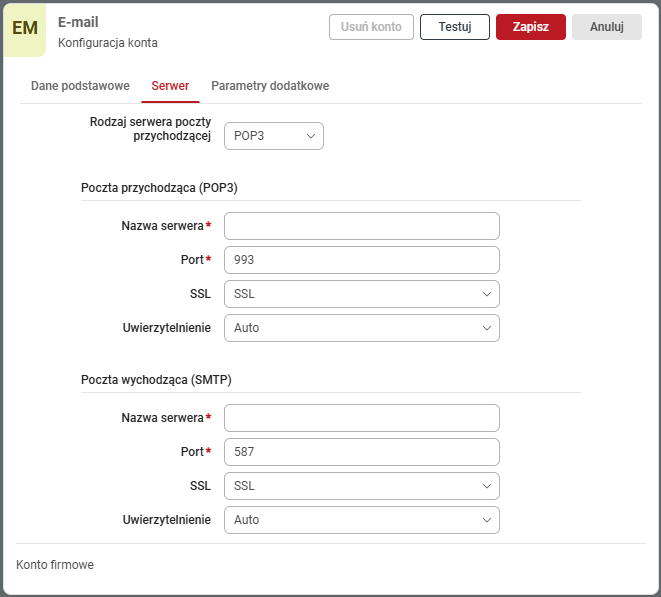
W następnym kroku przejdź na zakładkę Serwer i wprowadź dane dotyczące nazw serwera poczty wychodzącej i przychodzącej. Pozostałe pola zostały wypełnione automatycznie przez system.
Na zakładce Parametry dodatkowe zdecyduj m.in. czy poczta powinna być pobierana automatycznie i z jaką częstotliwością. Po wprowadzeniu wszystkich informacji konto zostanie założone.
Wysyłanie wiadomości
Zarówno budowa skrzynki pocztowej, jak i sposób obsługi modułu pocztowego nie różni się od innych programów pocztowych dostępnych na rynku.
Przed wysłaniem wiadomości wybierz konto - adres mailowy, z którego będziesz wysyłał wiadomość. W tym celu przejdź do widoku Admin | Konfiguracja | Konfiguracja użytkownika i w polu Aplikacja do wysyłania e-mail wybierz jedną z opcji: Poczta wbudowana - konto firmowe lub Poczta wbudowana - konto użytkownika.
Przejdź do modułu pocztowego, kliknij ikonę  , aby otworzyć nową wiadomość.