Dodawanie, edycja i usuwanie produktów
W aplikacji mobilnej pozycja z kartoteki produktów odpowiada artykułowi z systemu Wapro Mag. Domyślnie dane asortymentowe są pobierane z systemu centralnego, ale użytkownik z odpowiednimi uprawnieniami może dodać nowy produkt, poprawić wybrane dane istniejącego produktu albo usunąć produkt z poziomu urządzenia mobilnego.
Zmiany wykonane na urządzeniu trafiają do systemu centralnego po replikacji i przetworzeniu w Konsoli zarządzającej. Do czasu potwierdzenia przez centralę warto traktować je jako dane oczekujące na synchronizację.
Jeżeli w aplikacji nie widać opcji dodawania, edycji lub usuwania produktu, sprawdź uprawnienia roli dla grupy lub pracownika w Konsoli zarządzającej oraz wykonaj replikację na urządzeniu.
Jak dodać produkt do kartoteki?
Możliwość dodawania, edycji lub usuwania produktów określają uprawnienia roli użytkownika w Konsoli zarządzającej. Po konfiguracji uprawnień w menu kartoteki pojawi się opcja Dodaj produkt.
Nowy produkt można dodać z kartoteki produktów albo podczas pracy z dokumentem przychodu, np. PZ. Dzięki temu magazynier nie musi przerywać przyjęcia dostawy, gdy na dokumencie pojawi się towar, którego nie ma jeszcze w kartotece. Po zapisaniu produktu aplikacja wraca do dokumentu PZ, a nowa pozycja może zostać użyta w bieżącym przyjęciu.
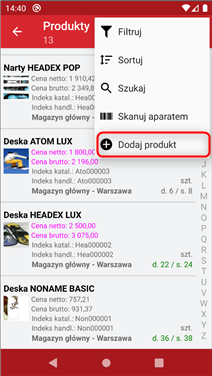
- Otwórz kartotekę produktów lub przejdź do listy pozycji na dokumencie przychodu.
- Rozwiń menu i wybierz
Dodaj produkt. - Wskaż magazyn, do którego produkt ma zostać przypisany.
- Uzupełnij wymagane pola oznaczone czerwoną gwiazdką.
- Sprawdź indeksy, kategorię, jednostkę i stawkę VAT.
- Zapisz produkt i wróć do dokumentu albo do listy produktów.
Uzupełnienie niezbędnych informacji
Niezbędne do uzupełnienia pola są oznaczone czerwoną gwiazdką. Dodawanie rozpoczyna się od wskazania magazynu. W przypadku włączonej synchronizacji magazynów towary zostaną rozpropagowane na pozostałe magazyny po integracji z systemem centralnym.
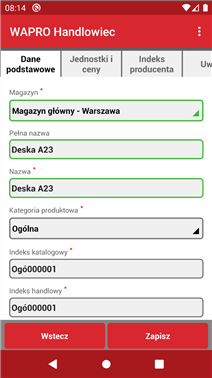
Podczas uzupełniania danych zwróć uwagę na:
- Magazyn - określa magazyn, w którym produkt zostanie utworzony.
- Nazwa pełna - po wprowadzeniu jest kopiowana do pola Nazwa, aby przyspieszyć uzupełnianie formularza.
- Kategoria - może być ograniczona do kategorii domyślnej ustawionej w Konsoli zarządzającej. Ułatwia to zachowanie porządku i późniejsze przesunięcia lub reindeksację w systemie centralnym.
- Indeks katalogowy i handlowy - mogą być nadawane zgodnie z maską skonfigurowaną dla aplikacji mobilnej.
- Jednostka i stawka VAT - powinny być zgodne z zasadami stosowanymi w systemie centralnym.
- Lokalizacja płaska - może zostać wskazana z listy dostępnych lokalizacji.
- Lokalizacja wielopoziomowa - może zostać dodana i wybrana osobną operacją z menu i zakładki lokalizacje.
Maski i kolejny numer nie są synchronizowane z informacją z systemu centralnego. Ustawienie odrębnych masek umożliwia ograniczenie duplikatów i kolizji z indeksami już utworzonymi w Wapro Mag. Jeśli podczas integracji wystąpi kolizja indeksu katalogowego, który musi być unikalny w systemie, system sprawdzi najbliższy wolny numer, przeindeksuje artykuł i odeśle zmianę do systemu mobilnego.
Produkt dodany podczas PZ jest przesyłany podczas replikacji razem z dokumentem i pozycjami. Do czasu potwierdzenia przez system centralny traktuj go jako dane oczekujące na synchronizację, szczególnie gdy uzupełniano jednostki, kody kreskowe albo ceny potrzebne do dalszej pracy magazynu.
Jeżeli w firmie obowiązuje systematyka numeracji indeksów, skonfiguruj maski oraz domyślną kategorię przed udostępnieniem dodawania produktów użytkownikom mobilnym. Wskazane jest, by głównie indeks katalogowy był nadawany automatycznie z puli unikalnych szablonów autonumeracji.
Uzupełnianie dodatkowych informacji
Po uzupełnieniu danych podstawowych można dopisać informacje wykorzystywane później podczas pracy z dokumentami, m.in. jednostki, kody kreskowe, ceny, pola dodatkowe, lokalizację, opis i uwagi. Zakres widocznych pól zależy od konfiguracji aplikacji, wariantu systemu oraz uprawnień pracownika.
Kody kreskowe warto uzupełnić od razu, jeżeli produkt będzie wyszukiwany lub dodawany do dokumentów przez skanowanie. Limity operacji na kodach kreskowych można ustawić w parametrach aplikacji w Konsoli zarządzającej.
Jak edytować produkt?
Edycja produktu jest dostępna z karty produktu, karta jest również dostępna z pozycji dokumentu, jeżeli użytkownik ma nadane odpowiednie uprawnienie.
- Otwórz listę produktów.
- Wyszukaj produkt po nazwie, indeksie, kodzie kreskowym albo lokalizacji.
- Otwórz kartę produktu i wybierz opcję edycji.
- Wprowadź zmiany w dostępnych polach.
- Zapisz dane i wykonaj replikację.
Po replikacji zmiany zostaną przekazane do Konsoli zarządzającej, a następnie do Wapro Mag. Jeżeli produkt został już potwierdzony przez system centralny, część danych może być kontrolowana przez Wapro Mag i nie wszystkie pola muszą być dostępne do edycji na urządzeniu mobilnym.
Ustalając ścieżkę edycji jednostek lub kodów kreskowych warto zaplanować przepływ tak, by produkt nie był równocześnie modyfikowany w systemie centralnym. Równoległe zmiany będą rozstrzygane nadrzędnością danych przychodzących z integracji.
Jak usunąć produkt?
Usuwanie produktu jest operacją zależną od uprawnień i statusu danych. Opcja usunięcia może być dostępna z menu produktu lub karty produktu.
- Otwórz kartotekę produktów.
- Wyszukaj produkt, który ma zostać usunięty.
- Rozwiń menu produktu i wybierz
Usuń. - Potwierdź komunikat ostrzegawczy.
- Wykonaj replikację, aby przekazać zmianę do systemu centralnego.
Nie usuwaj produktu, który został już użyty na dokumentach lub jest potrzebny w bieżącej pracy magazynu. Opcja usuwania zweryfikuje użycie produktu i pominie usunięcie, a faktyczne usunięcie docelowo zablokuje produkt w systemie centralnym, nie spowoduje jego usunięcia. W większości sytuacji, gdy produkt był już zsynchronizowany, system przechodzi do bezpiecznej operacji zablokowania, co wymaga następnie uporządkowania produktu w systemie centralnym.
Co sprawdzić, gdy produkt nie pojawia się po replikacji?
- Czy użytkownik ma uprawnienie do dodawania, edycji lub usuwania produktów.
- Czy urządzenie wykonało replikację bez błędów.
- Czy produkt należy do magazynu, kategorii lub listingu przypisanego do pracownika.
- Czy indeks katalogowy nie został zmieniony przez system centralny z powodu kolizji.
- Czy włączone ograniczenie kategorii domyślnej nie uniemożliwia wyboru innej kategorii.
Dane asortymentowe można edytować, dodawać oraz usuwać po nadaniu odpowiednich uprawnień. Domyślnie dane są pobierane z systemu Wapro Mag.