Jak zbudować kartotekę kontrahentów?
Wprowadzenie i zarządzanie kontrahentami to elementy skutecznego funkcjonowania każdej firmy. Aby zoptymalizować pracę z kartoteką kontrahentów w Fakturowanie Anywhere warto zbudować ją na samym początku.
Jak przeglądać listę kontrahentów?
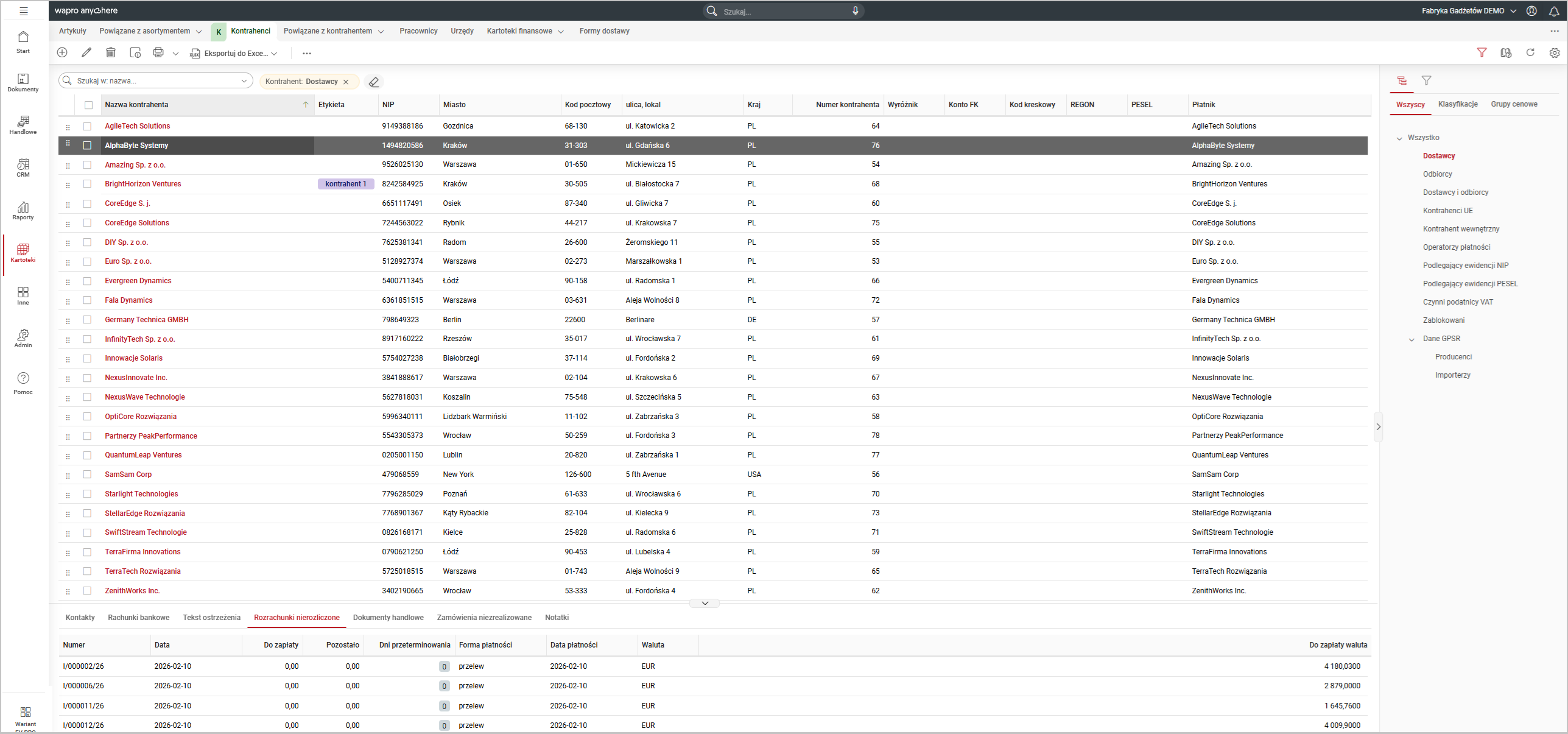
Kartoteka kontrahenta wyświetli się po wybraniu w menu widoku Kartoteki | Kontrahenci. W górnej części okna widoczne są przycisk dodawania, edycji, usuwania, podglądu, drukowania, eksportu do arkusza kalkulacyjnego oraz ikona operacji dodatkowych -  . Poniżej widoczna jest lista kontrahentów z danymi zgromadzonymi w kolumnach. W dolnej części okna znajdują się zakładki gromadzące dodatkowe informacje na temat wybranego kontrahenta. Z prawej strony głównego okna wyświetla sie drzewo klasyfikacji kontrahentów i gdup cenowych. Ikona lejka przywołuje drzewo filtrów.Korzystając z prawego przycisku myszy, możesz przywołac okno dodatkowych operacji możliwych do wykonania. Kliknięcie wybranego kontrahenta na liście spowoduje otworzenie okna edycji jego danych.
Jak zapoznać się z danymi wybranego kontrahenta?
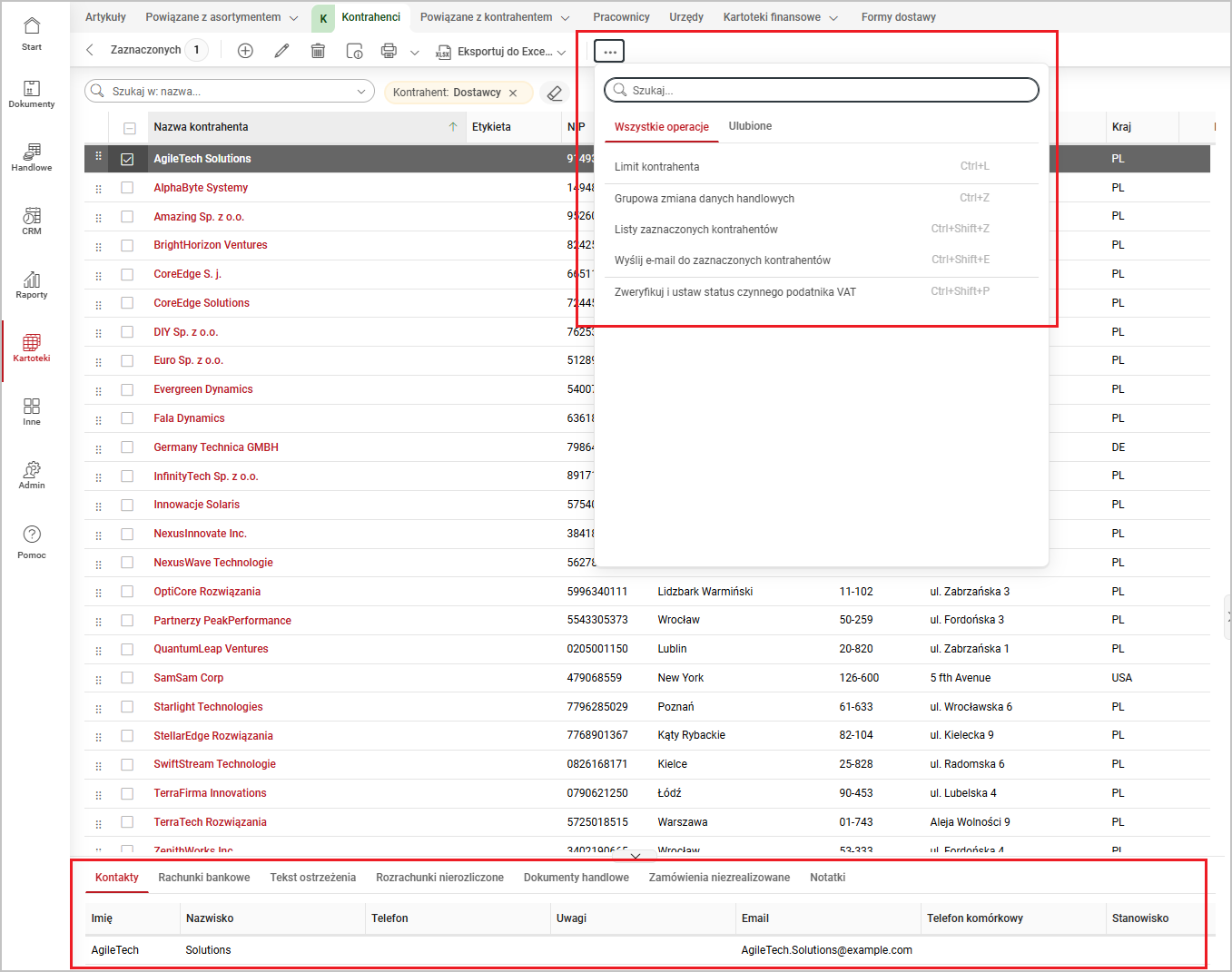
Po zaznaczeniu kontrahenta na liście, w dolnej części ekranu system prezentuje dane, które dotyczą wyłącznie jego. Pozostałe informacje wyświetlą sie po kliknięciu nad listą kontrahentów ikony menu i wybraniu odpowiedniej pozycji.
Limit kupiecki kontrahenta
Limity kontrahenta możesz ustawić w formatce dodwania lub edycji danych kontrahenta, na zakładce Dane handlowe.
Zapoznanie się z limitami kupieckimi dla wybranego kontrahenta jest możliwe po wybraniu go na liście, kliknięciu menu operacji dodatkowych  i wybraniu pozycji Limit kontrahenta.
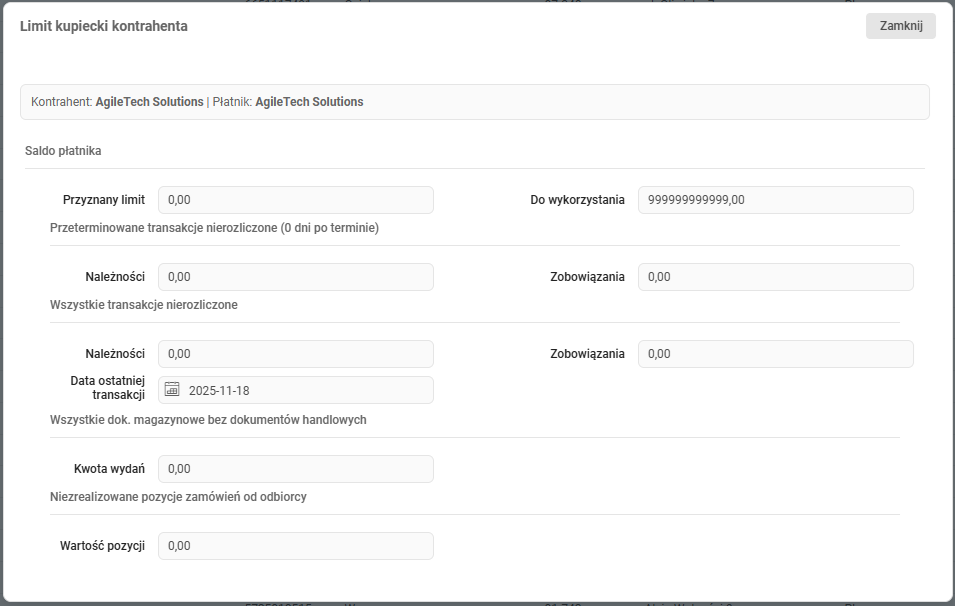
W wyświetlonym oknie możesz zapoznać się z danymi na temat przyznanego limitu, a także należności za poszczególne transakcje.
Kontakty
Lista kontaktów do wybranego kontrahenta wyświetla się w dolnej części okna. Znajdziesz tu m.in. imię i nazwisko, numer telefonu, adres e-mail oraz nazwę stanowiska osób, z które są odpowiedzialne za komunikację po stronie kontrahenta.
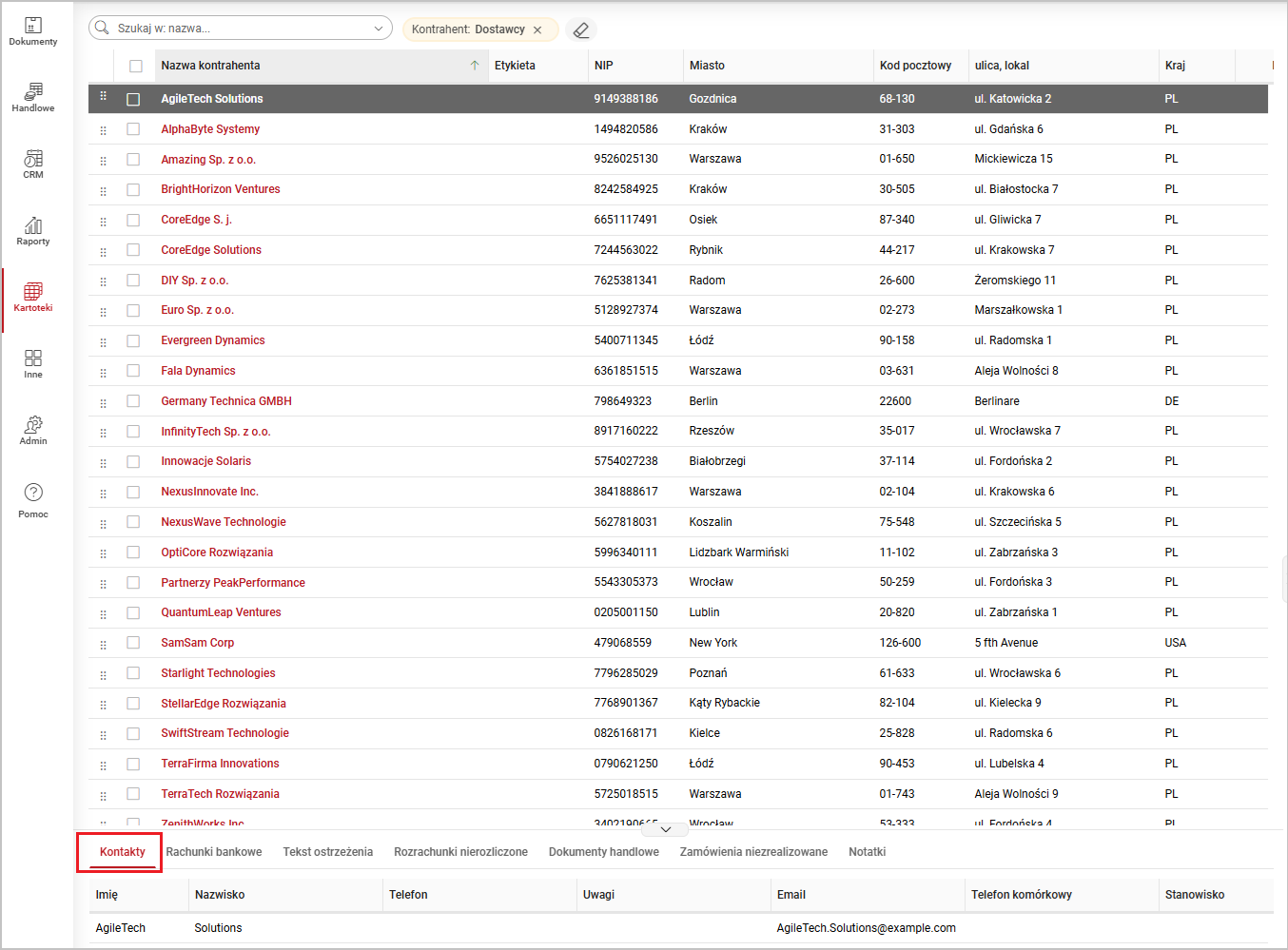
Wprowadzenie danych osób do kontaktu jest możliwe podczas wprowadzania/edytowania danych kontrahenta na zakładce Informacje podstawowe | Kontakty.
Rachunki bankowe
Aby zapoznać się z listą rachunków bankowych kontrahenta, zaznacz kontrahenta na liście i przejdź na zakładkę Rachunki bankowe w dolnej części kartoteki kontrahentów.
Wprowadzenie rachunków bankowych jest możliwe podczas wprowadzania/edytowania danych kontrahenta na zakładce Dane handlowe, w sekcji Rachunki bankowe.
Tekst ostrzeżenia
Na zakładce Tekst ostrzeżenia widocznej w dolnej części kartoteki kontrahentów możesz zapoznać się z uwagami dotyczącymi danego kontrahenta.
Wprowadzenie treści ostrzeżenia dotyczącego wybranego kontrahenta jest możliwe podczas wprowadzania/edytowania danych kontrahenta na zakładce Uwagi, inne.
Rozrachunki nierozliczone
Lista nierozliczonych rachunków wyświetla się w dolnej części kartoteki kontrahentów, po zaznaczeniu kontrahenta na liście. Aby się z nią zapoznać, przejdź na zakładkę Rozrachunki nierozliczone.
Dokumenty handlowe
Informacje do wglądu na temat dokumentów handlowych są dostępne na zkładce Dokumenty handlowe w dolnej części okna kartoteki.
Zamówienia niezrealizowane
Lista niezrealizowanych zamówień wyświetla się po przejściu na zakładkę Zamówienia niezrealizowane w dolnej części okna kartoteki.
Notatki
Przeglądanie i wprowadzanie notatek na temat wybranego kontrahenta jest możliwe na zakładce Notatki w dolnej części okna kartoteki. Ustaw kursor w polu Dodaj nową notatkę... i wpisz jej treść. Jeśli chcesz, aby na ekranie wyświetlały się wszystkie powiązane notatki, uaktywnij opcję Wszystkie notatki powiązane z bieżącą pozycją.
Wprowadzenie treści notatek jest możliwe także podczas wprowadzania/edytowania danych kontrahenta na zakładce Notatki.
Jak wprowadzić nowego kontrahenta?
Wprowadzenie danych nowego kontrahenta do systemu jest możliwe po kliknięciu ikony  w głównym oknie kartoteki. Zamiast wprowadzać dane ręcznie możesz skorzystać z funkcji pobierania danych z bazy GUS, wystarczy, że wprowadzisz NIP kontrahenta. Po kliknięciu przycisku
 Pobierz program automatycznie wypełni podstawowe dane kontrahenta. Wszytskie dane możesz także wprowadzić ręcznie.
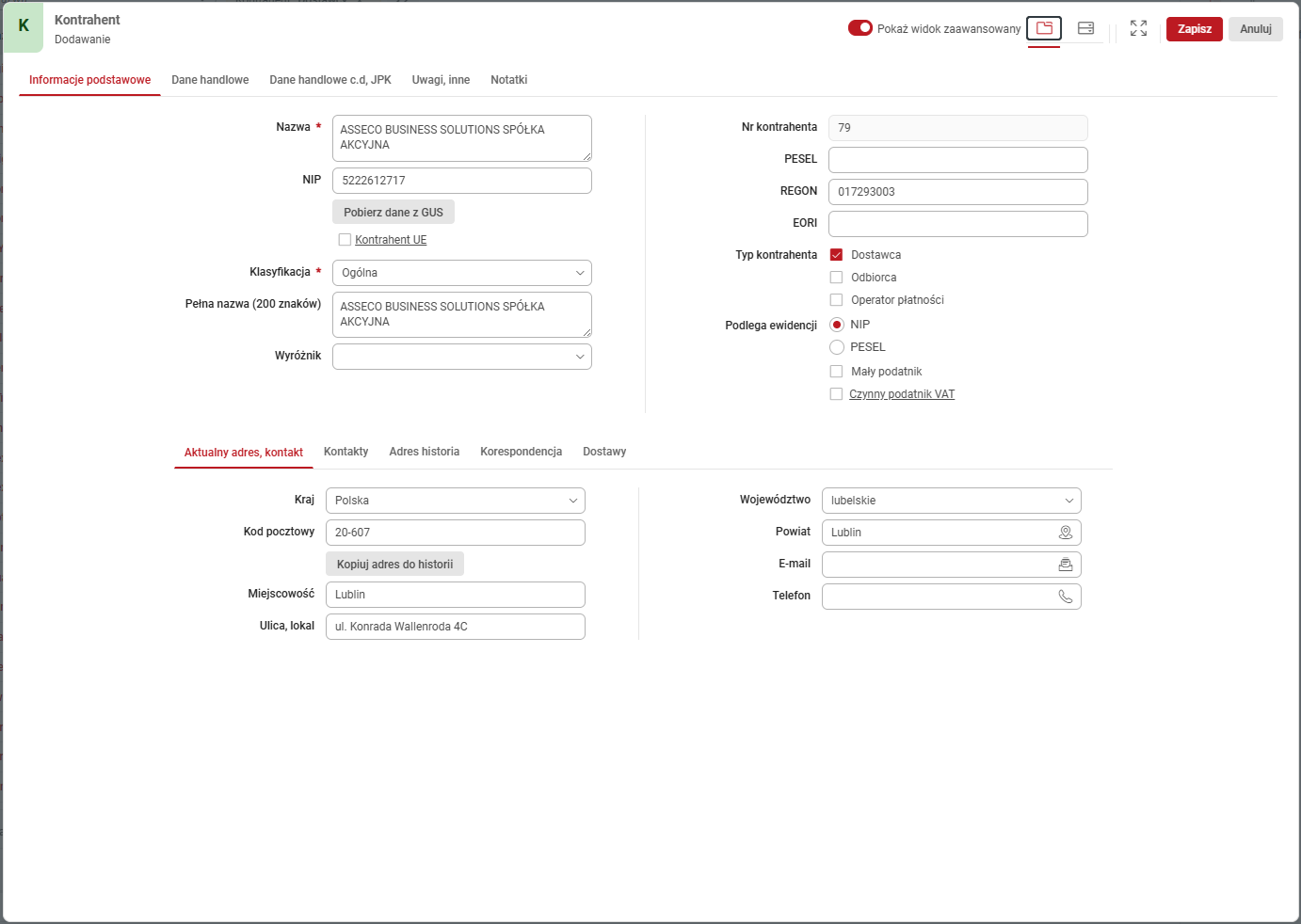
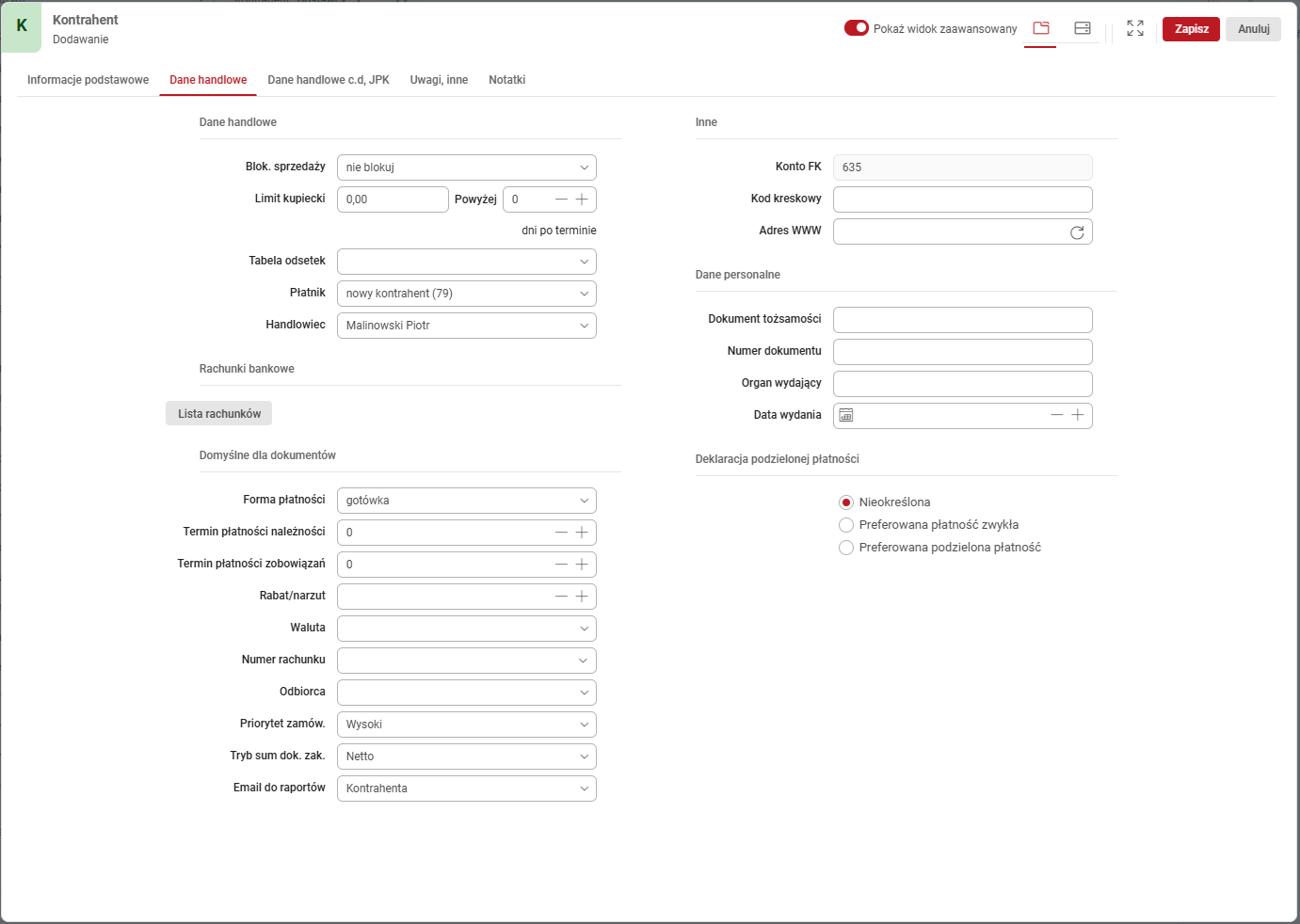
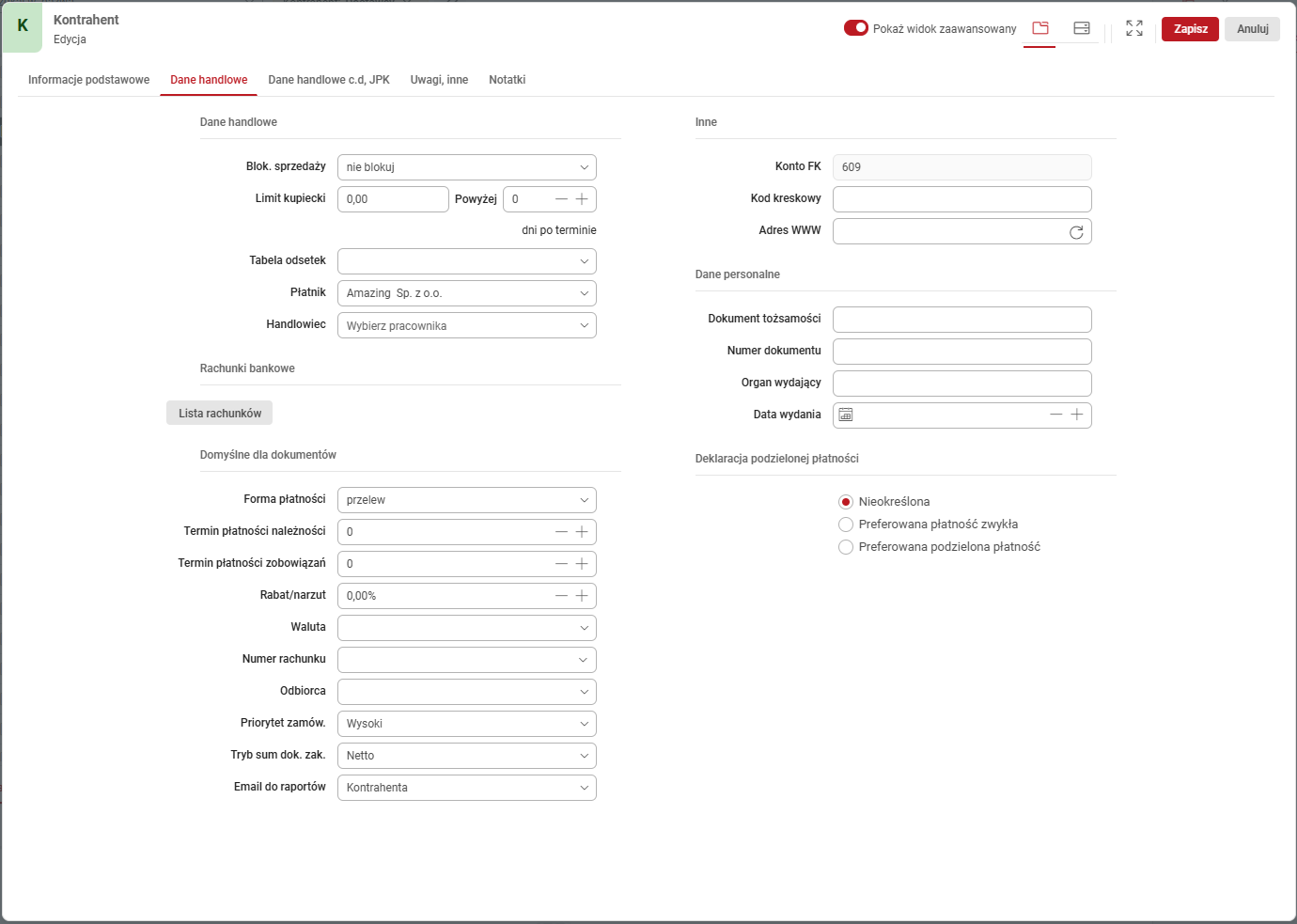
Uzupełnij informacje, których nie było w bazie GUS i przejdź na zakładkę Dane handlowe. Tuatj mozesz wprowadzić informacje na temat m.in. blokady sprzedaży, limitu kupieckiego czy tabeli odsetek. Możesz także przypsać handlowaca, który będzie odpowiadał za kontakt z kontrahentem.
Ewidencję rachunków bankowych możesz uzupełnić po kliknięciu pozycji Lista rachunków. W wyświetlonym oknie kliknij ikonę dodawania i wypełnij wymagane pola: wprowadź umer rachunku i wybierz bank. Jeśli nie znajdziesz banku na liście możesz od razu go dodać.
Lista banków pobierana jest z kartoteki finansowej Banki.
Następnie określ parametry domyślne dla dokumentów, np. formę płatności, terminy płatności, walutę czy priorytet zamówień. Pozostałe informacje zdefiniujesz w sekcjach Inne i Dane personalne. W sekcji Deklaracja podzielonej płatności zaznacz pozycję, którą preferujesz.
Na zakładce Uwagi, inne możesz wprowadzić treść uwagi dotyczącej kontrahenta i dodać tekst ostrzeżenia, który będzie wyświetlany przy jego wyborze.
Zakładka Notatki umożliwia dodanie wpisu na temat współpracy z kontrahentem. System umożłiwia wyświetlanie wszytskich notatek powiązanych z bieżącą pozycją.
Wprowadzone notatki wyświetlają się w dolnej części głównego okna listy kontrahentów.
Jak zweryfikować kontrahenta?
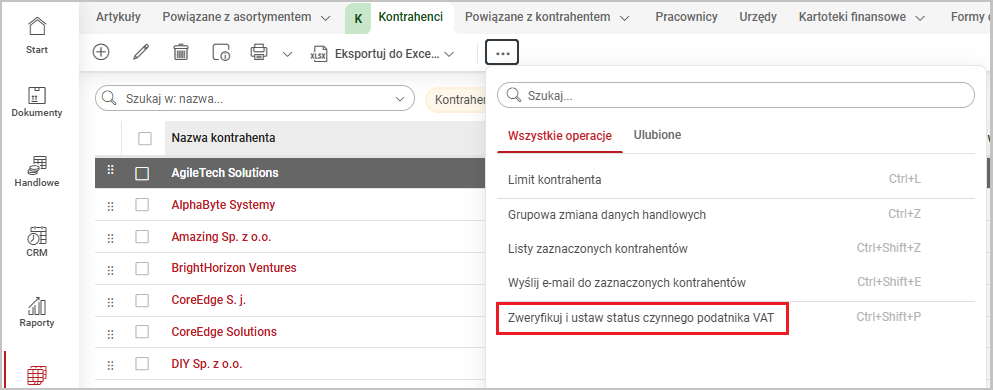
Sprawdzenie kontrahenta i możliwość ustawienia statusu czynnego podatnika VAT jest możliwe po rozwinięciu listy operacji i wybraniu pozycji Zweryfikuj i ustaw status czynnego podatnika VAT.
Jak dodać dane adresowe i korespondencyjne?
Wszystkie informacje na temat danych adresowych i kontaktowych możesz wprowadzić podczas dodawania lub edytowania danych kontrahenta na zakładce Informacje podstawowe. W dolnej części formatki wyświetlają się zakładki na których możesz wprowadzić aktualny adres, adres korespondencyjny, e-mail i numer telefonu, a także wprowadzić dane osoby kontaktowej.
Jak wysłać e-mail do wybranych kontrahentów?
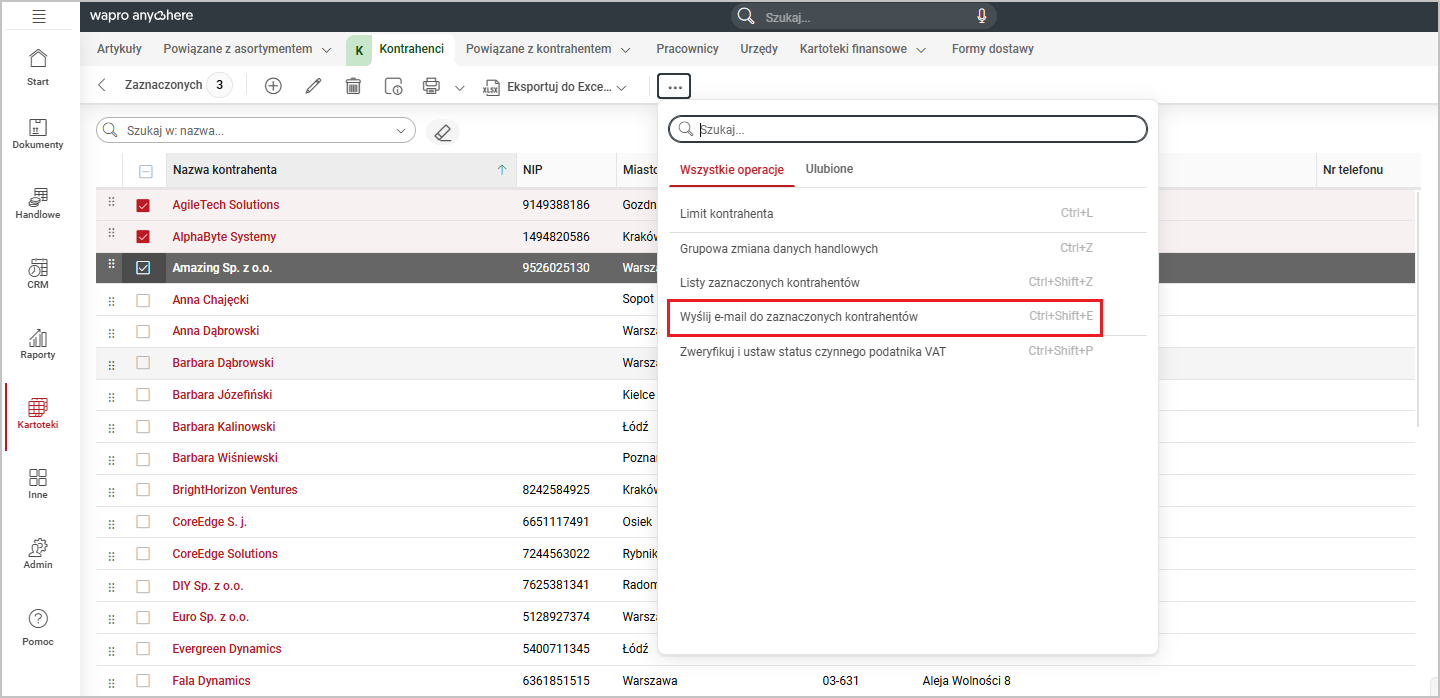
Wysłanie wiadomości elektronicznej do wybranych kontrahentów jest możliwe po zaznaczeniu ich na liście i wybraniu w menu operacji dodatkowych pozycji Wyślij e-mail do zaznaczonych kontrahentów. System przekieruje Cię do właściwej skrzynki pocztowej, gdzie będziesz mógł napisać i wysłać wiadomość.
Jak wypełnić dane handlowe?
Wprowadzenie danych handlowych dotyczących wybranego kontrahenta jest możliwe w oknie edycji danych, na zakładce Dane handlowe. Możesz tu wypełnić dane na temat rachunków bankowych, dokumentów czy kont, a także dane personalne.
Jak grupowo zmodyfikować dane handlowe?
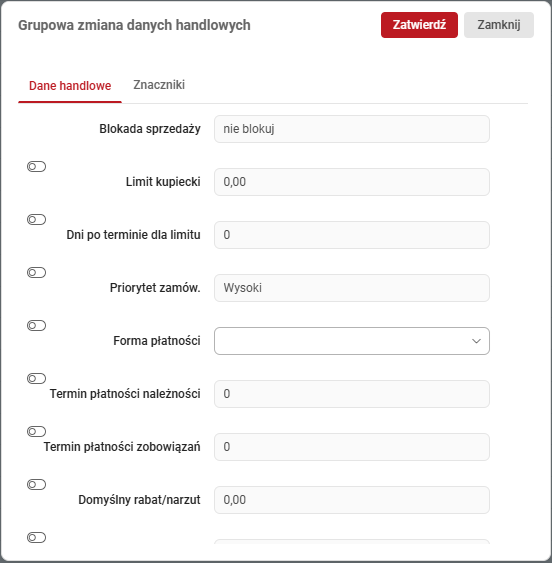
Grupowa modyfikacja danych handlowych jest możliwa po zaznaczeniu co najmniej jednej pozycji na liście i kliknięciu ikony . Po wybraniu opcji Grupowa zmiana danych handlowych wyświetli sie formatka edycji danych z zakładkami Dane handlowe i Znaczniki. Po wprowadzeniu zmian kliknij przycisk Zatwierdź.
Operacja grupowej zmiany danych handlowych jest dostępna także po kliknięciu prawym przyciskiem myszy w wybranego kontrahenta i rozwinięciu listy operacji dodatkowych.
Jak dodać uwagi dotyczące danego kontrahenta?
Po otwraciu okna edycji danych kontrahenta, na zakładce Uwagi możesz wprowadzić m.in. treść ostrzeżenia, które będzie wyświetlało się przy wyboerze kontrahenta. Jest to także miejsce do dodawania różnego rodzaju uwag na jego temat.
Jak powielić kontrahenta na liście?
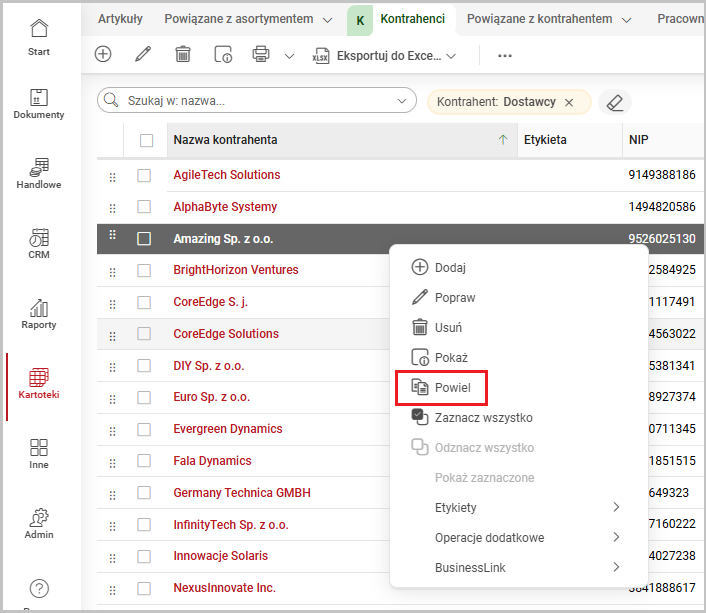
Aby skopiować kartę z danymi kontrahenta, zaznacz go na liście i kliknij prawy przycisk myszy, a następnie wybierz opcję Powiel. Nowy wiersz wyświetli się pod oryginalnymi danymi kontrhenta.
Jak eksportować dane do Excela?
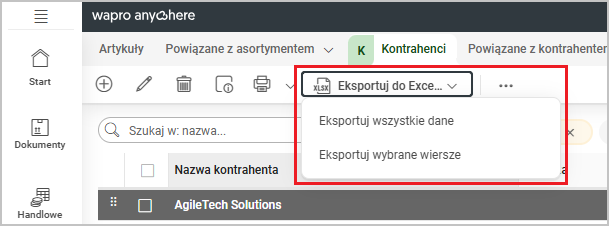
Nad listą kontrahentów, w głównym oknie kartoteki widoczna jest opcja Eksportuj do Excela. Rozwiń listę opcji i wybierz czy chcesz importować wszytskie dane czy tylko wybrane.
Jak utworzyć listę kontrahentów?
Program Fakturowanie Anywhere umożliwia także tworzenie list z wybranymi kontrahentami. Wystarczy, że w głównym oknie listy kontrahentów klikniesz ikonę i wybierzesz pozycję Listy zaznaczonych kontrahentów. w oknie tworzenia list kliknij ikonę dodawania i wypełnij dane na zakładce Podstawowe informacje - wpisz nazwę listy i zdecyduj czy ma zostać utworzona z zaznaczonych rekordów, a także czy ma być zależna od magazynu i czy powinna być prezentowana w systemie mobilnym.
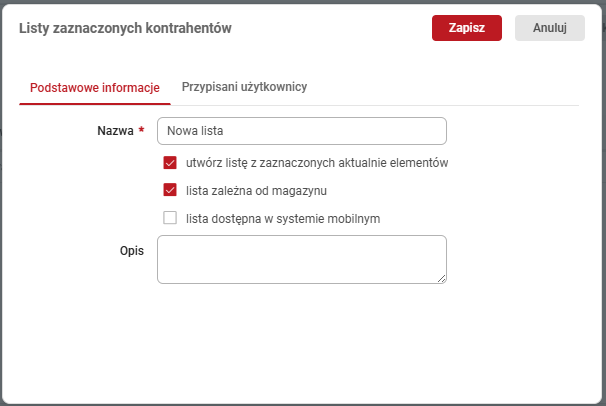
Na zakładce Przypisani użytkownicy możesz zdefiniować listę użytkowników przypisanych do listy.
Jak przypisać etykiety do kontrahentów?
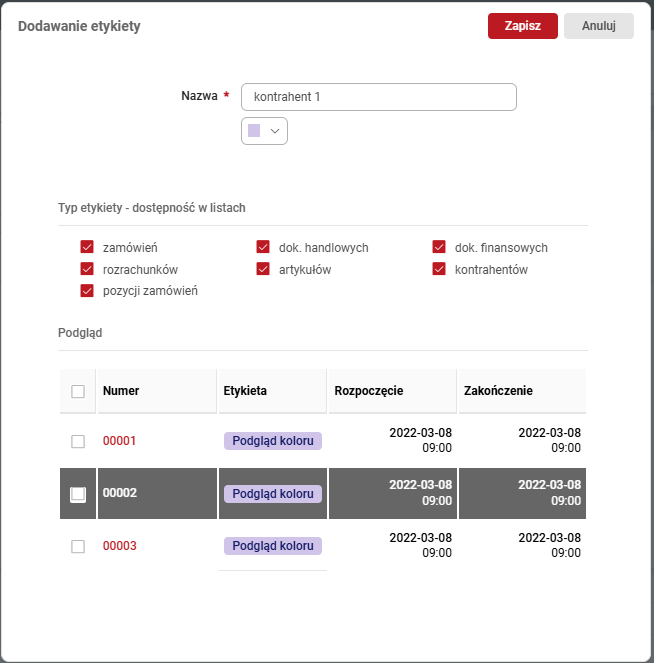
Dla każego kontrahenta możesz zdefiniować etykietę, która będzie go charakteryzowała. Zaznacz kontrahentów na liście, kliknij prawy przycisk myszy, wybierz pozycję Etykiety, a następnie opcję Przypisz. W wyświetlonej formatce wkliknij ikonę dodawania, wprowadź nazwę etykiety, określ jej kolor i miejsca, w których będzie prezentowana.
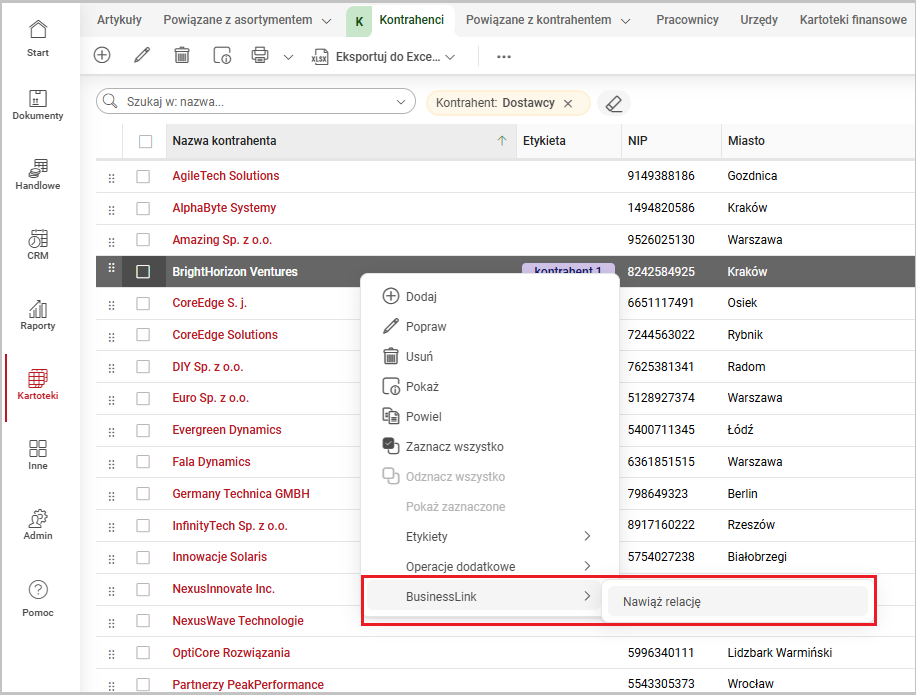
Jak zaprosić kontrahenta do usługi Businesslink?
Aby współpraca między firmą w kontrahentem za pomocą usługi Businesslink była możliwa, należy zaprosić kontrahenta do usługi. W tym celu zaznacz go na liście, kliknij prawy przycisk myszy i wybierz opcję Businesslink | Nawiąż relację.