Jak drukować raporty i zestawienia?
Generowanie raportów jest możliwe w wielu miejscach w systemie, m.in. w kartotekch czy listach dokumentów. W menu Raporty w programie Fakturowanie Anywhere możliwe jest generowanie i drukowanie zestawień. Bardzo istotną cechą programu jest to, że przy wyświetlaniu informacji użytkownik może dowolnie wybierać dla nich zakres czasowy. Informacje niemieszczące się w tym zakresie, np. dokumenty wystawione w innym terminie, nie będą pojawiały się na listach i nie będą brane pod uwagę przy sporządzaniu zestawień.
Jak przygotować program do sporządzania wydruków?
Aby system poprawnie drukował wybrane raporty:
- Ustaw globalne parametry drukowania.
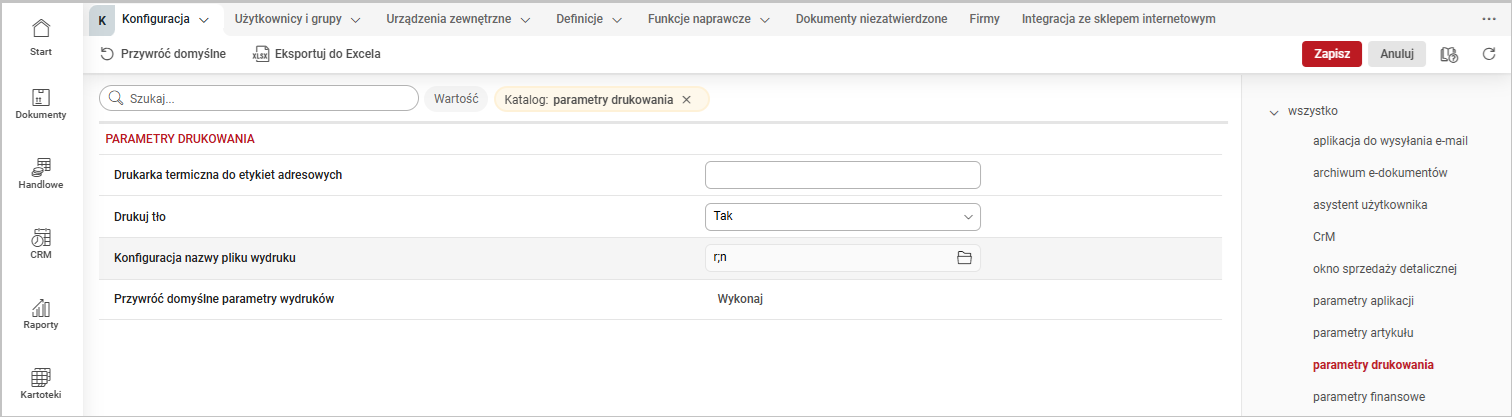
W tym celu przejdź do menu Admin | Konfiguracja | Konfiguracja użytkownika i wybierz w drzewie pozycję parametry drukowania.
- Dodaj i podłącz drukarkę.
Wprowadzanie i konfigurowanie drukarek zostało opisane w instrukcji Jak dodać drukarki dokumentów?
Kartoteka dokumentów handlowych
- Faktura VAT, Faktura VAT Marża, Rachunek, Paragon, Korekta - w zależności od typu dokumentu.
- Rejestr dokumentów handlowych - drukuje dokumenty handlowe.
- Rejestr rozrachunków - drukuje dokumenty nierozliczone.
- Rejestr VAT - drukuje rejestr VAT sprzedaży.
Kartoteka przelewów
- Przelew - drukuje przelew w jednym z kilku dostępnych w programie formatów.
- Rejestr zapłat - drukuje zestawienie przelewów w układzie tabelarycznym.
Kartoteka towarów i usług
- Oferta handlowa - drukuje ofertę handlową (cennik), dla wszystkich lub wybranych towarów i usług. Wydruk może być jednolity lub z podziałem na kategorie.
- Sprzedaż wg asortymentów - drukuje (w żądanym okresie) rejestr sprzedaży z podziałem na asortymenty. Uwzględniane są z dokumentów handlowych tylko pozycje kartotekowe.
Kartoteka kontrahentów
- Lista kontrahentów - wydruk dowolnego zakresu listy kontrahentów w układzie tabelarycznym.
- Sprzedaż według kontrahentów - drukuje (w żądanym okresie) rejestr sprzedaży z podziałem na kontrahentów.
Kartoteka kategorii
- Sprzedaż wg kategorii - drukuje (w żądanym okresie) rejestr sprzedaży z podziałem na kategorie asortymentowe. Z dokumentów handlowych uwzględniane są tylko pozycje kartotekowe.
Jak drukować raporty?
Program Wapro Fakturka pozwala na wydruk wielu raportów i zestawień.
W parametrach konfiguracyjnych programu, wszystkie raporty mogą być dostosowane do wymagań użytkownika oraz mogą być stworzone własne, dodatkowe warianty wydruków. Opcja dostępna poprzez pasek bocznego menu, poleceniem Konfiguracja | Raporty.
:::
Raporty dostępne są kontekstowo z okien przeglądarek kartotek.
Moduł wydruku raportów można uruchomić na kilka sposobów:
- przyciskiem z paska narzędzi,
- przyciskiem
Drukujz paska przycisków, - skrótem klawiszowym
Ctrl+D, - poleceniem
Drukujz menu kontekstowego.
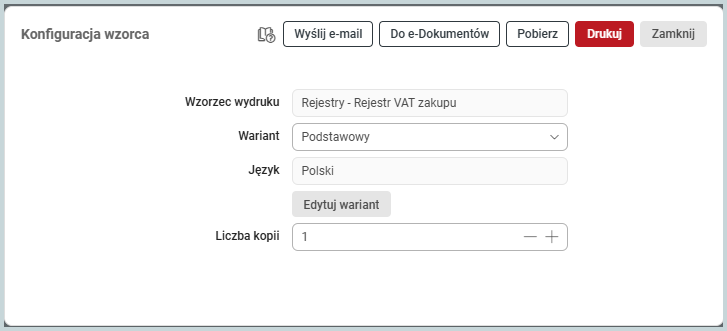
Po wywołaniu funkcji drukowania pojawia się okienko wydruków zaprezentowane na poniższym obrazie.
Jak wyświetlić podgląd wydruku?
Każdy wydruk generowany w programie Wapro Fakturka możemy skierować bezpośrednio na drukarkę lub może on zostać wyświetlony na ekranie przy wykorzystaniu specjalnej przeglądarki.
Czasami wydruki z programu mogą być bardzo długie, więc najłatwiej nawigować Przeglądarką wydruków za pomocą myszki lub przy użyciu skrótów klawiszowych (klawiszy) na klawiaturze.
Poniżej wykaz najważniejszych z nich w podziale:
- związane z nawigacją stron,
- związane z nawigacją w obrębie strony,
- dotyczące rozciągnięcia podglądu,
- pozostałe.
Jak nawigować stronami raportu?
Klawisze przydatne w nawigacji stron:
PgDn- następna strona,PgUp- poprzednia strona,Ctrl+ End- ostatnia strona,Ctrl+ Home- pierwsza strona.
Jak nawigować elementami raportu w obrębie strony?
Klawisze przydatne w nawigacji w obrębie strony:
Alt + strzałka w dół- przemieszczenie w dół strony,Alt + strzałka w górę- przemieszczenie w górę strony,Alt + strzałka w lewo- przemieszczenie w lewą stronę,Alt + strzałka w prawo- przemieszczenie w prawą stronę.
Jak ustawić paramtetry podglądu raportu?
Klawisze przydatne w rozciągnięciu podglądu:
Alt+F- rozciągnij do pełnego okna,Alt+1- powiększenie 100%,Alt+2- powiększenie 200%,Alt+3- powiększenie 300%,Alt+W- rozciągnij do pełnej szerokości.
Jak określić pozostałe ustawienia wydruku?
Pozostałe przydatne klawisze:
Alt+U- ustawienia drukarki,Alt+P- drukuj,Alt+Z- zapisz raport,Esc- zamknij podgląd.
Jak przygotować raport do wydruku?
W formatce modułu wydruków, w polu Raport widoczne są dostępne w danym oknie przeglądarki kartoteki raporty.
Po wybraniu rodzaju raportu, ewentualnie jego wariantu, należy określić zakres drukowanych danych:
- Bieżący filtr - wynikający z filtrowania przy pomocy drzewka filtrów. Drukowane są tylko rekordy widoczne aktualnie na liście okna przeglądarki.
- Domyślny filtr - w opcjach zaawansowanych można danemu wariantowi raportu przypisać tzw. filtr domyślny, który może zostać zastosowany przy użyciu tej opcji.
- Zaznaczone rekordy - jeśli na liście zostaną zaznaczone wybrane wiersze, po wybraniu tej opcji, raport zostanie wykonany tylko dla zaznaczonych wierszy.
- Aktualny rekord - rekord, na którym znajduje się podświetlenie (opcja bardziej przydatna do wydruku pojedynczych dokumentów niż zestawień).