Jak zarządzać zamówieniami?
dopisz wstęp
ustawienia kolumn + filtry - dodaj linki
Jak zapoznać się ze szczegółami zamówienia?
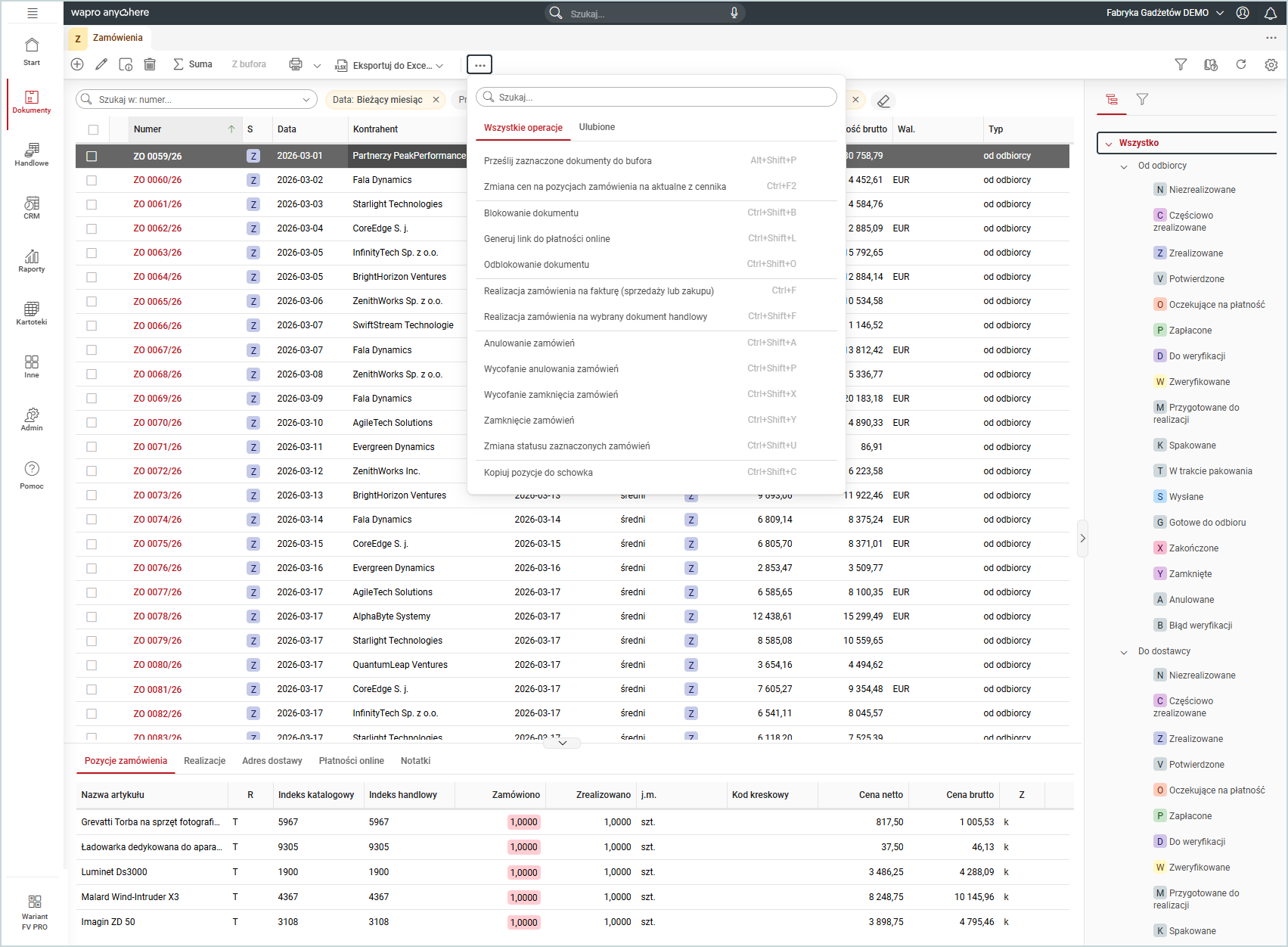
Lista wszystkich zamówień jest widoczna po wejściu do menu Dokumenty | Zamówienia. W poszczególnych kolumnach widoczne sa dane dotyczące m.in. kontrahenta, daty zamówienia, jego statusu czy wartości. Po zaznaczeniu wybranej pozycji, w dolnej cześci ekranu, na poszczególnych zakładkach wyświetlą szczegółowe dane.
Informacje zgromadzone na zakładkach możesz edytować po kliknięciu numeru zamówneia lub zaznaczeniu go na liście i kliknięciu ikony  .
.
Aby wywołać podgląd karty zamówienia bez możłiwości edycji, kliknij ikonę  . Po kliknięciu ikony
  możesz usunąć rekord z listy. Dzięi ikonie masz możliwość sporządzenia wydruku, wysłania dokumentu mailem, wygenerowania PDF zamówenia oraz wysłyłki do e-Dokumentów.
Z prawej strony okna wyświetla się drzewo filtrów. Poszczególne gałęzie oznaczają statusy, jakie mogą mieć przypisane zamównienia od odbiorcy i do dostawcy.
Po kliknięciu ikony  rozwinie się lista operacji dodatkowych możliwych do wykonania.
Jak dodać nowe zamówienie?
Wprowadzenie nowego zamówienia jest możliwe po kliknięciu ikony  w widocznej w górnej części okna zamówień.
Dane nagłówkowe zostały częściowo wypełnione przez system, pozostałe musisz uzupełnić sam: określ daty, wybierz kontrahenta i sposób obliczania cen.
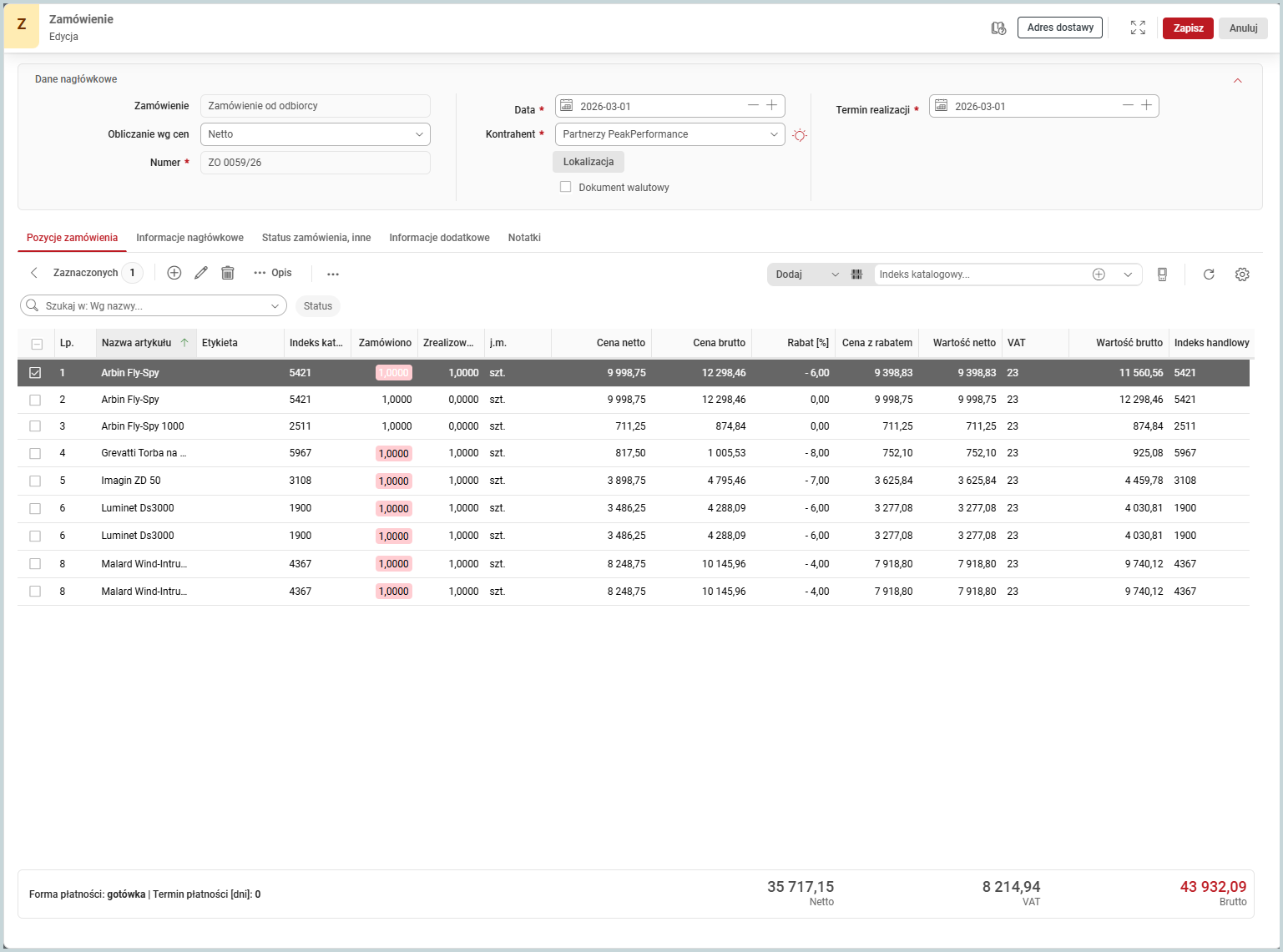
W następnym kroku dodaj pozycje zamówienia - przejdź na zakładkę Pozycje zamówienia i kliknij ikonę dodawania. W oknie z listą artykułów zaznacz wybrane pozycji i kliknij przycisk Wybierz - system doda je do listy.
Po zaznaczeniu artykułu i kliknięciu opcji Opis możesz wprowadzić treść dotyczącą artykułu, która będzie wyświetlała się na zamówieniu.
Kliknięcie ikony menu rozwinie listę operacji możliwych do wykonania na zakładce wprowadzania pozycji dokumentu:
- Kopiuj pozycje do schowka,
- Przenieś pozycje do schowka,
- Schowek pozycji,
- Grupowa zmiana typu transakcji transgranicznej,
- Utwórz cennik indywidualny kontrahenta z zaznaczonych pozycji.
!!!!!!! opisz funkcje "kod kreskowy" !!!!!