Jak zarządzać kartoteką pracowników?
Kartoteka pracowników pozwala na zgromadzenie wszytkich danych dotyczących pracowników wraz z określeniem, czy powinni mieć oni dostęp do systemu Fakturowanie Anywhere.
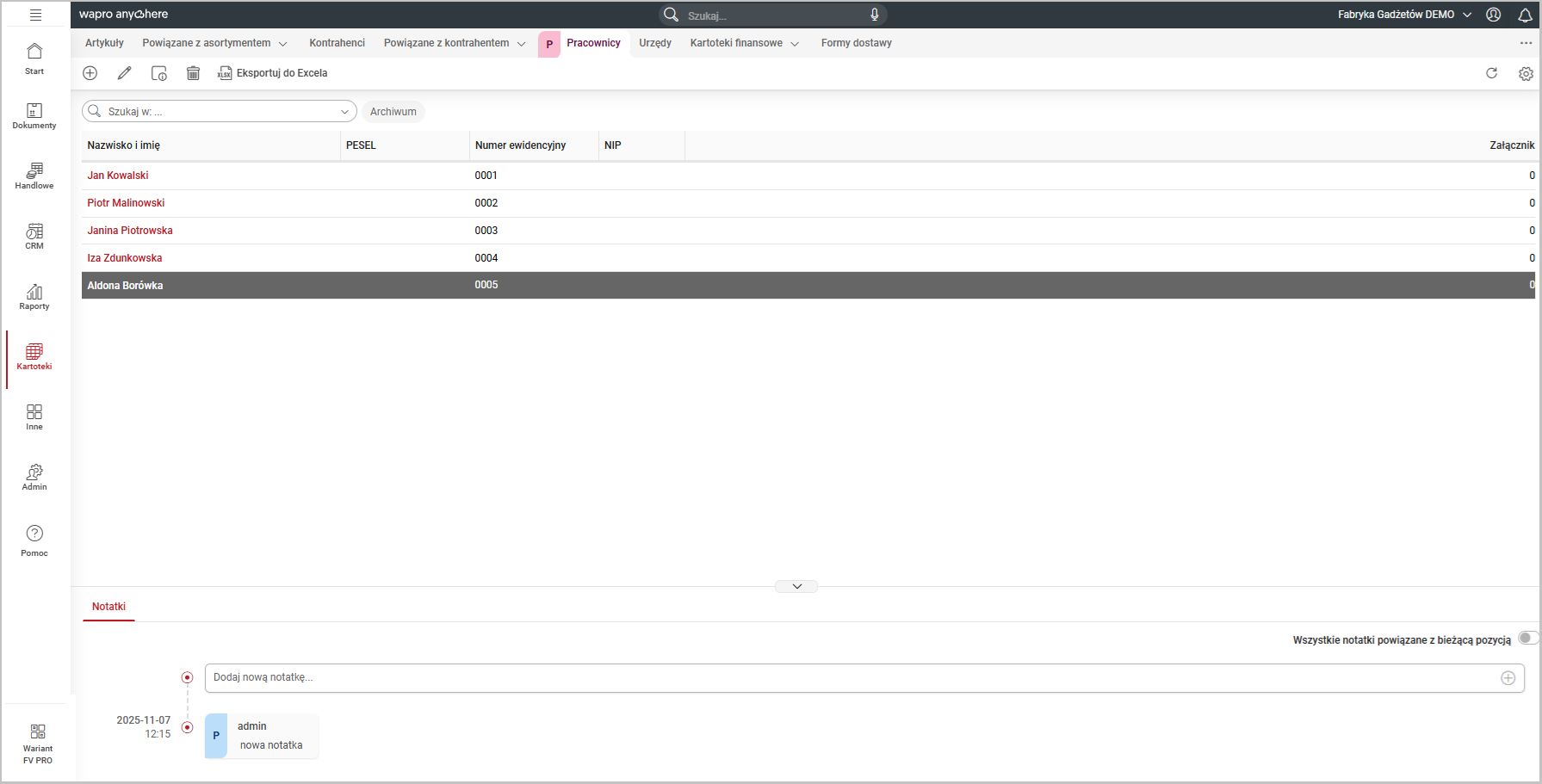
Aby dodać nowego pracownika, przejdź do widoku Kartoteki | Pracownicy i kliknij ikonę  . W wyświetlonej formatce zobaczysz zakładki, na których zostały zgrupowane dane pracownika.
Na zakładce Dane podstawowe wprowadź dane pracownika i nadaj mu numer identyfikacyjny w kartotece. Jeśli użytkownik będzie korzystał z systemu, przesuń suwak obok pozycji Pracownik jest użytkownikiem systemu, a następnie wybierz użytkownika z listy.
Dane adresowe pracownika prezentowane są na zakładce Adresy zamieszkania. To tutaj możesz dodawać, edytowac i usuwać dane dotyczące adresu zamieszkania. Jeśli pracownik zmienił adres, powinienieś wprowadzić nowy, klikając ikonę . W wyświetlonej formatce zaznacz, od jakiej daty nowy adres jest wiążący.
Zakładka Rachunki bankowe pozwala na zdefiniowanie rachunków pracownika. Aby system przywoływał wybrany rachunek, ustaw go jako domyślny.
Na zakładce Notatki możesz wpisać dodatkowe informacje o pracowniku. Informacje te będą się wyświetlały także w dolnej części okna listy pracowników, po zaznaczeniu osoby na liście. W tym miejscu także możesz je modyfikować, usuwać i dodawac nowe wpisy.Aby wyświetlić wszytskie notatki dotyczące danego wątku, przesuń suwak obok pozycji Wszystkie notatki powiązane z bieżącą pozycją.
Listę pracowników możesz wyeksportować do arkusza kalkulacyjnego - w tym celu skorzystaj z opcji Eksportuj do Excela.
W głównym oknie listy znajdziesz ikonę pozwalającą na zmodyfikowanie danych wybranego pracownika -  . Jeśli chcesz usunąć dane osobę z kartoteki, zaznacz ją na liście i kliknij pozycję
  . Aby zapoznać się z kartą pracownika, wybierz go z listy i kliknij ikonę
  .
.
Wyszukanie konkretnego pracownika jest możliwe dzięki funkcji Szukaj w:. Po wybraniu obszaru wyszukiwania z listy i wpisaniu kilku znaków system zawęzi dane na liście.