Jak zarządzać kartotekami finansowymi?
dopisz wstęp
Jak utworzyć kartotekę kas?
Kartoteka kas pozwala na odwzorowanie struktury kas w Twojej firmie. Przejdź do widoku Kartoteki | Kartoteki finansowe | Kasy i kliknij ikonę dodawania. W wyświetlonej formatce wpisz nazwę nowej kasy i podaj jej symbol. Jeśli system ma podpowiadać wybraną kasę, oznacz ją jako domyślną.
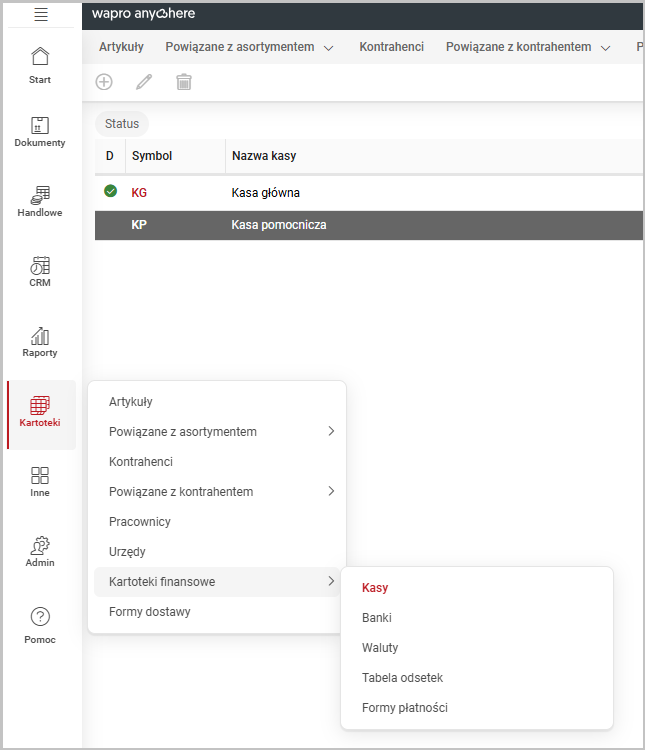
Poszczególne wpisy możesz modyfikować, klikając ikonę  . Mozesz je także usuwać za pomocą ikony
  .
.
Jak zbudować kartotekę banków?
Utworzenie kartoteki banków jest możliwe po przejściu do widoku Kartoteki | Kartoteki finansowe | Banki. Po kliknieciu przycisku Pobierz z NBP system wypełni kartotekę jednostkami z bazy NBP. Aby dodać nowy rekord, kliknij ikonę  i wypełnij dane w formatce. Na zakładce Historia nazw możesz uzupełnić dane historyczne.
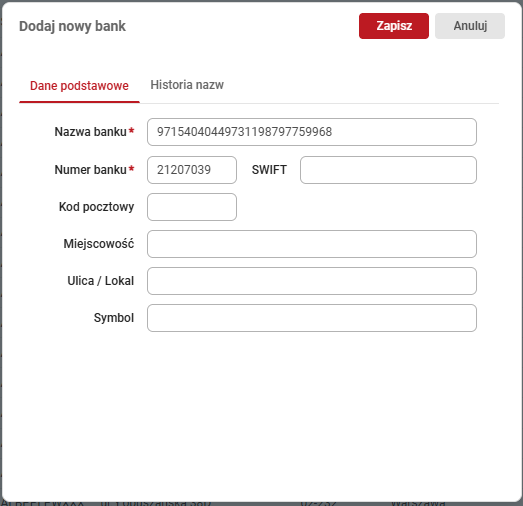
Edytowanie wprowadzonych informacji jest możliwe dzięki opcji . Każdy rekord możesz usunąć z listy, klikając ikonę .
Jak utworzyć kartotekę walut?
Kartoteka walut jest dostępna po przejściu do widoku Kartoteki | Kartoteki finansowe | Waluty. Aby dodać nową walutę, w głównym oknie kliknij ikonę i wprowadź jej dane: symbol, nazwę, mnożnik i kraj, w którym występuje. Postaw znacznik w polu, jeśli ma to być waluta bazowa. Po kliknięciu przyciku Zapisz nowa waluta pojawi się na liście.
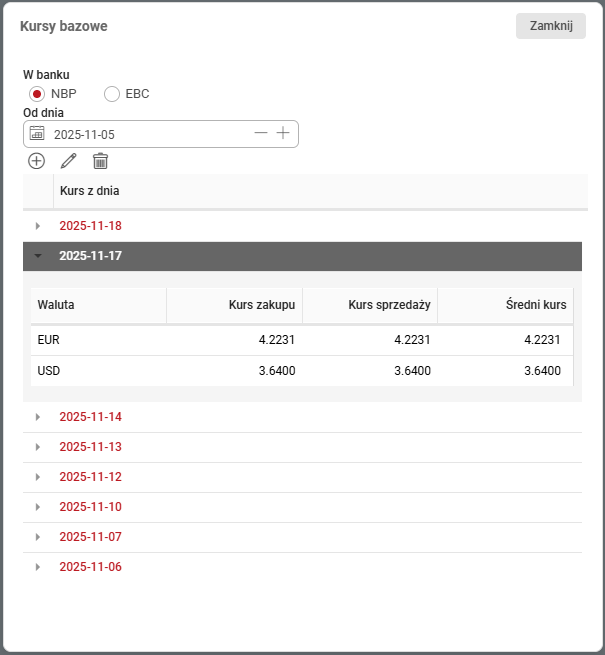
W kolejnym kroku możesz pobrać kursy bazowe dla wybranych walut. W tym celu kliknij pozycje Kursy bazowe i wybierz bank, z którego system ma wyświetlić kurs. Możesz także samodzielnie wprowadzać, edytować i usuwać dodane wpisy.
Import walut z NBP
Program Fakturowanie Anywhere pozwala na import kursów walut z Narodowego Banku Polskiego (NBP). Kursy są publikowane w dni robocze o godzinie 12:00 i pobierane za pomocą funkcji Kursy bazowe, a następnie wybór NBP w wyświetlonej formatce. Przy każdym pobraniu system automatycznie pobiera najnowszy dostępny kurs. Jeśli funkcja uruchomiona jest przed 12:00, pobierany jest kurs z dnia poprzedniego. Import obejmuje dane z tabeli A kursów średnich, a system importuje tylko waluty dodane wcześniej w programie. Jeśli w przyszłości dodane zostaną nowe waluty publikowane w tabeli, system automatycznie pobierze ich kursy.
Domyślną walutą w programie jest PLN, więc kursy z NBP są importowane bez przeliczania i wyrażone w stosunku do złotego. Kursy walut mogą zawierać mnożnik, np. x100 dla walut o niskiej wartości nominalnej względem PLN. Kursy z Europejskiego Banku Centralnego (EBC) są podawane na 1 jednostkę waluty i wyrażone w EUR; podczas importu kurs jest odpowiednio mnożony przez mnożnik.
System sprawdza walutę bazową podczas importu. Jeśli jest to EUR, kursy są pobierane bez przeliczeń. W przypadku innych walut, np. PLN, najpierw obliczany jest kurs EUR dla danej waluty, a następnie wyliczane są kursy w stosunku do waluty bazowej.
Import walut z EBC
System Fakturowanie Anywhere pozwala na import kursów walut z Europejskiego Banku Centralnego (EBC). Kursy wyświetlane są w euro (EUR) i przedstawiają wartość 1 jednostki danej waluty względem EUR, zwykle publikowane o 15:00. Import odbywa się poprzez opcję Kursy bazowe, a następnie wybór EBC w wyświetlonej formatce.
W systemie istnieje jedna wspólna ewidencja kursów, bez rozróżnienia na źródła. Jeśli po godzinie 12:00 zostaną zaimportowane kursy z Narodowego Banku Polskiego (NBP), to przy próbie importu z ECB system poinformuje, że dane na ten dzień są już uzupełnione. W takim przypadku można usunąć wcześniejsze kursy lub dokonać ręcznej edycji.
Jak utworzyć kartotekę odsetek?
W programie można tworzyć tabele odsetek, które służą do naliczania kar za opóźnione płatności. Użytkownik ma możliwość definiowania różnych metod naliczania odsetek i przypisywania ich kontrahentom. System pozwala także na edycję zapisanych wariantów lub wyłączenie naliczania odsetek podczas rozliczenia.
Po uruchomieniu funkcji Kartoteki | Kartoteki finansowe | Tabele odsetek wyświetla się okno kartoteki z ikonami umożliwiającymi dodawanie (), modyfikowanie () i usuwanie wpisów ().
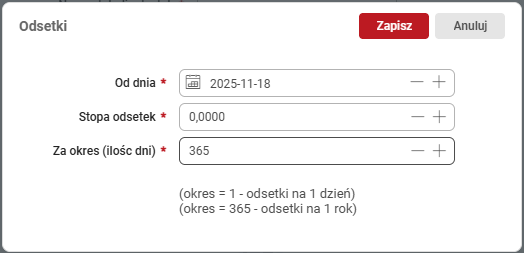
Po kliknięciu ikony dodawania wyświetli się formatka, w której powinieneś wprowadzić nazwę tabeli odsetek- na jej podstawie w kartotece kontrahentów możesz przypisać danemu kontrahentowi wybrany wariant tabeli odsetek. Jeśli dany wariant odnosi się do odsetek ustawowych, postaw znacznik w polu Ustawowe. Następnie kliknij przycisk dodawania i uzupełnij dane w polach:
- Od dnia - data, od której odsetki mają obowiązywać,
- Stopa odsetek - wartość w stosunku rocznym lub za każdy dzień zwłoki,
- Za okres (ilość dni) - dotyczy okresu wartość odsetek. Można wpisać liczbę 365 (odsetki liczone na rok) bądź inną (odsetki na każdy dzień zwłoki).
Na zakładce Opis możesz wprowadzić notatki, do dowolnego wykorzystania.
Jak zarządzać kartoteką form płatności?
Kartoteka form płatności to specjalny słownik, który przechowuje nazwy, ustawienia oraz domyślne terminy dotyczące różnych metod regulowania zobowiązań i należności. Pozwala szybko i wygodnie wybierać spośród najpopularniejszych form płatności, takich jak gotówka, przelew czy czek, podczas wystawiania faktur i innych dokumentów finansowych.
Kartoteka form płatności jest dostępna w menu Kartoteki | Kartoteki finansowe | Formy płatności oraz z różnych miejsc w programie, gdzie korzysta się z pola Forma płatności, na przykład podczas wystawiania faktury.
Program proponuje dostępne formy płatności podczas tworzenia dokumentów handlowych i finansowych. Większość popularnych opcji jest już w systemie i nie można ich edytować ani usuwać, lecz użytkownik może dodać własną nazwę formy płatności. Usunięcie takiej formy jest możliwe, jeśli nie została jeszcze użyta w żadnym dokumencie.
Użytkownik może również wybrać, które formy płatności mają być uwzględnione w limicie kupieckim oraz generować automatyczne rozliczenia, co pozwala na lepszą kontrolę nad automatycznymi procesami systemu.
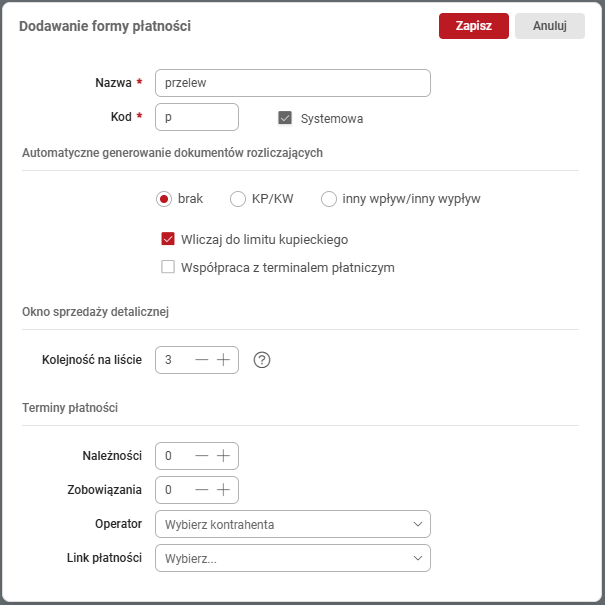
Po kliknięciu ikony możesz wybrać dodatkowe atrybuty dla danej formy płatności:
- Automatyczne generowanie dokumentów rozliczających - jeśli wybrałeś opcję KP/KW, system automatycznie wygeneruje dokumenty KP (kasa przyjmie) lub KW (kasa wyda) w dokumentach finansowych dla form płatności gotówkowych o terminie płatności 0 dni,
- Wliczaj do limitu kupieckiego - pozwala uwzględnić zobowiązania związane z innymi formami płatności podczas obliczania limitu kupieckiego,
- Kolejność na liście - umożliwia sortowanie form płatności według częstości ich używania,
- Operator - umożliwia przypisanie kontrahenta oznaczonego jako Operator płatności, który służy do ewidencjonowania rozliczeń z instytucją obsługującą płatności, na przykład PayU lub Przelewy24,
- Link płatności - umożliwia przypisanie operatora płatności, np. Przelewy24, co pozwala na tworzenie unikalnych linków do płatności, które mogą być umieszczone na wydrukach lub wysyłane w e-mailach.