Jak utworzyć kartotekę artykułów?
Kartoteka artykułów to centralne miejsce, w którym zgromadzone są szczegóły dotyczące produktów i usług dostępnych w Twojej ofercie. Dzięki temu rozwiązaniu możesz łatwo zarządzać cenami, stanami magazynowymi oraz generować precyzyjne zestawienia sprzedaży. W programie Fakturowanie Anywhere kartoteki są powiązane z dokumentami sprzedaży i ofertami handlowymi, co umożliwia sprawną obsługę procesu sprzedaży.
Na dokumenty handlowe można wprowadzać również pozycje asortymentowe spoza kartoteki asortymentowej. Mogą być wpisywane jednorazowo na dokument handlowy, bez rejestrowania ich w kartotece.
Użytkownicy, którym zależy na możliwości drukowania zestawień sprzedaży wg asortymentów, muszą rejestrować wszystkie pozycje asortymentowe w kartotece. Nie ma możliwości wykonywania takich zestawień dla pozycji wpisanych jednorazowo na dokumenty handlowe.
Budowanie kartoteki artykułów jest możliwe po wybraniu w menu pozycji Kartoteki | Artykuły i kliknięciu ikony  . Wyświetli się okno wprowadzania danych podzielone na kilka zakładek. Zanim zaczniesz wprowadzać dane, możesz zdecydować, jaki układ danych w formatce jest dla Ciebie optymalny - pionowy czy poziomy. Widok możesz w każdej chwili zmienić, klikając ikony
  lub
lub  .
.
Jak dodać podstawowe informacje o artykule?
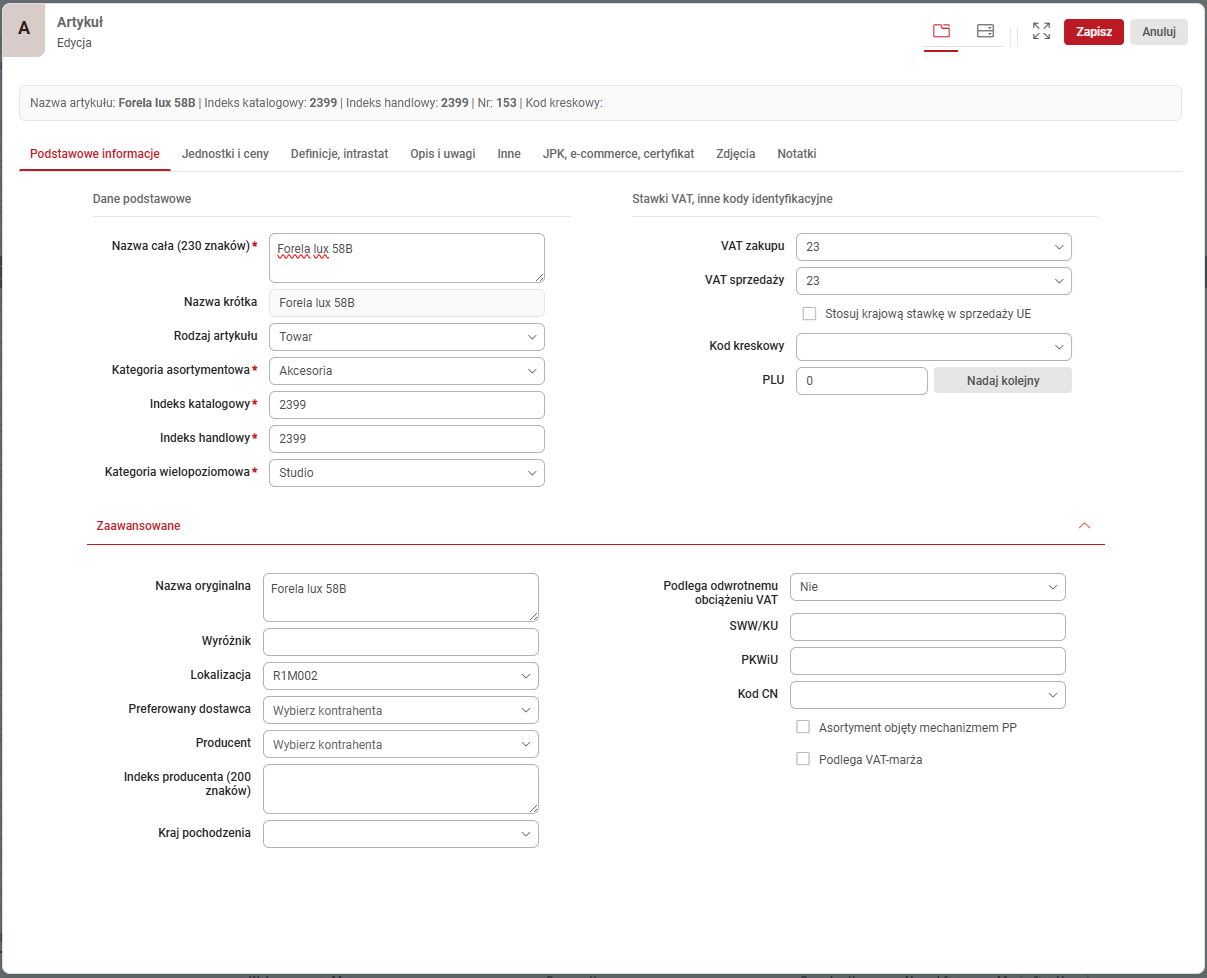
Na zakładce Dane podstawowe możesz wpisać wszystkie dane identyfikujące artykuł, łącznie z informacjami na temat VAT-u. Zwróć uwagę na pola w sekcji Zaawansowane.
Sekcja Zaawansowane domyślnie jest ukryta. Aby ją przywołać, kliknij ikonę  .
.
Jak opisać jednostki i ceny?
W kolejnym kroku przejdź na zakładkę Jednostki i ceny i uzupełnij wymagane dane. W pierwszej kolejności w polu Jednostka magazynowania wybierz jednostkę z listy. Lista jednostek do wyboru pochodzi z kartoteki Jednostki miary. Jeśli na liście nie znajdziesz żądanej jednostki, możesz ją dopisać, klikając ikonę dodawania. Do wybranego artykułu możesz także przypisać jednostkę charakterystyczną tylko dla niego. W tym celu kliknij opcję Inna jednostka, a następnie ikonę dodawania. W wyświetlonej formatce wybierz jednostkę z listy - system wyświetli listę jednostek wzorcowych z kartoteki jednostek miary. Możesz oznaczyć dodaną jednostkę jako domyślną jednostkę zakupu czy sprzedaży danego artykułu.
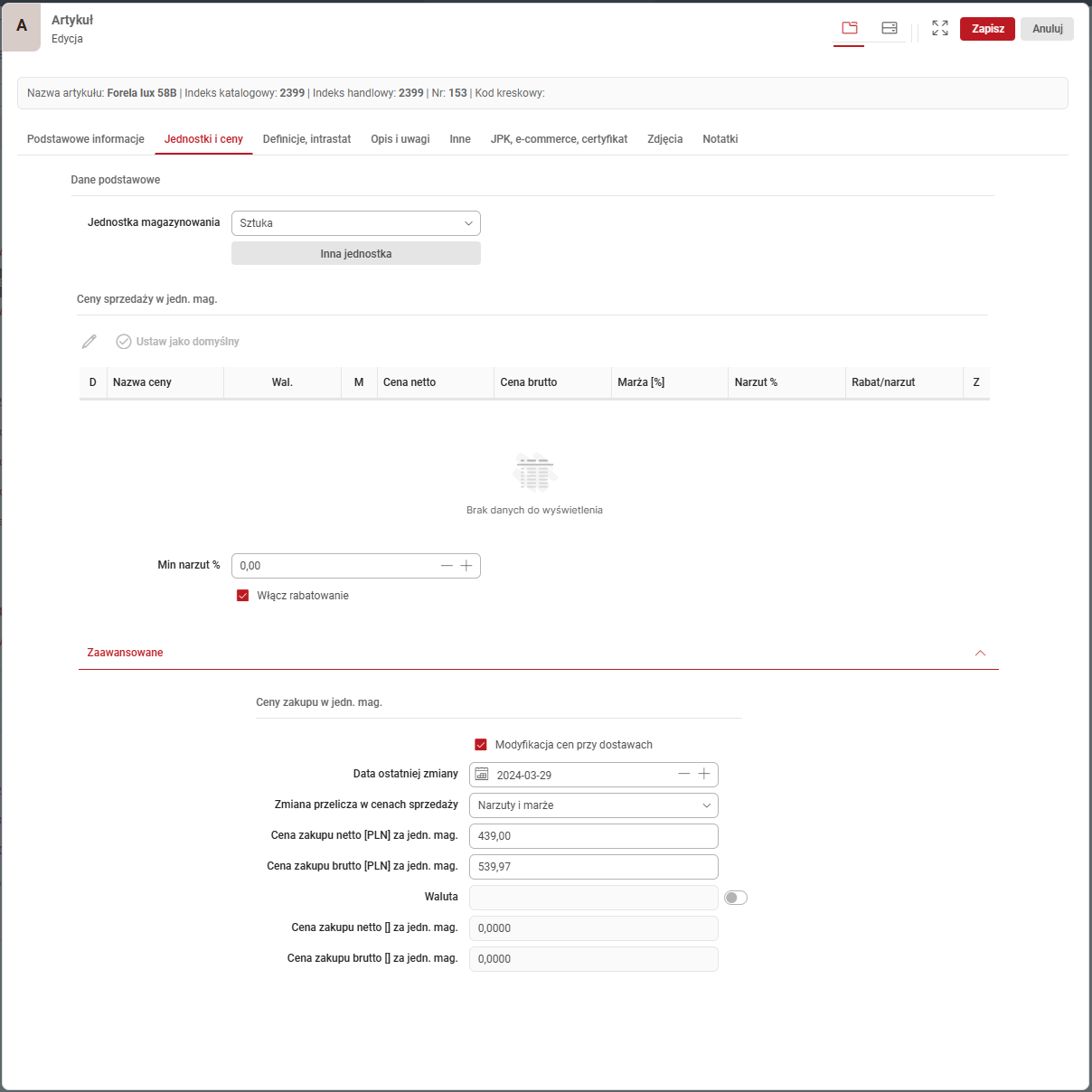
Po wprowadzeniu ceny zakupu oraz sprzedaży marża zostanie obliczona automatycznie. Podobnie po wpisaniu ceny zakupu i marży sprzedaży - cena sprzedaży zostanie obliczona automatycznie.
Po wyznaczeniu minimalnego narzutu określ ceny zakupu w jednostkach magazynowych i zapisz wprowadzone dane.
Jak zmienić cenę domyślną?
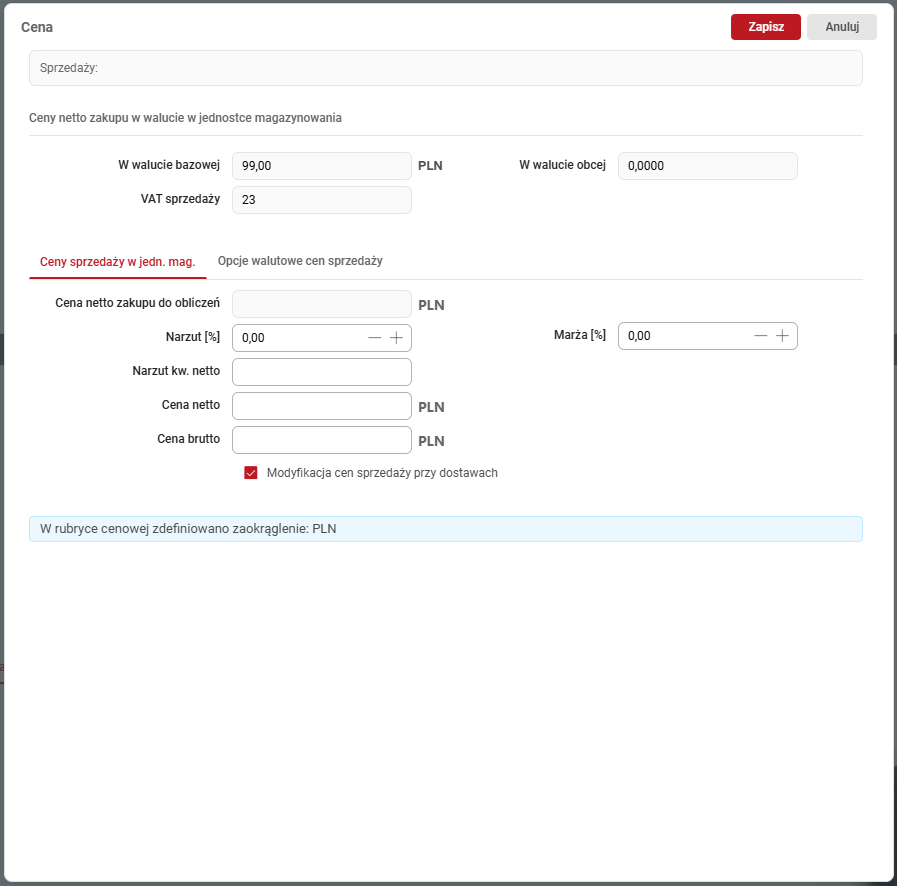
Modyfikacja ceny domyślnej jest możliwa po zaznaczeniu artykułu na liście i kliknięciu menu operacji dodatkowych  . Kliknij opcję
 Zmiana ceny domyślnej i wprowadź zmiany.
Jak grupowo zmienić ceny?
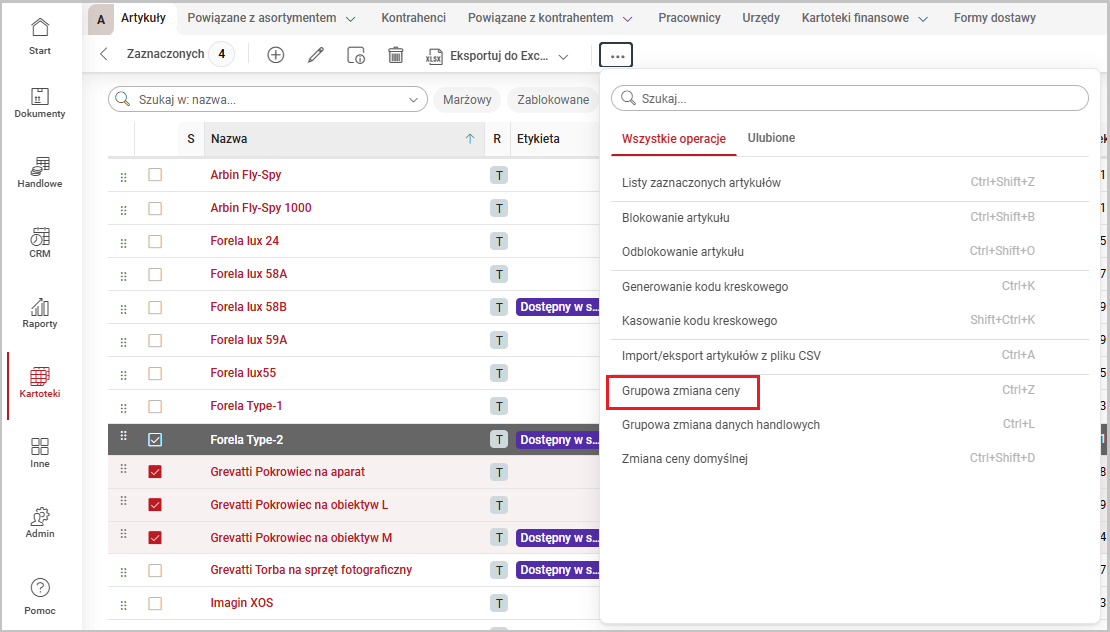
Grupowa zmiana ceny jest możliwa po zaznaczeniu artykułów na liście i wybraniu menu operacji dodatkowych . Kliknięcie pozycji Grupowa zmiana ceny otworzy formatkę pozwalającą na wprowadzenie modyfikacji.
Jak dodać dane dotyczące Intrastat i wprowadzić opis artykułu?
Następnie przejdź na zakładkę Definicje, Intrastat i określ wymagane dane. Na zakładce Opis i uwagi możesz dodać opis artykułu, wprowadzić uwagi i dopisac treść ostrzeżenia.
Jak dodać informacje o wadze, wymiarach i opłacie recyklingowej?
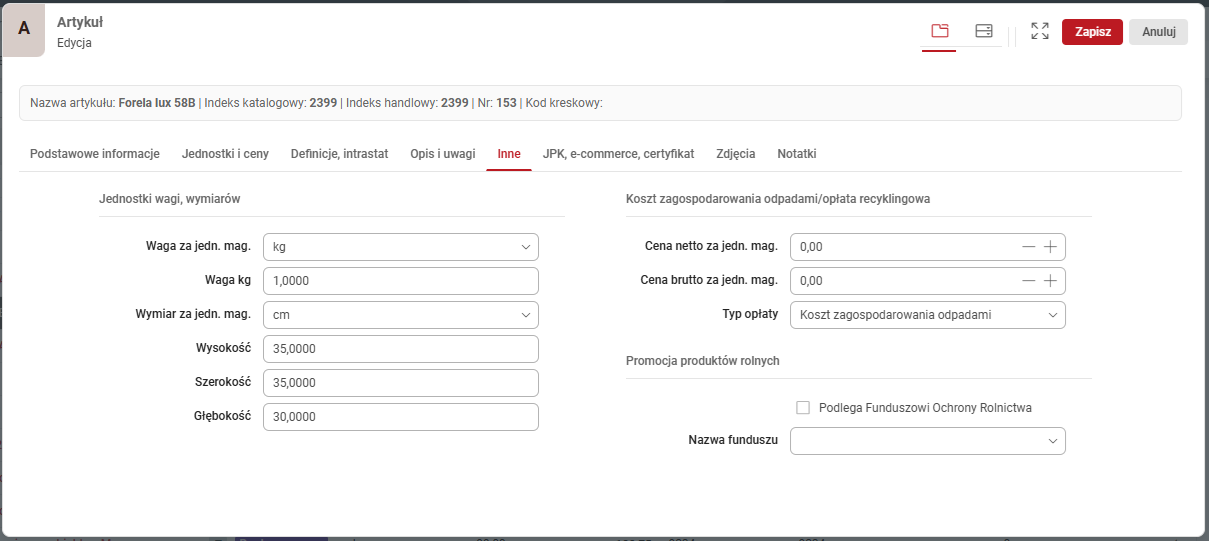
Aby opisać gabaryty artykułu oraz wprowadzić informacje na temat kosztu zagospodarowania odpadami czy opłacie recyklingowej, przejdź na zakładkę Inne.
Jak dodać informacje na temat JPK, GPSR, dostępności w e-commerce i certyfikatu?
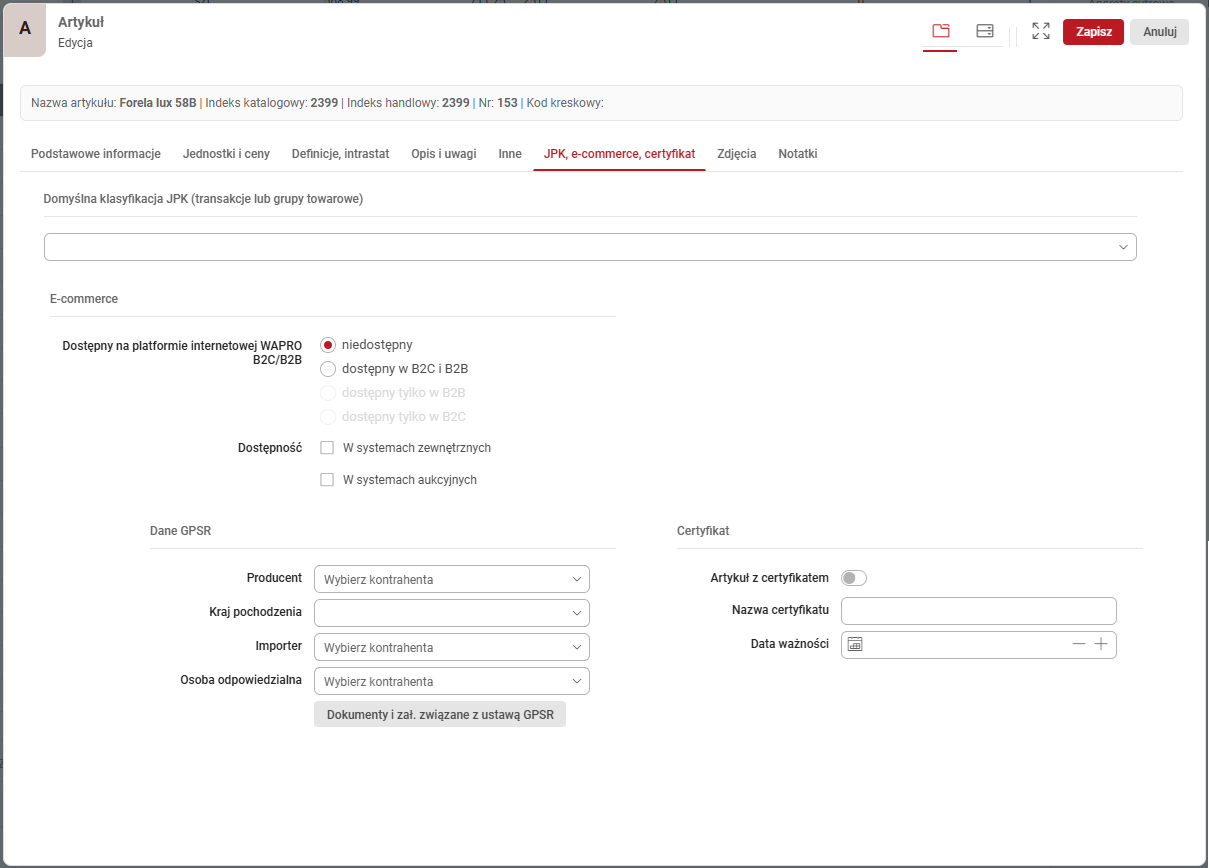
W sekcji Domyślna klasyfikacja JPK (transakcje lub grupy towarowe) możesz wybrać klasyfikacje JPK charkeryzującą dany artykuł. Aby określić dostępność artykułu na platformach sprzedażowych, przejdź do sekcji E-commerce. W tym oknie możesz także dodac informacje o GPSR i certyfikacie artykułu.
Jak dodać i udostępnić zdjęcie artykułu?
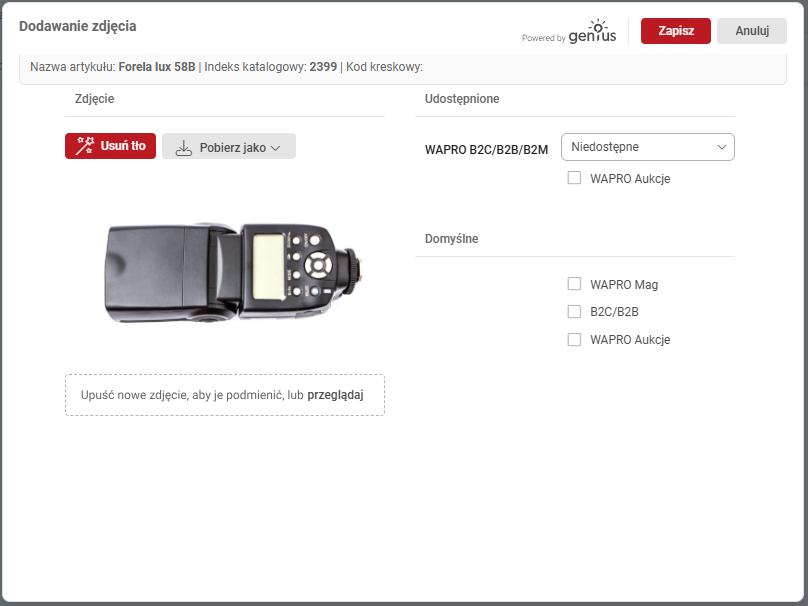
Dodawanie i publikacja zdjęcia wybranego artykułu są możliwe na zakładce Zdjęcia, po kliknięciu ikony . Przed zapisaniem możesz edytować dodane zdjęcie. Aby wyczyścić tło, kliknij opcje Usuń tło. Opcja Pobierz jako umożliwia pobranie fotografii w formatch JPG i PNG. Aby udostępnić zdjęcie na platformach sprzedażowych, przejdź do sekcji Udostępnione i Domyślne.
Jak edytować i usuwać artykuł?
Modyfikowanie danych jest możliwe po wybraniu artykułu na liście i kliknięcie ikony  . Jełsi chcesz go usunąć, kliknij ikonę
  . Opcje edytowania i usuwanie są też dostęne po kliknięciu prawym przyciskiem myszy na wybrany artykuł.
Jak zapoznać się z najważniejszymi informacjami o artykule?
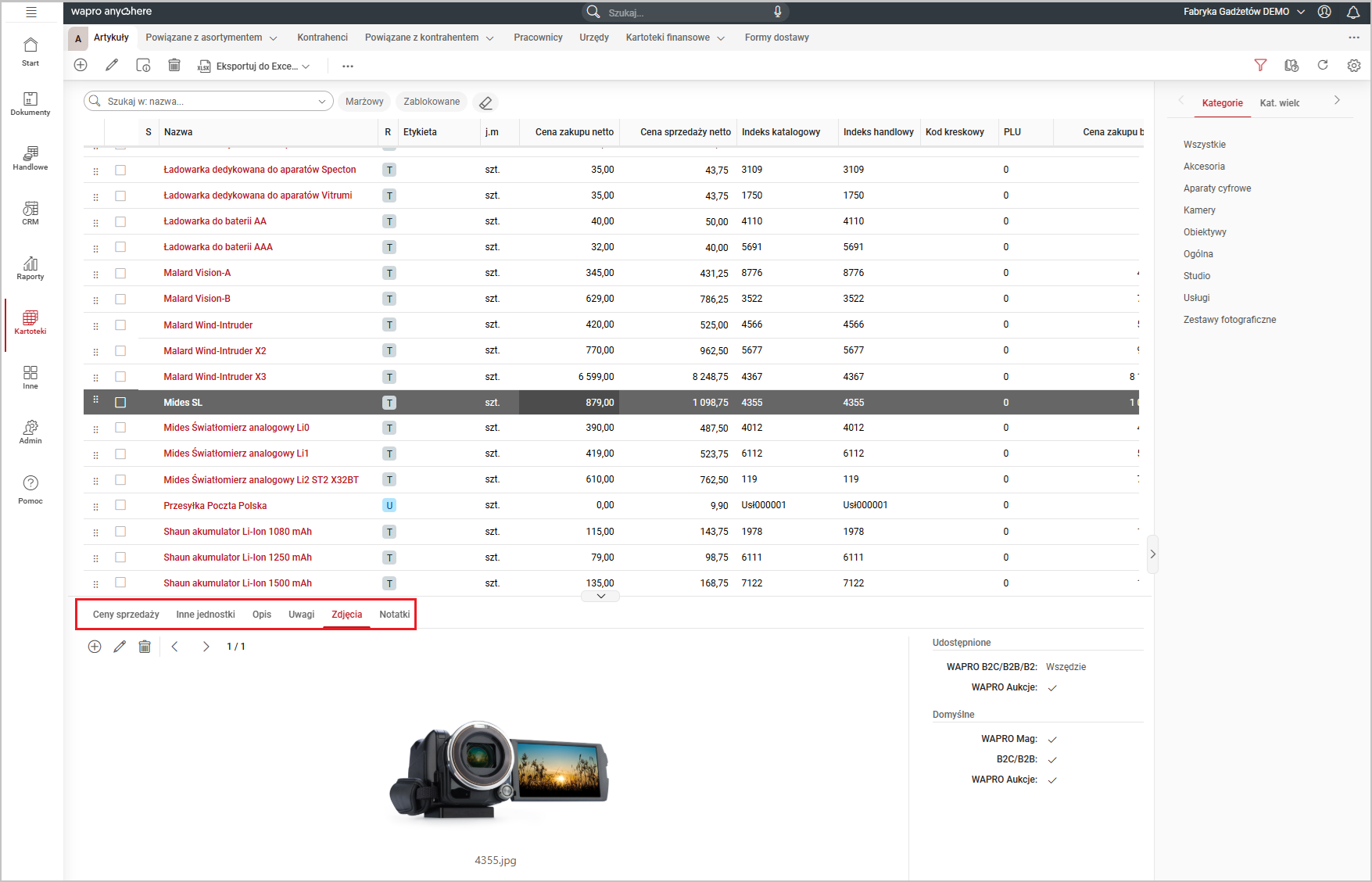
Aby sprawdzić najważniejsze dane o artykule, nie musisz każdorazowo otwierać karty danego artykułu. Podstawowe informacje wyświetlają sie także w dolnej części okna listy artykułów. Zaznacz artykuł na liście i zapoznaj się z danymi na zakładkach Ceny sprzedaży, Inne jednostki, Opis, Uwagi, Zdjęcia i Notatki. Zwróć uwagę, że dane na zakładkach Zdjęcia i Notatki możesz edytować. Z prawej widoczne sa dane na temat aplikacji, którym artykuł został udostęniony.
W każdym momencie możesz skorzystac także z opcji podglądu karty wybranego artykułu. Wystarczy, że zaznaczysz go na liście i klikniesz ikonę  . Opcja podglądu dostępna jest też po kliknięciu prawym przyciskiem myszy na wybrany artykuł.
Jak wyszukać wybrany artykuł na liście?
Przeczytaj instrukcję Jak wyszukać konkretną pozycję w kartotece? i dowiedz się jak działa wyszukiwanie inteligentne.
Jak korzystać z drzewa filtrów?
W kartotece artykułów możesz skorzystać z fitrów zgromadzonych z prawej strony głównego okna kartoteki. Ograniczenie listy artykułów jest możliwe po wybraniu typu filtra: Kategorie lub Kategorie wielopoziomowe lub skorzystania z funkcji filtrów zaawansowanych. Więcej informacji znajdziesz w instrukcji Jak działa filtrowanie zaawansowane?
Drzewo filtrów wyświetla się także po kliknięciu prawym przyciskiem myszy na dany artykuł i wybraniu opcji Filtr artykułu.
Jak skonfigurować układ kolumn?
Szczegółowe informacje na temat definiowania ustawień kolumn znajdziesz w instrukcji Jak skonfigurować kolumny?
Jak eksportować dane do arkusza kalkulacyjnego?
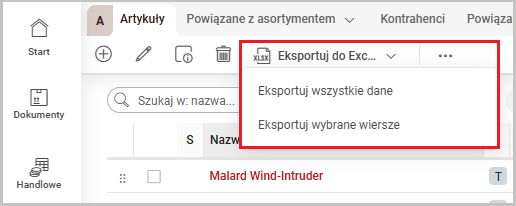
Aby wyeksportować dane do Excela, w pierwszej kolejności zdecyduj, czy mają to być dane wszytkich artykułów czy tylko wybranych. Jeśli zależy Ci na danych kilku artykułów, zaznacz je na liście, a nastęnie rozwiń listę dostępną pod przyciskiem Eksportuj do Excela i wybierz pozycję Eksportuj wybrane wiersze. Aby wyeksportować wszystkie dane, wybierz pozycję Eksportuj wszystkie dane.
Jak zaznaczyć/odznaczyć wszystkie artykuły?
Aby skorzystac z opcji zaznaczania i odznaczania wszytskich rekordów na liście, kliknij prawy przycisk myszy na liście artykułów i wybierz jedną z opcji: Zaznacz wszystko lub Odznacz wszystko.
Jak zablokować i odblokować artykuł?
Zaznacz artykuł lub kilka artykułów na liście i rozwiń menu operacji dodatkowych , a następnie wybierz opcję Blokowanie artykułu. W kolumnie S (status) wyświetli sie ikona kłódki. Aby odblokować artykuł, w menu operacji dodatkowych wybierz opcję Odblokowanie artykułu.
Jak importować i eksportować artykuły z pliku CSV?
Importowanie i eksportowanie listy artykułów jest możliwe po wybraniu w menu operacji dodatkowych opcji Import/eksport artykułów z pliku CSV.
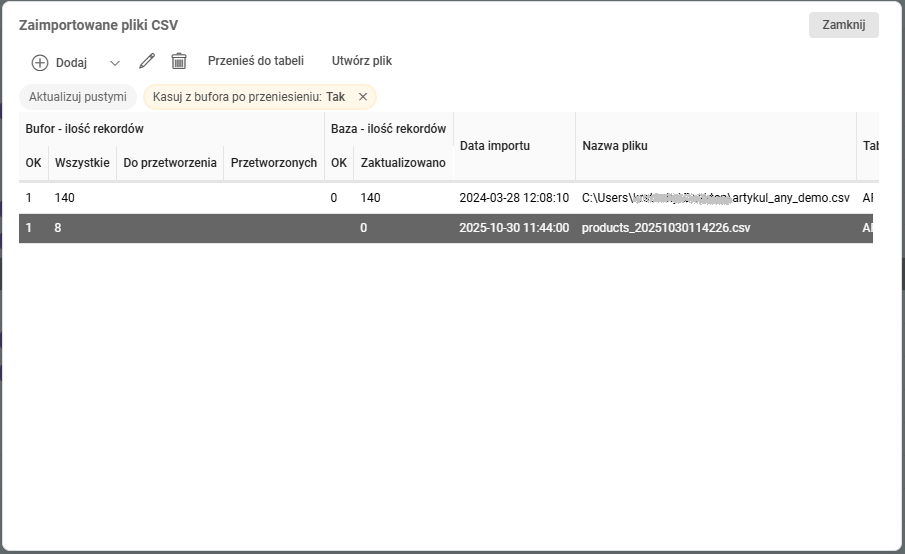
Aby wyeksportować dane artykułów, zaznacz je na liście i kliknij przycisk Utwórz plik.
Importowanie pliku jest możliwe po wybraniu opcji Dodaj. Aby zaimportowane artykuły znalazły sie na liście, kliknij opcję Przenieś do tabeli. Zwróć uwagę na opcje Aktualizuj pustymi i Kasuj z buforma po przeniesieniu. System wykona te czynności pod warunkiem, że będą oznaczone na Tak.
Jak tworzyć listy artykułów?
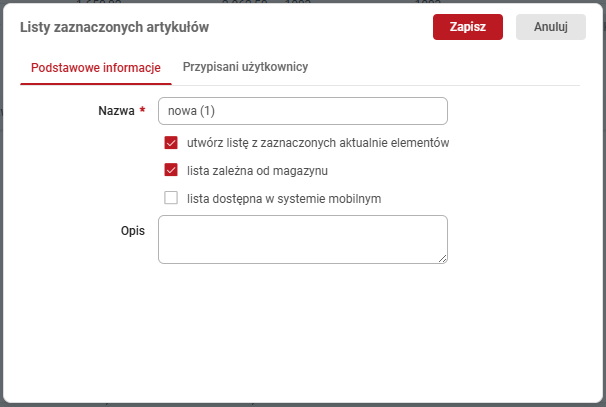
W każdym momencie możesz utworzyć nowe listy artykułów i przypisać do nich użytkowników. zaznacz artykuły, które powinny znaleźć się na nowo tworzonej liście i w menu operacji dodatkowych wybierz opcję Listy zaznaczonych artykułów. Po kliknięciu ikony dodawania możesz wprowadzić do systemu nową listę. W wyświetlonej formatce wprowadź nazwę nowej listy i określ, czy lista ma zostac stworzona na podstawie zaznaczonych artykułów, czy ma byc zależna od magazynu i czy powinna byc dostępna w systemie mobilnym. Na zakładce Przypisani użytkownicy możesz oznaczyć użytkowników, którzy będa do niej przypisani.
Jak tworzyć i kasować kod kreskowy?
Do każdego artykułu możesz wygenerować kod kreskowy, możesz go także usunąć. Zaznacz artykuły na liście i w menu operacji dodatkowych wybierz opcję Generowanie kodu kreskowego.
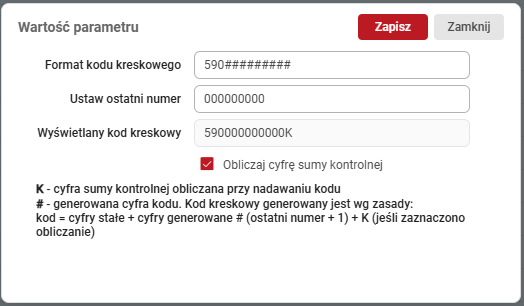
Kliknięcie opcji Kasowanie kodu kreskowego spowoduje usunięcie kodu z danych zaznaczonych artykułów.
Jak grupowo zmienić dane handlowe?
Modyfikacja informacji handlowych jest możliwa po zaznaczeniu artykułu/artykułów na liście i wybranie z menu operacji dodatkowych opcji Grupowa zmiana danych handlowych. W wyświetlonej formatce możesz zmienić dane podstawowe, wpisać uagi i ostrzeżenia, zweryfikować dane na temat JPK i certyfikatów, a także wprowadzić informacje o wadze i wymiarach artykułu.
Jak skopiować wybrany artykuł?
Jeśli masz kilka artykułów o podobnych parametrach, możesz ułatwić sobie ich wprowadzanie do systemu dzięki funkcji kopiowania. Zaznacz artykuł na liście, kliknij prawy przycisk myszy i wybierz opcję Powiel.
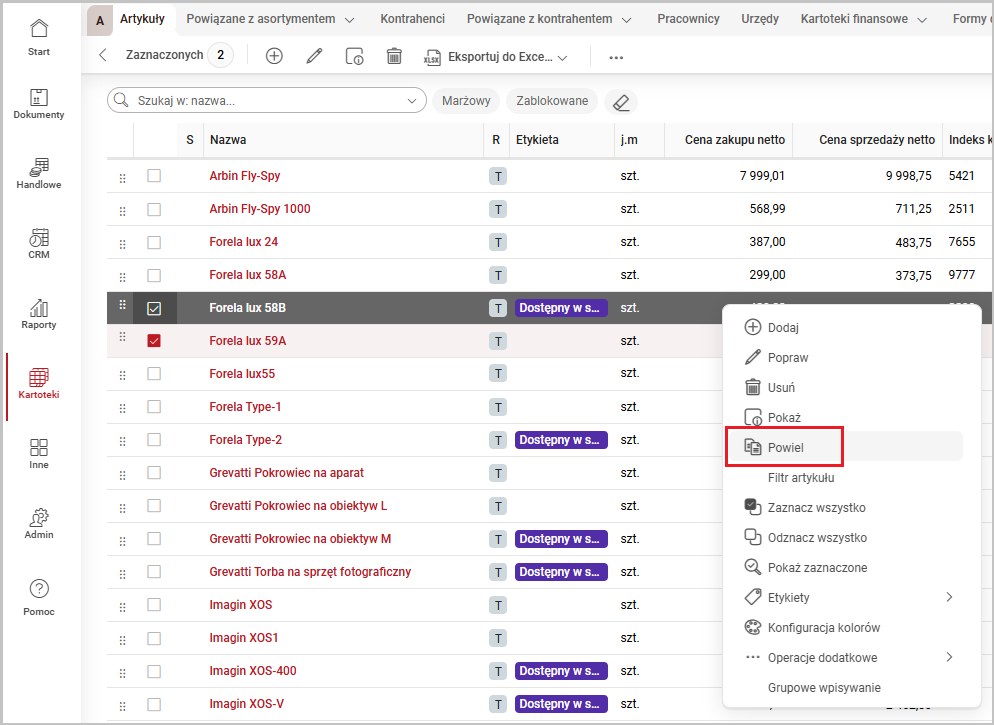
Wyświetli się formatka edycji danych, w której od razu możesz zmodyfikować informacje na temat powielonego artykułu.
Jak zarządzać etykietami?
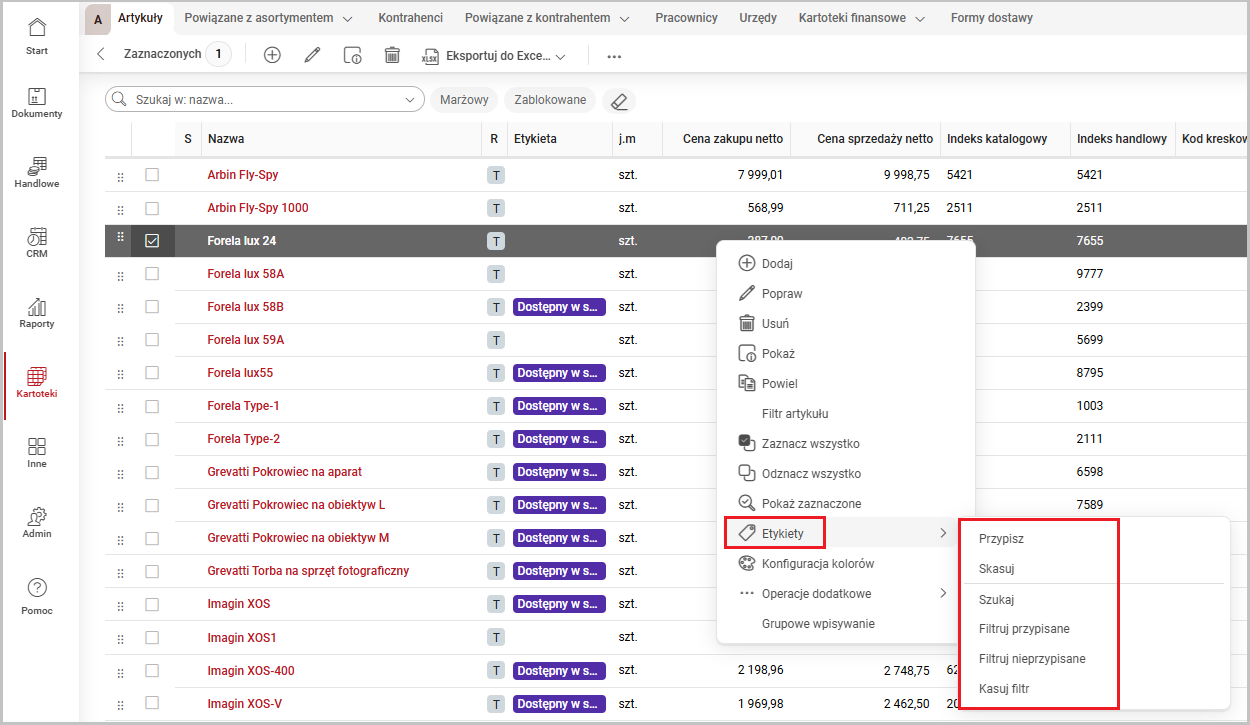
Zarządzanie etykietami charakteryzującymi artykuły jest możliwe po kliknięciu prawym przyciskiem na listę artykułów i wybranie opcji Etykiety. Po zdefiniowaniu etykiety możesz ją przypisać i usunąć przypisanie. Możesz także skorzystać z możliwości filtrowania przypisanych i nieprzypisanych artykułów.
Definiowanie etykiet jest też możliwe w module Admin.
Aby przypisać etykietę do wybranego artykułu, zaznacz go na liście, kliknij prawy przycisk myszy i wybierz opcję Etykiety | Przypisz. W wyświetlonym oknie zaznacz etykietę i kliknij przycisk Zapisz. Wybranie opcji Skasuj spowoduje usunięcie przypisanej etykiety.
Aby wyszukać wszytskie artykuły z przypisanymi etykietami, wybierz opcję Filtruj przypisane. Kliknięcie opcji Filtruj nieprzypisane spowoduje wyświetlenie listy artykułów nieoznaczonych etykietami.
Jak przypisać kolory do stanów?
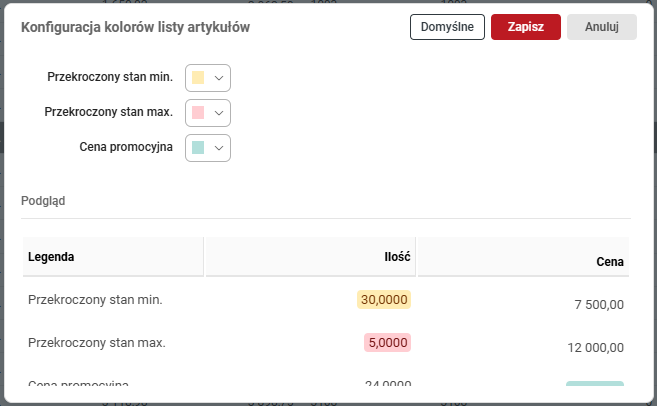
Każdy z artykułów, którego stany minimalny i maksymalny zostaną przekroczone, może zostać wyrózniony kolorem. W tym celu przypisz odopwiednie kolory do stanów. W tej samej formatce możesz także zdefiniować kolor dla wyróznienia ceny promocyjnej. Aby zdefiniować kolory, kliknij prawym przyciskiem myszy na wybrany artykuł i wybierz pozycję Konfiguracja kolorów.