Jak zarządzać danymi firmy?
Zarządzanie danymi firmy w programie Fakturowanie Anywhere to element skutecznego funkcjonowania każdego przedsiębiorstwa. Dzięki odpowiednim narzędziom i systemom możliwe jest nie tylko wprowadzanie i modyfikowanie podstawowych informacji, ale także precyzyjne dostosowywanie ustawień, które wpływają na codzienną pracę oraz dokumentację. Dzięki intuicyjnym funkcjom edycji, dodawania i usuwania danych, użytkownik ma pełną kontrolę nad informacjami firmowymi. Wszystkie operacje można wykonać w przejrzystym interfejsie, który wspiera zarówno codzienną pracę, jak i bardziej zaawansowane ustawienia administracyjne.
Konfigurowanie ogólnych ustawień i danych Twojej firmy jest możliwe w module Admin.
Wprowadzone dane możesz modyfikować, korzystając z ikony  . Aby je usunąć, kliknij ikonę
  .
.
Jak skonfigurować parametry firmy?
Konfigurowanie podstawowych ustawień firmy jest możliwe po przejściu do menu Admin | Konfiguracja | Konfiguracja firmy.
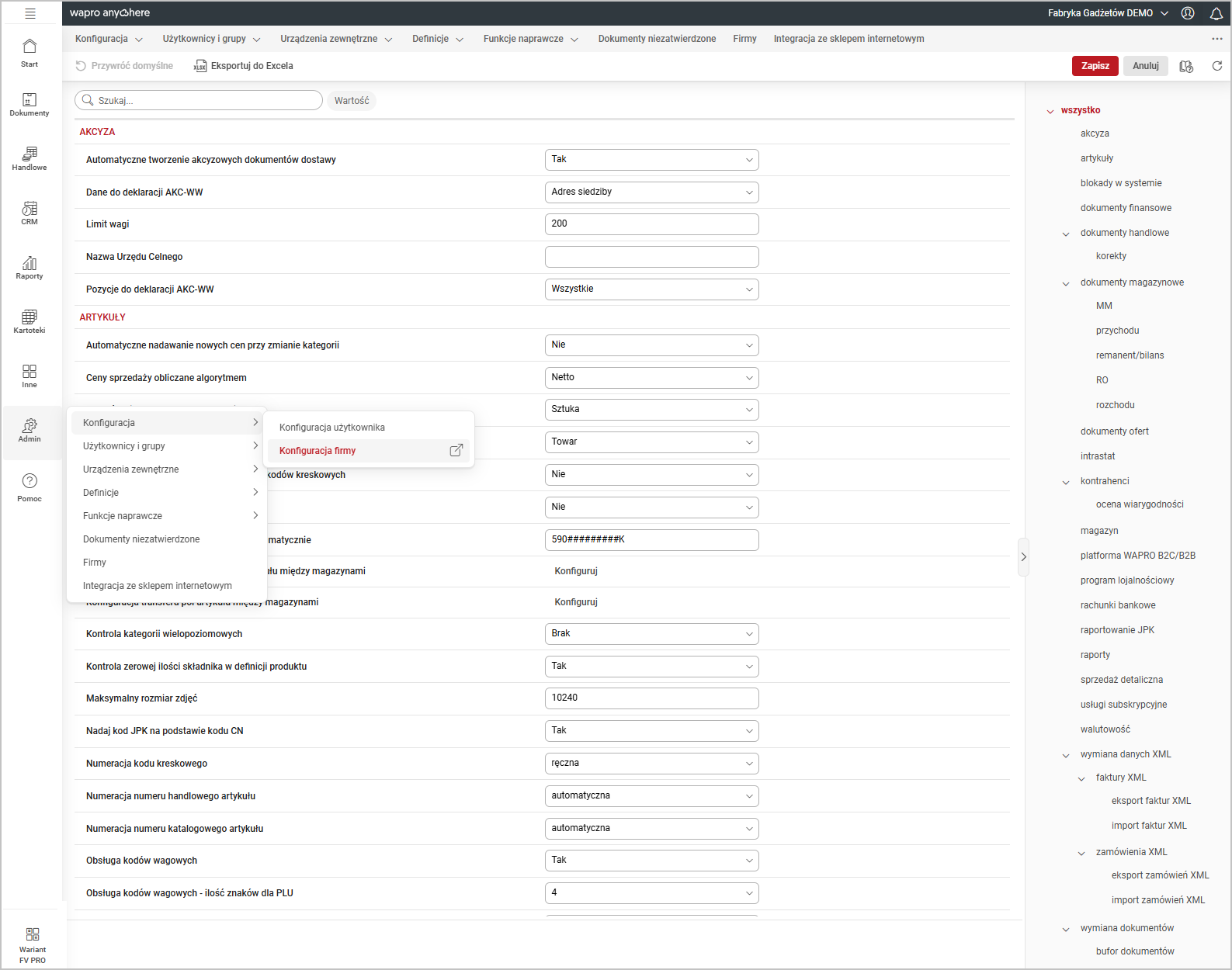
Wszystkie parametry firmy zostały zgromadzone w odrębnych sekcjach, np. Aukcje, Artykuły. Z prawej strony wyświetla się drzewo z nazwami poszczególnych grup. Po kliknięciu konkretnej nazwy system wyświetli parametry dostępne w wybranej grupie.
Modyfikacja parametrów jest możliwa poprzez wybranie odpowiedniej opcji z listy rozwijanej lub wpisanie wartości w polu edycji.
Opis każdego parametru wyświetla się po jego zaznaczeniu w dolnej części okna.
Aby sprawdzić, które parametry różnią się od zdefiniowanych przez system, kliknij opcję Wartość | Pokaż zmienione (wartości różne od domyslnych). W każdej chwili możesz przywrócić pierwotne ustawienia systemu, wystarczy, że klikniesz opcje Przywróć domyślne.
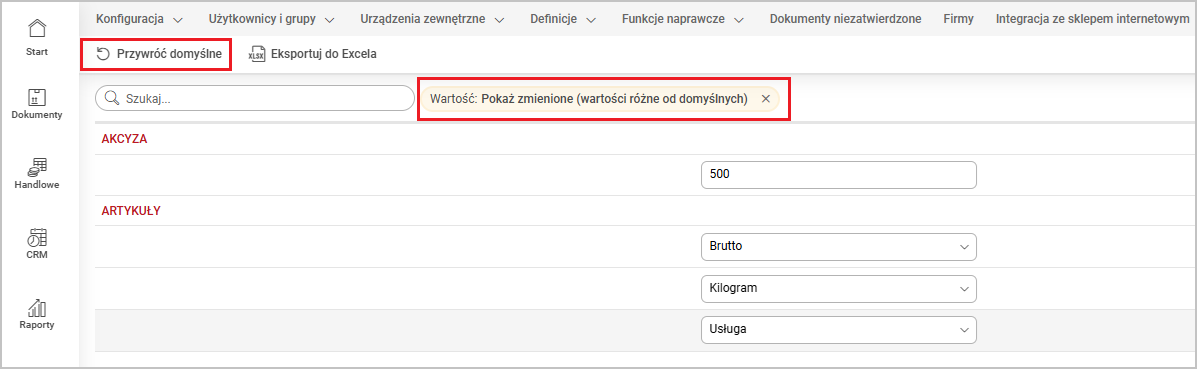
Wyszukanie konkretnego parametru jest możliwe po wpisaniu w polu wyszukiwania kilku znaków - system zawęzi zakres wyświetlanych informacji.
Przycisk Eksportuj do Excela umożliwia przeniesienie ustawień parametrów do arkusza kalkulacyjnego.
Jak zmodyfikować dane firmy?
Aby zmodyfikować podstawowe dane firmy, przejdż do widoku Admin | Firmy i kliknij jej nazwę na liście. Otwarcie formatki edycji danych firmy jest możliwe także po kliknięciu ikony .
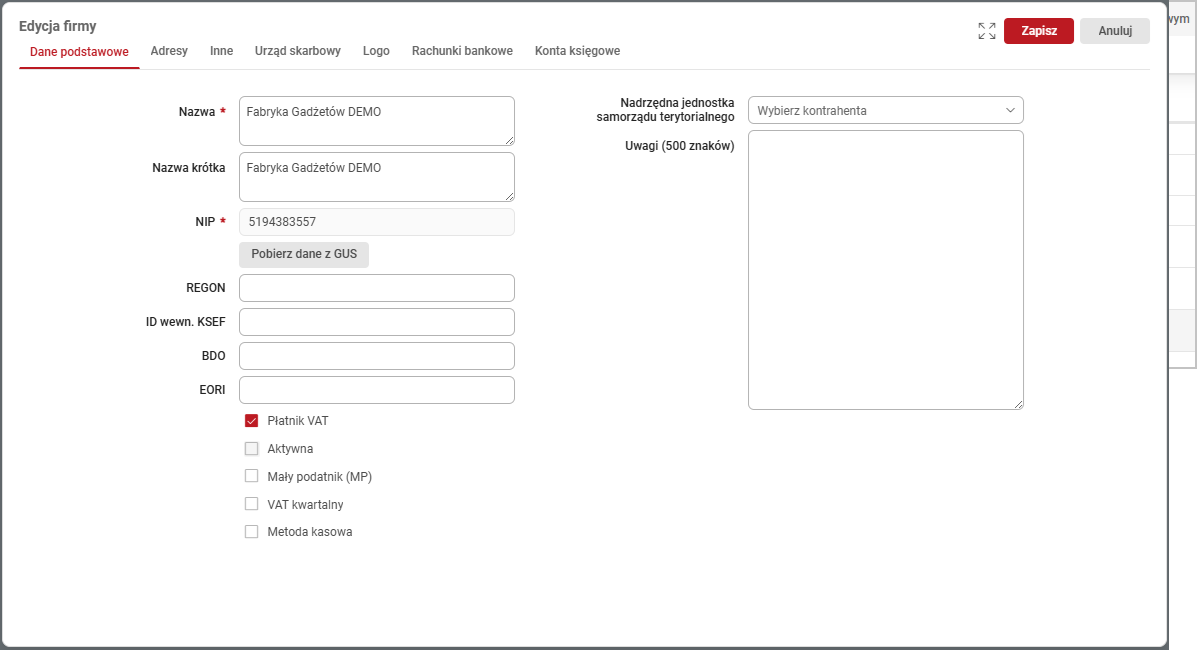
Wszytskie informacje o firmie zostały zgromadzone na kilku zakładkach: Dane podstawowe, Adresy, Inne, Urząd skarbowy, Rachunki bankowe, Konta księgowe. W zależności od wybranej zakładki, możesz dodawać, zmieniac i usuwac wybrane dane.
Dane podstawowe firmy
Po przejściu na zakładkę Dane podstawowe możesz edytować dane dotyczące nazwyczy identyfikatorów typu REGON, ID wewn. KSEF itd.
Adresy firmy
Dodawanie nowego adresu jest możliwe po przejściu na zakładkę Adresy i kliknięciu ikony  . Po zapisaniu danych możesz oznaczyć adres jako domyślny - przycisk
 Ustaw jako domyślny.
Treść nagłówka na dokumentach
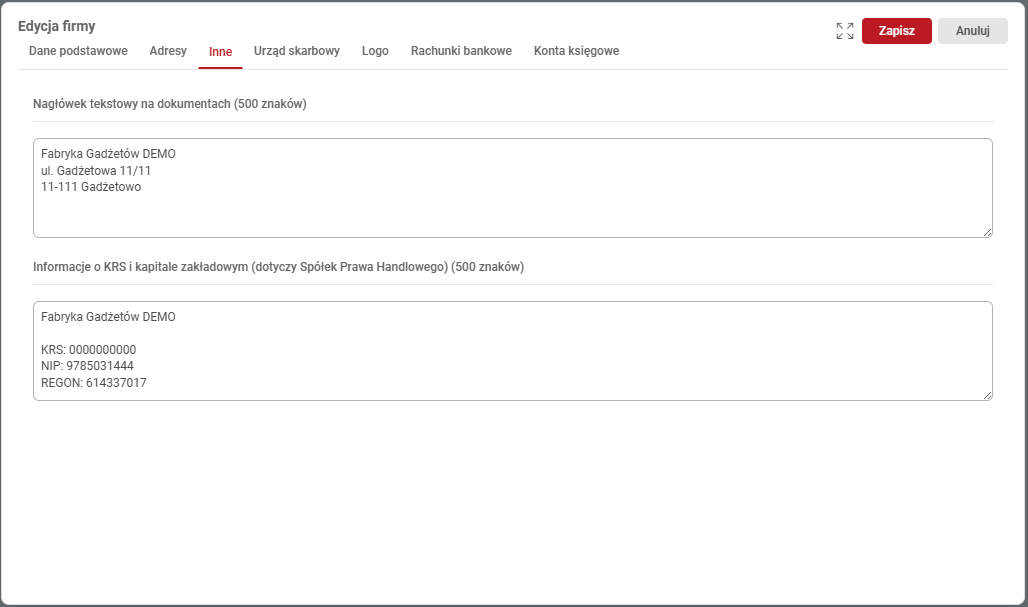
System do fakturowania umożliwia także wprowadzenie tekstu nagłówka wyświetlającego się na dokumentach Twojej firmy. W tym celu przejdź na zakładkę Inne i w sekcji Nagłówek tekstowy na dokumentach wpisz treść nagłówka.
Informacje o KRS
Aby wprowadzić dane o KRS, przejdź na zakładkę Inne i w sekcji Informacje o KRS i kapitale zakładowym wpisz dane charakteryzujące Twoją firmę.
Urząd skarbowy
Listę urzędów definiuje się w kartotece Urzędy.
Na zakładce Urzędy skarbowe możesz dodać nowy urząd, zmodyfikować listę urzędów, a także przypisać domyślny urząd do swojej firmy.
Aby dodać nowy urząd do listy, kliknij ikonę i wybierz urząd z listy. Jeżeli na liście nie ma wybranej jednostki, możesz ją wprowadzić, klikając ikonę dodawania.
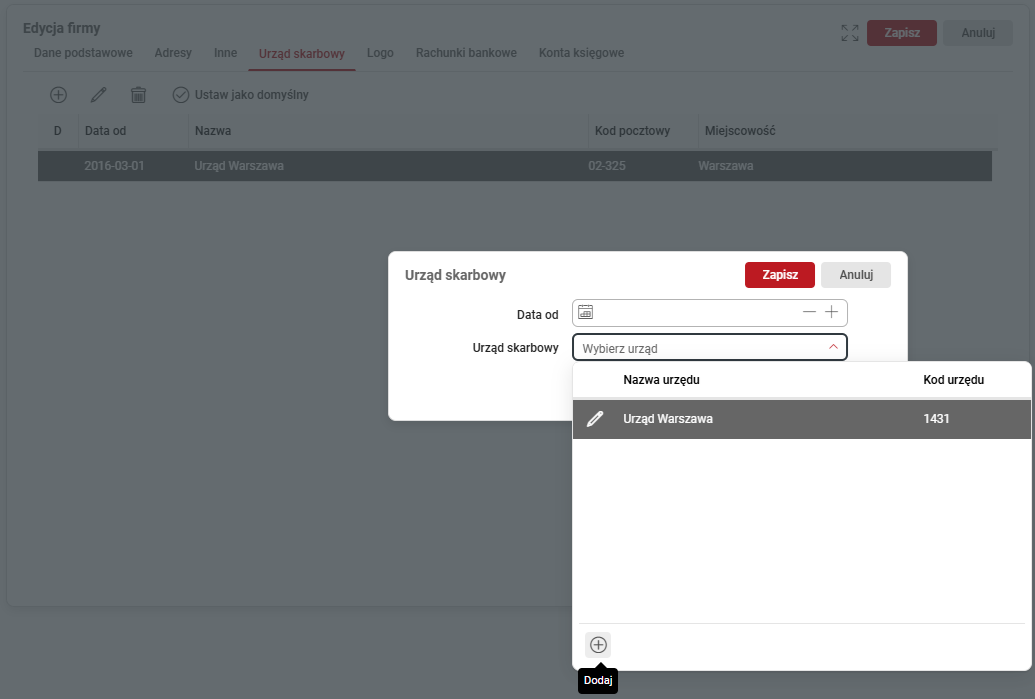
W wyświetlonej formatce skorzystaj z opcji Wybierz - wyświetli się lista wszystkich urzędów skarbowych. Po wybraniu jednostki z listy i zapisaniu urząd zostanie dodany do listy. Aby ustawić urząd jako domyślny, wybierz go na liście i kliknij opcję Ustaw jako domyślny.
:::Warto wiedzieć Nowo dodany urząd zostanie dopisany do listy w kartotece urzędów. :::
Logo firmy na fakturze
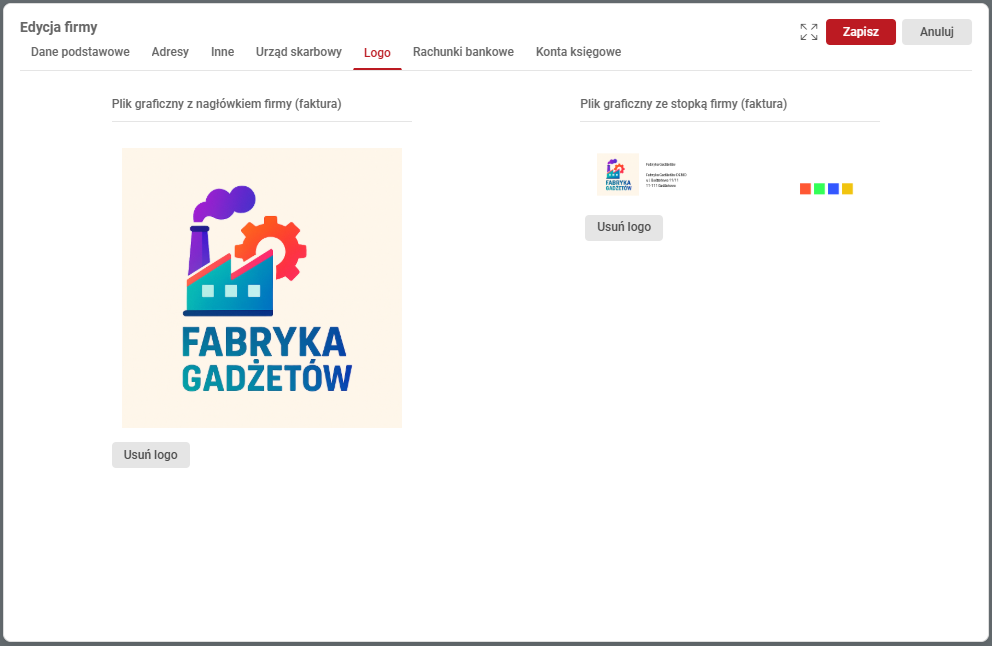
Na dokumencie faktury może widnieć logo Twojej firmy, wystarczy, że przejdziesz na zakładkę Logo i dodasz odpowiednie pliki graficzne. Swoim logiem możesz oznaczyc zarówno nagłówek, jak i stopkę dokumentu. Aby dodać plik, przeciągnij go lub kliknij przycisk Dodaj zdjęcie. W każdym momencie możesz skasowac dodane logo - przycisk Usuń logo.
Rachunki bankowe
Dodawanie rachunków bankowych firmy jest możliwe na zakładce Rachunki bankowe. Kliknij ikonę i wprowadź wymagane dane.
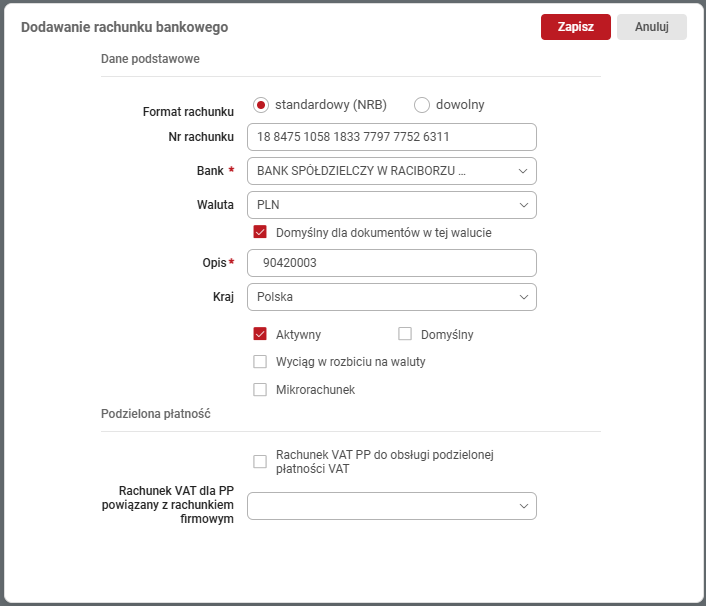
Listę banków i walut definiuje się w odpowiednich kartotekach finansowych.
Jeśli jakiegoś banku lub waluty nie ma na liście, możesz je wprowadzić, klikając ikonę dodawania w odpowiednich polach. Nowo dodane jednostki zostaną automatyczne dopisane do listy w kartotekach.
Konta księgowe
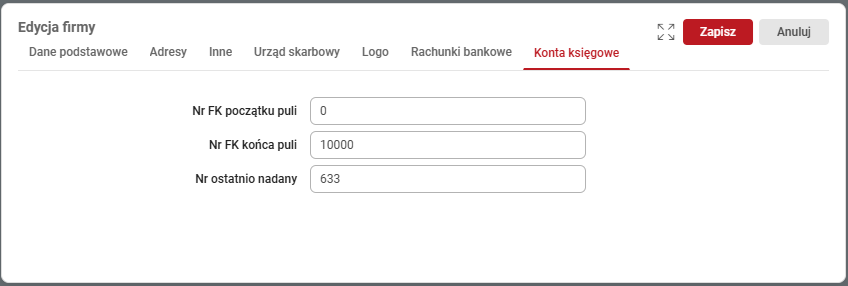
Aby wprowadzić zakres puli kont księgowych, przejdź na zakładkę Konta księgowe. Tutaj możesz określić numery początku i końca puli oraz zweryfikować numer ostatnio dodanego konta.