Funkcjonalność listy
Jakie znaczenie mają pozycje w menu?
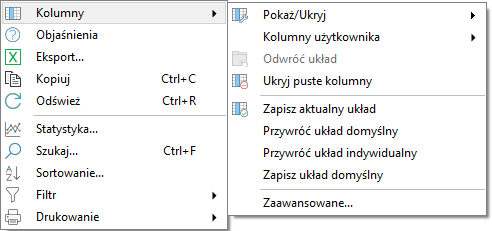
Kliknięcie prawym przyciskiem myszy na wybranym widoku listy uruchamia menu kontekstowe, które zapewnia dostęp do szerokiego zakresu funkcji.
Jakie znaczenie mają pozycje w menu?
Kolumny - funkcja ta pozwala na wykonywanie operacji związanych z kolumnami listy:
- Pokaż/Ukryj – udostępnia zbiór wszystkich kolumn znajdujących się na liście (znaczek obok kolumny oznacza jej widoczność). Kliknięcie nazwy kolumny powoduje jej ukrycie lub wyświetlenie,
- Kolumny użytkownika – pozwala dodać lub usunąć własną kolumnę,
- Ukryj puste kolumny – gdy w kolumnie nie zostaną wstawione żadne wartości, może zostać ukryta,
- Zapisz aktualny układ - zapisuje aktualny układ kolumn jako domyślny. Podczas kolejnego uruchomienia modułu automatycznie wczytany zostanie ostatni zapisany układ kolumn,
- Przywróć układ domyślny – przywraca domyślny układ kolumn, usuwając układ zapisany przez użytkownika,
- Przywróć układ indywidualny - przywraca układ kolumn zapisany przez użytkownika,
- Zapisz układ domyślny – zapisuje układ przygotowany przez użytkownika jako układ domyślny,
- Zaawansowane – powoduje wyświetlenie okna z zaawansowanymi opcjami dotyczącymi kolumn w liście.
Objaśnienia - prezentuje objaśnienia znaczenia kolumn oraz znaków graficznych na wybranej liście.
Export - umożliwia eksport danych do pliku zewnętrznego w formatach HTML, CSV, XLS.
Kopiuj - pozwala na kopiowanie zawartości listy do pamięci (kombinacja klawiszy Ctrl+C). Skopiowaną listę można wkleić do dowolnego programu MS Windows, np. Excel (kombinacja klawiszy Ctrl+V).
Odśwież - odświeża zawartość listy danymi z bazy danych.
Statystyka - pozwala na wyświetlenie statystyk dotyczących zawartości listy (liczba różnych wystąpień w każdej kolumnie oraz liczba wystąpień każdego elementu).
Szukaj - otwiera okno wyszukiwania elementów listy. Wyszukiwanie jest możliwe jedynie, gdy lista jest posortowana wg którejś z kolumn i dotyczy danych w tej kolumnie.
Sortowanie - wyświetla dialog, w którym można określić dokładne sortowanie listy wg wielu kolumn.
Filtrowanie - zawiera filtry umożliwiające zawężenie danych:
- Filtruj – wyświetla okno, w którym można określić dokładne warunki filtrowania zawartości listy,
- Wyczyść filtr – czyści wszystkie filtry zdefiniowane dla listy,
- Zastosuj filtr po odświeżaniu – zaznaczenie opcji powoduje zachowanie filtru po odświeżeniu danych z bazy.
Drukowanie - udostępnia polecenia związane z wydrukiem zawartości listy:
- Ustawienia strony - ustawienia strony wydruku,
- Podgląd – podgląd wydruku,
- Drukuj – wywołanie drukowania.
Wybór wielokrotny
Menu kontekstowe listy posiada funkcję Wybór wielokrotny, która umożliwia szybkie zaznaczanie wielu pozycji jednocześnie oraz zarządzanie zaznaczeniem rekordów.
W ramach tej opcji dostępne są polecenia:
- Zaawansowany... – otwiera rozszerzone opcje zaznaczania rekordów na liście,
- Zaznacz wszystko – zaznacza wszystkie widoczne pozycje na liście. Funkcja dostępna jest również pod skrótem klawiaturowym
Ctrl+A, - Odwróć zaznaczenie – zmienia aktualny stan zaznaczenia, czyli zaznacza pozycje dotychczas niezaznaczone i odznacza pozycje już zaznaczone. Funkcja dostępna jest również pod skrótem
Ctrl+I, - Kasuj zaznaczenie – usuwa zaznaczenie ze wszystkich pozycji na liście. Funkcja dostępna jest również pod skrótem
Ctrl+X.
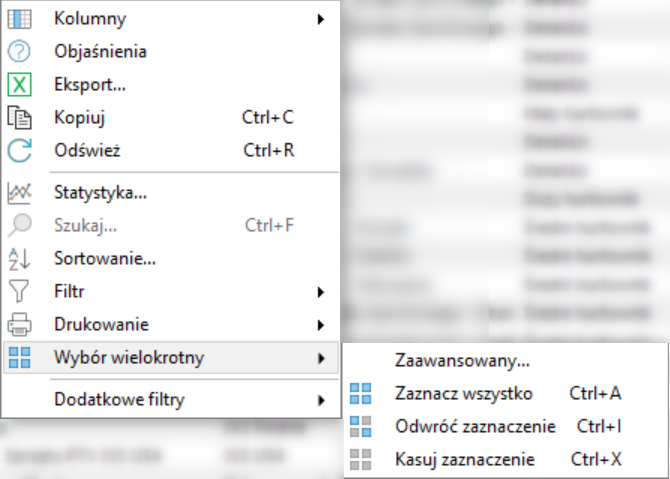
Funkcja ta jest szczególnie przydatna podczas pracy na rozbudowanych listach, kiedy zachodzi potrzeba jednoczesnego wyboru większej liczby rekordów do dalszych operacji.
Szybkie menu listy
W prawym górnym rogu każdej listy znajduje się zestaw przycisków zwany Szybkim menu listy. Menu zawiera skróty do najczęściej wykonywanych operacji. Jego zawartość zmienia się w zależności od tego, w jakim trybie znajduje się lista. Szybkie menu może wyglądać np. tak:

Wartości liczbowe podane w formacie X/Y prezentują liczbę wierszy po zastosowaniu filtra oraz całkowitą liczbę wierszy w liście. Pozwala to na szybkie zorientowanie się w ilości analizowanych danych.
Objaśnienie działania przycisków:
| Ikona | Znaczenie |
|---|---|
 | Odświeża zawartości listy |
 | Wyszukuje element w liście |
 | Filtruje zawartość listy |
 | Czyści wszystkie filtry |
Filtrowanie listy
Po wybraniu z menu podręcznego listy filtra , użytkownik ma możliwość szybkiego przefiltrowania zawartości listy.
Filtr można wybrać spośród dostępnych na liście lub wpisać własny – na bieżąco będzie wyszukiwany najbardziej pasujący wpis na liście dostępnych elementów w kolumnie. Przyciski dostępne w dolnej części panelu umożliwiają sortowanie zawartości listy oraz kasowanie filtra.
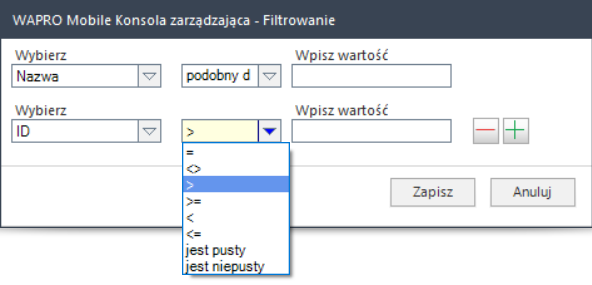
Istnieje również możliwość filtrowania listy po wielu kolumnach jednocześnie. Do okna filtrowania można dostać się przez menu kontekstowe Filtr | Filtruj lub poprzez szybkie menu listy. Określenie warunku dla filtra polega na wybraniu kolumny spośród dostępnych w liście, określeniu operatora logicznego oraz wpisania żądanej wartości filtru. Klikając przycisk + w oknie filtrowania, można dodawać kolejne filtry dla listy. Wszystkie zdefiniowane warunki łączone są łącznikiem logicznym i.
Grupowanie kolumn w liście
Lista posiada funkcjonalność polegającą na grupowaniu wierszy zawierających identyczne wartości. Umożliwia także obliczanie agregacji dla kolumn liczbowych w pogrupowanych wierszach. Zawartość listy po wybranej kolumnie można pogrupować, używając menu kontekstowego listy Kolumny | Zaawansowane.
Po wykonaniu grupowania w wybranej kolumnie istnieje możliwość podglądu agregacji wartości liczbowych w pozostałych kolumnach w każdej z grup, która powstała. Klikając prawym przyciskiem myszy na kolumnę zawierającą wartość numeryczną w grupie, można wybrać jeden z rodzajów prezentacji agregacji.
Wybranie z menu kontekstowego listy pozycji Kolumny | Zaawansowane... umożliwia dostęp do konfiguracji wszystkich informacji dotyczących kolumn listy. Dla niektórych kolumn można określić:
- widoczność kolumny,
- szerokość kolumny,
- czy kolumna jest kolumną zamrożoną,
- szerokość kolumny zamrożonej,
- czy ma zostać włączone grupowanie po kolumnie,
- wyrównanie zawartości kolumny.