Jak zmigrować dane z programu Symplex Small Business za pomocą Integratora?
Migracja danych z programu Symplex Small Business do nowego systemu wymaga odpowiedniego przygotowania plików źródłowych oraz poprawnego użycia narzędzia Wapro Integrator. Poniższa instrukcja przeprowadzi Cię przez cały proces – od eksportu danych kontrahentów, magazynów i towarów, aż po uruchomienie migracji. Dzięki temu unikniesz błędów i przyspieszysz wdrożenie nowego rozwiązania.
Jak przygotować pliki z danymi kontrahentów?
Podczas przenoszenia danych kontrahentów część danych nie jest przenoszona i nie ma możliwości ich automatycznego przeniesienia. Dotyczy to m.in. adresu kontrahenta oraz miejsca dostawy. Wynika to z faktu, że dane te zapisane są w formie opisowej, co uniemożliwia ich jednoznaczne przypisanie do odpowiednich, ustrukturyzowanych pól (takich jak kod pocztowy, miasto czy ulica). W związku z tym należy je uzupełnić ręcznie dla każdego kontrahenta po przeniesieniu danych. Po prawidłowym przeniesieniu danych należy ręcznie przeprowadzić inwentaryzację oraz uzupełnić adres i rachunki nowej firmy.
- Zaloguj się do programu Symplex Small Business.
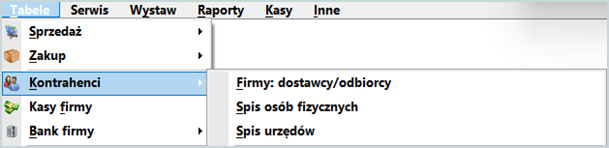
- Przejdź do widoku
Tabele | Kontrahenci | Firmy.
- Na liście kontrahentów kliknij kombinację klawiszy
Ctrl+Yi wybierz opcjęEksport do DBF, a następnie kliknij przyciskZatwierdź.
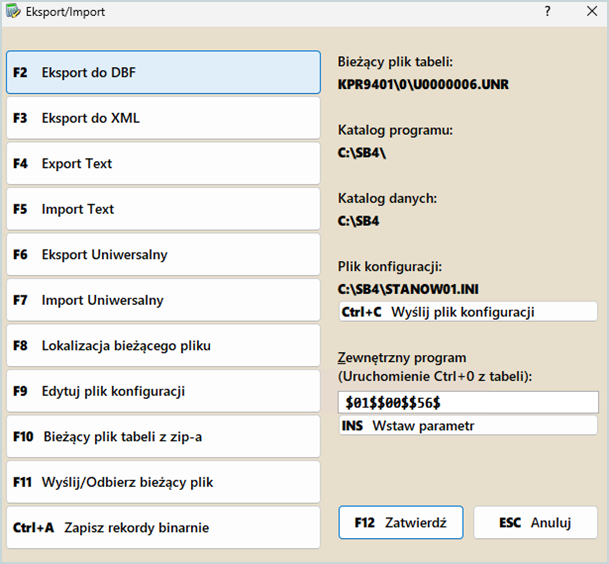
- Po wyeksportowaniu danych zmień nazwę pliku na Kontrahenci.dbf.
Jak przygotować pliki z danymi osób fizycznych?
- Zaloguj się do programu Symplex Small Business i przejdź do widoku
Tabele | Kontrahenci | Spis osób fizycznych.
- Na liście kontrahentów kliknij kombinację klawiszy
Ctrl+Yi wybierz opcjęEksport do DBF, a następnie kliknij przyciskZatwierdź.
- Zmień nazwę pliku na Kontrahenci_02.dbf, jeśli plik Kontrahenci.dbf już istnieje.
Jak przygotować pliki z danymi magazynów?
- Zaloguj się do programu Symplex Small Business i przejdź do widoku
Tabele | Magazyny.

- Na liście magazynów kliknij kombinację klawiszy
Ctrl+Yi wybierz opcjęEksport do DBF, a następnie kliknij przyciskZatwierdź.
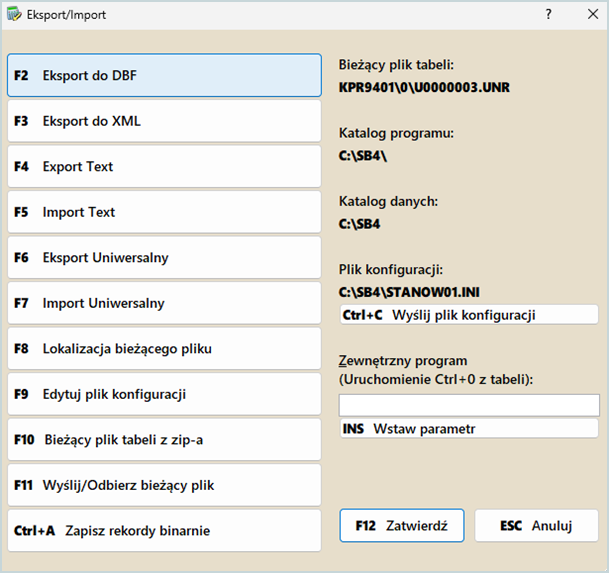
- Zmień nazwę pliku na Magazyny.dbf.
Jak przygotować pliki z danymi towarów?
Podczas migracji danych kody EAN dla towarów nie są przenoszone, ponieważ nie są one dostępne w plikach DBF.
- Zaloguj się do programu Symplex Small Business i przejdź do widoku
Tabele | Magazyny.
- Zaznacz magazyn i kliknij klawisz
F4, aby wyświetlić towary danego magazynu. - Na liście towarów kliknij kombinację klawiszy
Ctrl+Yi wybierz opcjęEksport do DBF.
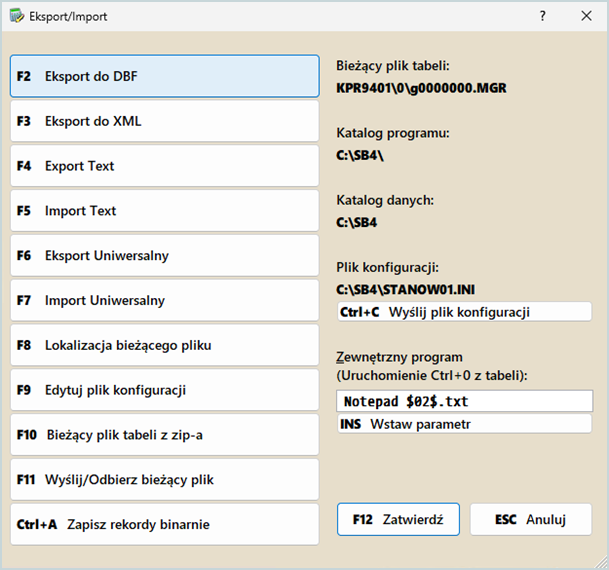
- Zmień nazwę pliku na Towary.dbf.
- Powiel operacje dla każdego magazynu, dodając numerację w nazwie kolejnych plików, np. Towary_02.dbf, Towary_03.dbf itp.
Jak przygotować pliki z danymi kas firmy?
- Zaloguj się do programu Symplex Small Business i przejdź do widoku
Tabele | Kasy firmy.
- Na liście kas kliknij kombinację klawiszy
Ctrl+Yi wybierz opcjęEksport do DBF, a następnie kliknij przyciskZatwierdź.
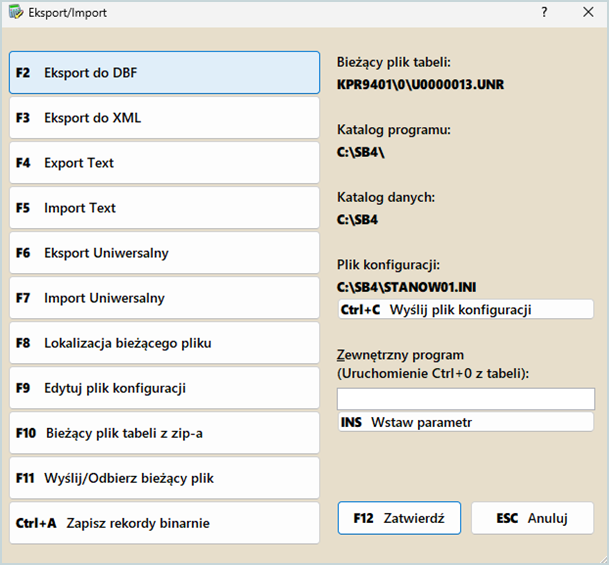
- Zmień nazwę pliku na KasaFirmy.dbf.
Jak przygotować plik Firmy?
Plik firmy nie może zostać pominięty w procesie migracji. Ze względu na brak możliwości wygenerowania pliku firmy w systemie Symplex Small Business, należy skorzystać z szablonu pliku CSV dostępnego w Integratorze.
- Uruchom program Wapro Integrator i na karcie Wybór programu źródłowego wybierz wtyczkę Symplex Small Business.
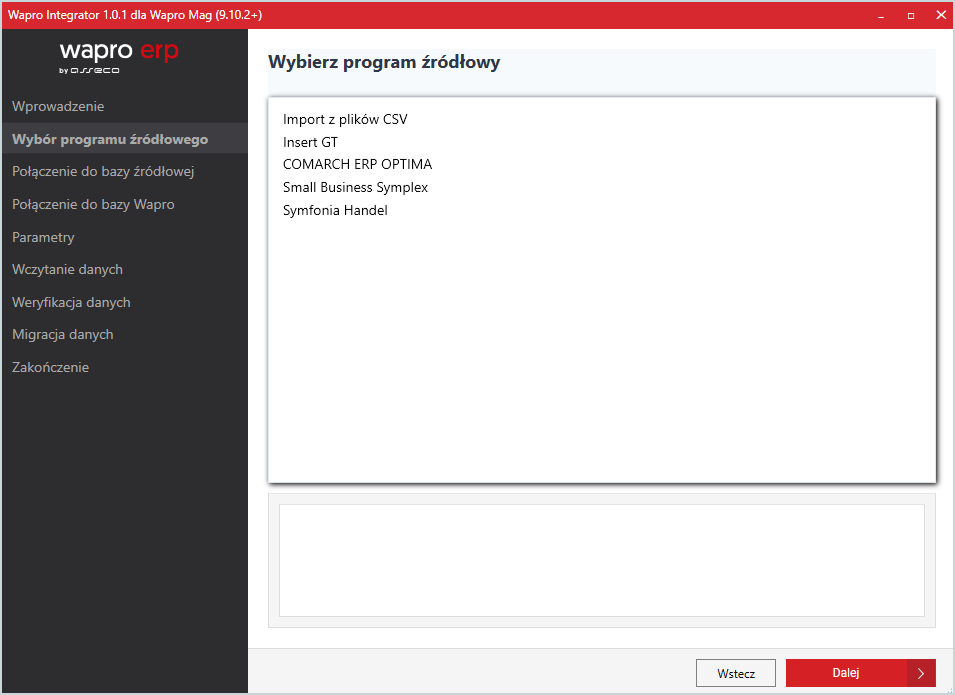
- W następnym kroku kliknij opcję
Pobierz szablony.

- Zapisz pobrane szablony na dysku komputera.
- Uzupełnij dane w pliku Firma.csv, uwzględniając obligatoryjne kolumny oznaczone symbolem gwiazdki - *****.
Jak zmigrować dane za pomocą Integratora?
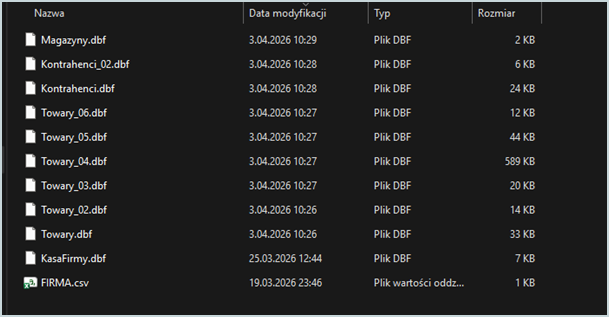
- Wszystkie wygenerowane pliki z danymi do migracji skopiuj do jednego folderu.
- Na karcie Lokalizacja źródłowych plików, w polu Folder z plikami DBF wybierz przygotowany folder z plikami.
- Aby zmigrować dane, postępuj zgodnie z instrukcją Jak korzystać z Wapro Integratora?
Wszystkie nazwy plików widoczne są w aplikacji Wapro Integrator, w kolumnie Nazwa pliku. W przypadku więcej niż jednego pliku, np. dla towarów lub kontrahentów, skorzystaj ze opcji dodawania - +. Aby usunąć plik, wybierz opcję -.
Aby włączyć lub wyłączyć daną tabelę danych do migracji, postaw/usuń znacznik w kolumnie Import w wybranym wierszu. Wyłączenie wybranej tabeli może spowodować również wyłączenie zależnych tabel, jeżeli takie istnieją. Ponowne włączenie tabeli będzie wymagało włączenia tabel powiązanych.
W kolumnie Nazwa widoczna jest nazwa typu danych w tabeli.
W kolumnie Nazwa pliku wyświetla się wymagana nazwa pliku wymagana do poprawnego wczytania.
Po kliknięciu przycisku Pobierz szablony Integrator wygeneruje pliki CSV z gotową strukturą, które należy uzupełnić.
Opcja Wybierz pozwala na wybór folderu, w którym powinny się znajdować wszystkie pliki CSV, które chcesz wczytać.
Wybranie opcji Testuj pliki pozwala na sprawdzenie, czy w wybranym folderze znajdują się pliki o wymaganej strukturze.
Domyślny separator ; (średnik) umożliwia zmianę oddzielenia kolumn w pliku CSV.
Jak wypełnić dane w szablonie pliku?
Zasady uzupełniania danych w pliku:
- domyślnym separatorem kolumn jest ; (średnik)
- kolejność kolumn powinna być zgodna z układem szablonu,
- nagłówki kolumn nie mogą zostać zmienione - jest to błąd krytyczny,
- pusta komórka oznacza brak wartości,
- brak wartości w polu obowiązkowym (*) to błąd krytyczny,
- brak wartości w polu nieobowiązkowym jest dopuszczalny,
- wartości NULL, null, Null nie powinny być wpisywane jako tekst pozostaw pole puste,
- pola DateOnly muszą zawierać wartość w obsługiwanym formacie; zalecanym formatem daty jest YYYY-MM-DD,
- niepoprawna data lub data w nieobsługiwanym formacie to błąd krytyczny,
- pola logiczne mogą przyjmować wyłącznie wartości TAK lub NIE, każda inna wartość w polu logicznym to błąd krytyczny,
- pola string[n] nie mogą przekraczać maksymalnej liczby znaków wskazanej w nawiasie,
- pola decimal[18,0] przyjmują wyłącznie liczby całkowite,
- pola decimal[14,4], decimal[16,2], decimal[6,2] dopuszczają wartości dziesiętne, ale tylko w zakresie wynikającym z definicji pola,
- pola int przyjmują liczby całkowite,
- pola short przyjmują liczby całkowite.
Pola, które są wymagane i muszą zostać uzupełnione w pliku Firma.csv:
| Pole | Typ | Wymagane | Opis | Zasady/Uwagi |
|---|---|---|---|---|
| ID_FIRMY | decimal[18,0] | Tak | Unikalny identyfikator firmy | Wartość liczbowa całkowita |
| NAZWA | string[50] | Tak | Nazwa firmy | Maksymalnie 50 znaków |
| NAZWA PELNA | string[200] | Tak | Pełna nazwa firmy | Maksymalnie 200 znaków |
| NIP | string[20] | Tak | NIP firmy | Maksymalnie 20 znaków |
Staranne przygotowanie plików, ich odpowiednia nazwa i uporządkowanie to klucz do bezproblemowej migracji danych. Wykorzystanie narzędzia Wapro Integrator zapewnia bezpieczeństwo i integralność przenoszonych informacji. Pamiętaj, aby przed rozpoczęciem migracji wykonać kopię zapasową danych, co pozwoli na szybkie przywrócenie systemu w razie nieprzewidzianych problemów.