Jak zmigrować dane z pliku CSV za pomocą Integratora?
Migracja danych z plików CSV to uniwersalny i elastyczny sposób przenoszenia informacji do systemów Wapro. Dzięki Wapro Integrator możesz w prosty sposób zaimportować dane kontrahentów, artykułów, cen, stanów magazynowych czy zdjęć produktów – pod warunkiem, że pliki CSV zostaną przygotowane zgodnie z wymaganym szablonem. Poniższa instrukcja pokazuje cały proces – od pobrania struktury plików, przez ich weryfikację, aż po uruchomienie migracji.
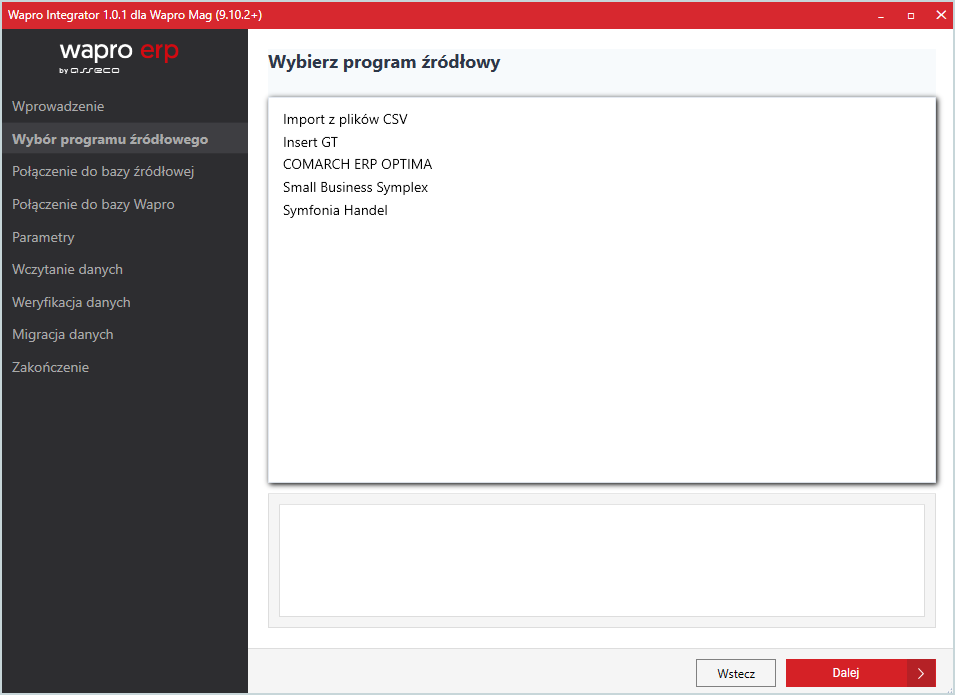
- Uruchom program Wapro Integrator.
- W oknie wyboru programu źródłowego wybierz opcję Import z plików CSV.
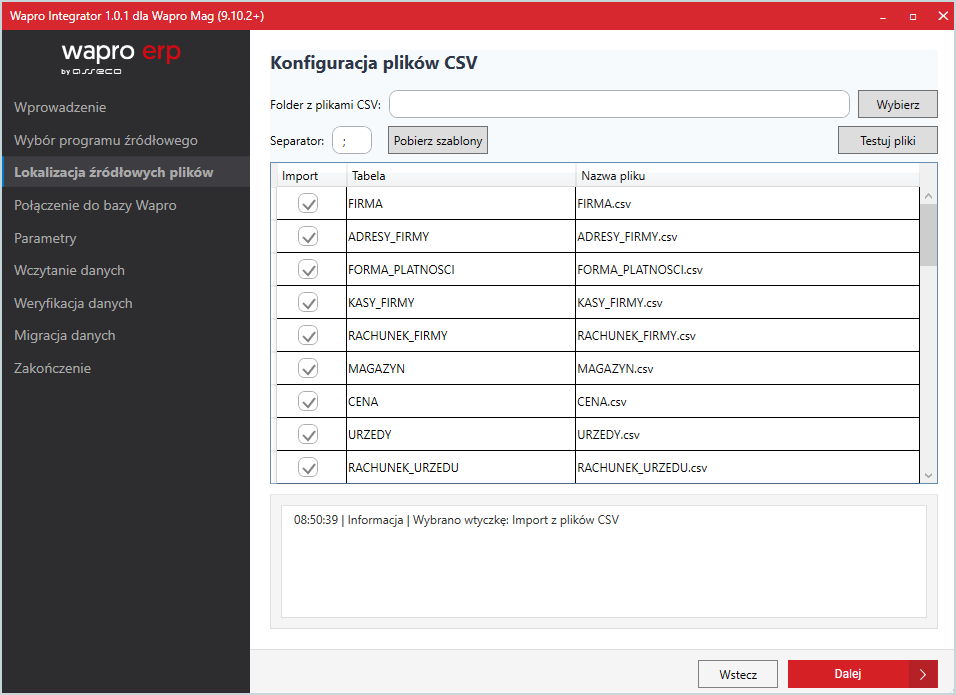
- W następnym kroku kliknij przycisk
Pobierz szablony. System automatycznie wygeneruje wzorcowe pliki CSV z odpowiednią strukturą, które będą podstawą do wypełnienia własnymi danymi. Szablony zawierają opisane kolumny i wymagane formaty. - Przygotuj swoje dane, wypełniając pliki CSV zgodnie z szablonem. Zwróć uwagę na strukturę nagłówków i format danych, aby zapewnić poprawny import.
Budowa nagłówka szablonu:
- Nazwa kolumny – nazwa, jakiej należy używać w pliku CSV, identyfikująca dana kolumnę,
- Typ danych – określa format wartości, które mogą pojawić się w danej kolumnie (np. string, decimal, TAK/NIE, DateOnly),
- Opis – krótki opis przeznaczenia pola - co się w nim znajduje, przykład wartości, która powinna widnieć w danej kolumnie,
- Wymagalność – ***** (gwiazdka) oznacza, że kolumna jest obowiązkowa i nie może być pusta.
-
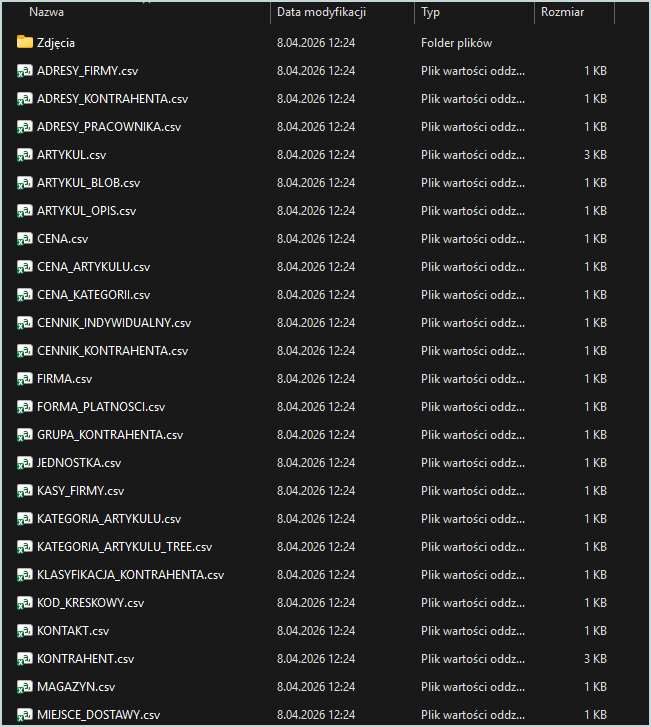
Dodaj zdjęcia zgodnie z informacjami zawartymi w pliku ARTYKUL_BLOB.csv - Unikalna Nazwa zdjęcia. Wszystkie zdjęcia powinny znajdować się w tym samym folderze, w podfolderze o nazwie Zdjecia.
-
Po przygotowaniu wszystkich wymaganych plików, kliknij przycisk
Daleji przejdź do kolejnego etapu migracji.
Aby włączyć lub wyłączyć daną tabelę danych do migracji, postaw/usuń znacznik w kolumnie Import w wybranym wierszu. Wyłączenie wybranej tabeli może spowodować również wyłączenie zależnych tabel, jeżeli takie istnieją. Ponowne włączenie tabeli będzie wymagało włączenia tabel powiązanych.
W kolumnie Nazwa widoczna jest nazwa typu danych w tabeli.
W kolumnie Nazwa pliku wyświetla się wymagana nazwa pliku wymagana do poprawnego wczytania.
Po kliknięciu przycisku Pobierz szablony Integrator wygeneruje pliki CSV z gotową strukturą, które należy uzupełnić.
Opcja Wybierz pozwala na wybór folderu, w którym powinny się znajdować wszystkie pliki CSV, które chcesz wczytać.
Wybranie opcji Testuj pliki pozwala na sprawdzenie, czy w wybranym folderze znajdują się pliki o wymaganej strukturze.
Domyślny separator ; (średnik) umożliwia zmianę oddzielenia kolumn w pliku CSV.
Przykładowa struktura folderu z plikami CSV:
Proces migracji danych za pomocą programu Wapro Integrator został opisany w instrukcji Jak korzystać z Wapro Integratora?
Migracja danych z pliku CSV w Wapro Integrator jest prosta i intuicyjna, jeśli odpowiednio przygotujesz pliki zgodnie z instrukcjami. Pamiętaj, że poprawne uzupełnienie szablonów i odpowiednie rozmieszczenie plików to klucz do sprawnego i bezbłędnego importu. Dzięki temu Twoje dane będą bezpieczne, a system szybko i bezproblemowo zaktualizowany.
Jak wypełnić dane w pliku CSV?
Zasady uzupełniania danych w pliku CSV:
- domyślnym separatorem kolumn jest ; (średnik)
- kolejność kolumn powinna być zgodna z układem szablonu,
- nagłówki kolumn nie mogą zostać zmienione - jest to błąd krytyczny,
- pusta komórka oznacza brak wartości,
- brak wartości w polu obowiązkowym (*) to błąd krytyczny,
- brak wartości w polu nieobowiązkowym jest dopuszczalny,
- wartości NULL, null, Null nie powinny być wpisywane jako tekst pozostaw pole puste,
- pola DateOnly muszą zawierać wartość w obsługiwanym formacie; zalecanym formatem daty jest YYYY-MM-DD,
- niepoprawna data lub data w nieobsługiwanym formacie to błąd krytyczny,
- pola logiczne mogą przyjmować wyłącznie wartości TAK lub NIE, każda inna wartość w polu logicznym to błąd krytyczny,
- pola string[n] nie mogą przekraczać maksymalnej liczby znaków wskazanej w nawiasie,
- pola decimal[18,0] przyjmują wyłącznie liczby całkowite,
- pola decimal[14,4], decimal[16,2], decimal[6,2] dopuszczają wartości dziesiętne, ale tylko w zakresie wynikającym z definicji pola,
- pola int przyjmują liczby całkowite,
- pola short przyjmują liczby całkowite.