Czym jest Wapro Integrator?
Wapro Integrator to narzędzie umożliwiające przenoszenie danych z różnych systemów ERP do Wapro ERP. Dzięki intuicyjnemu interfejsowi i funkcjom automatyzacji, program pozwala na szybkie i bezpieczne przeprowadzenie migracji, minimalizując ryzyko błędów i oszczędzając czas. Wapro Integrator stanowi kluczowe narzędzie dla firm, które planują modernizację systemów IT, integrację danych lub migrację do nowej wersji oprogramowania.
Obecnie migracja danych jest możliwa jedynie dla systemu Wapro Mag.
Jak korzystać z Wapro Integratora?
W pierwszym kroku, przed rozpoczęciem pracy z programem Wapro Integrator należy utworzyć pustą bazę Wapro Mag w wersji minimum 9.10.2. O tym, w jaki sposób utworzyć nową bazę dowiesz się z instrukcji Jak tworzyć bazy danych za pomocą Administratora baz danych?
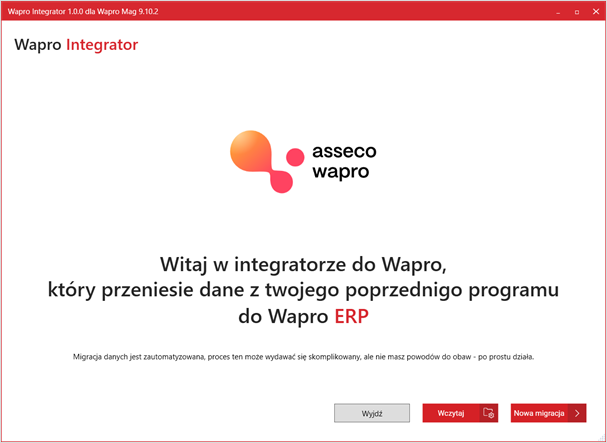
Po uruchomieniu programu Wapro Integrator wyświetli się okno powitalne. Kliknij przycisk Nowa migracja, aby rozpocząć proces przeniesienia danych. Opcja Wczytaj pozwala na wczytanie poprzedniej migracji, a następnie jej kontynuację.
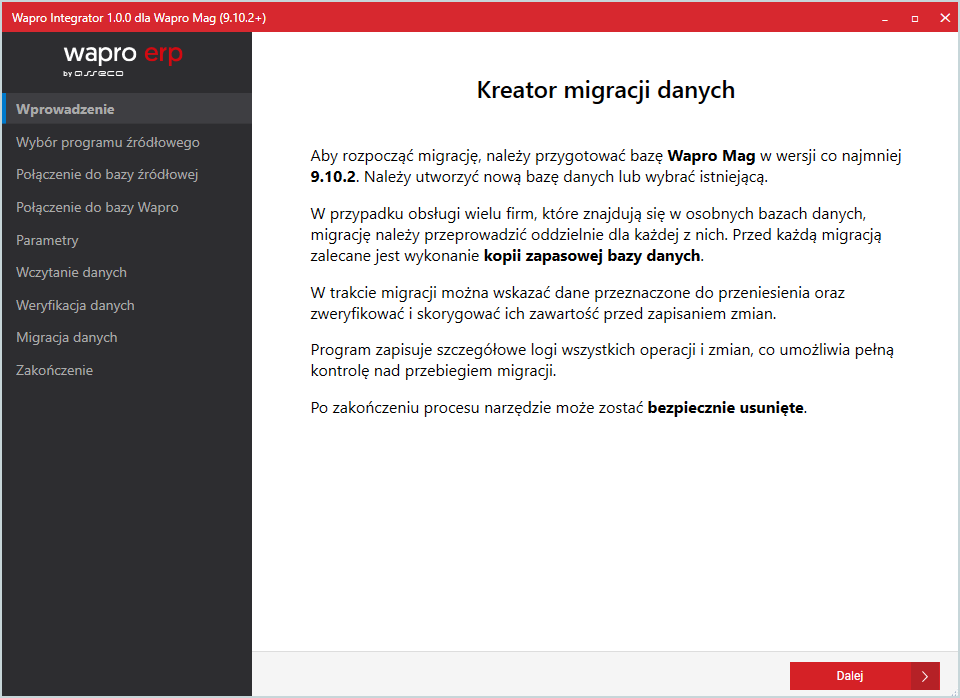
Zapoznaj się z informacjami w wyświetlonym oknie. Zwróć uwagę na wytyczne, które należy spełnić, aby proces migracji przebiegł prawidłowo.
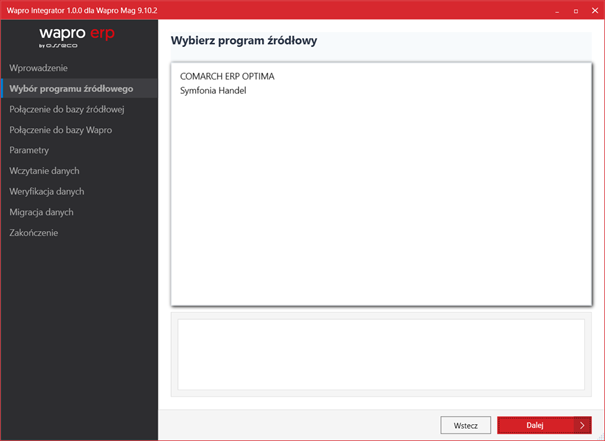
Kliknij przycisk Dalej i w oknie Wybór programu źródłowego zaznacz program, z którego dane chcesz przenieść do Wapro ERP, a następnie kliknij przycisk Dalej.
W następnym kroku zdefiniuj parametry połączenia do bazy źródłowej. Po wpisaniu nazwy serwera wybierz bazę danych - kliknij przycisk Wybierz obok pola Baza danych i wybierz bazę z listy lub wpisz nazwę bazy ręcznie.
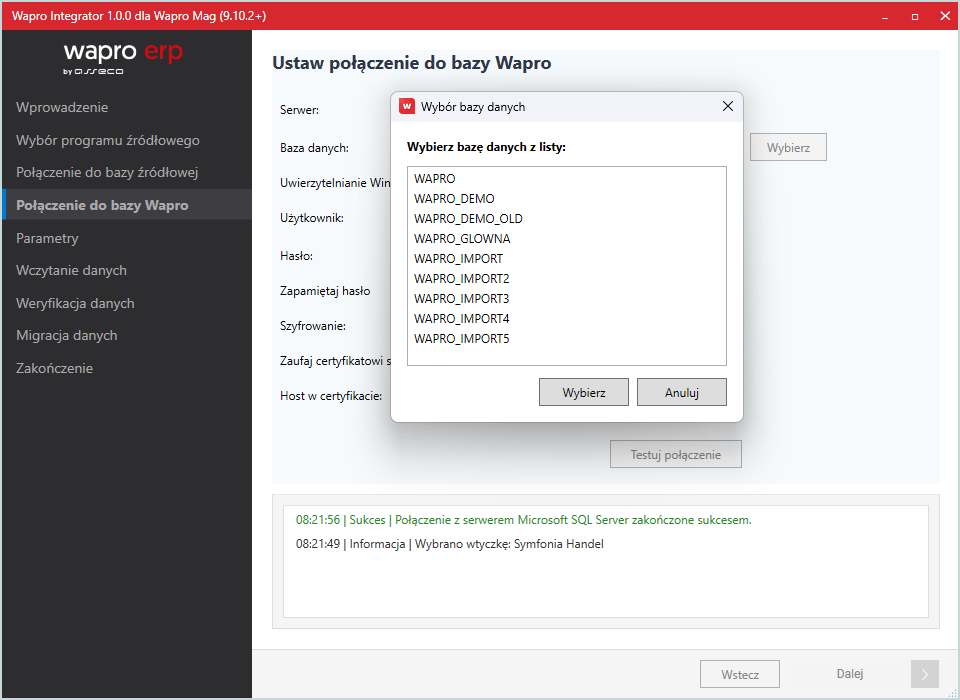
Uzupełnij pozostałe dane w pustych polach. Zwróć uwagę, że w dolnej części okna wyświetla się sekcja z informacją o przebiegu procesu. Informacje te zapisywane są także do pliku TXT.
Aby sprawdzić połączenie, kliknij przycisk Testuj połączenie.
Po kliknięciu przycisku Dalej wyświetli się okno Ustaw połączenie do bazy Wapro. Wypełnij wymagane dane, a przede wszystkim wybierz pustą bazę danych Wapro Mag z listy (minimalna wersja to 9.10.2). Nazwę bazy możesz także wprowadzić ręcznie. Kliknij przycisk Dalej.
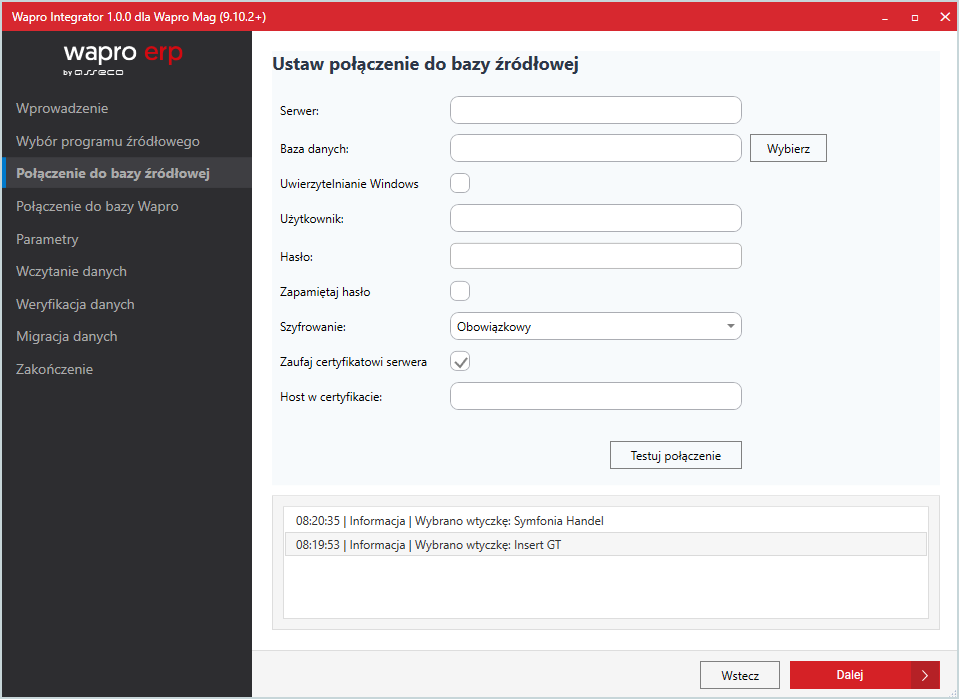
W kolejnym oknie zaznacz parametry związane z danymi, które będziesz przenosić. Po najechaniu kursorem na nazwę wyświetli się szczegółowy opis parametru. Pamiętaj, że parametry te będą się różnić w zależności od wybranego programu źródłowego. Kliknij przycisk Dalej.
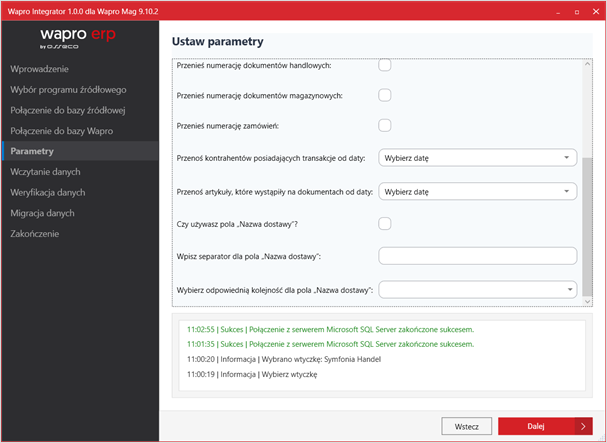
W następnym kroku określ, które dane powinny zostać wczytane do programu Wapro ERP. Podobnie jak w przypadku parametrów, lista danych zależy od wybranego programu źródłowego.
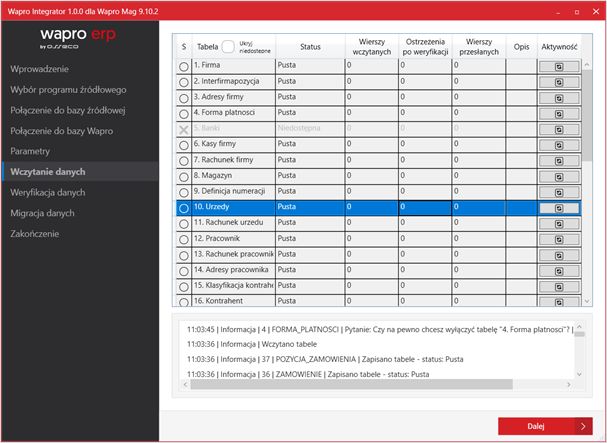
Wyszarzony wiersz oznacza, że dane nie są dostępne do migracji. W tym miejscu możesz także wyłączyć poszczególne rodziny danych z procesu przenoszenia danych. W tym celu skorzystaj z przycisku w kolumnie Aktywność.
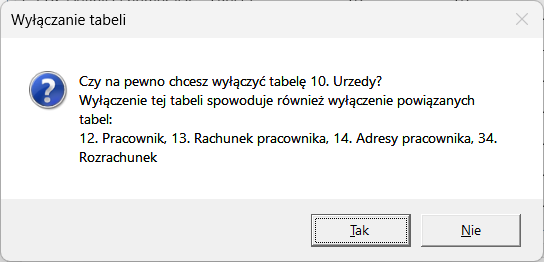
Po zaznaczeniu wiersza na liście koniecznie zapoznaj się z komunikatem wyświetlonym przez system. Zwróć uwagę, że wyłączenie jednego wiersza powoduje wyłączenie powiązanych tabel.
Wyłączenie tabeli nadrzędnej wyłączy podrzędne, ale już włączenie tabeli nadrzędnej nie włączy podrzędnych. Włączenie tabeli podrzędnej włączy nadrzędną.
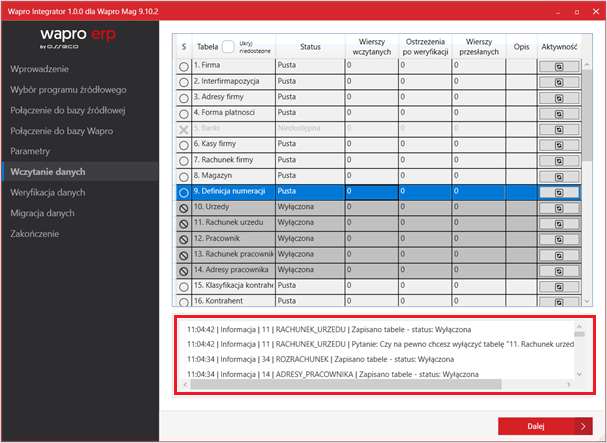
W kolumnie S wyłączone wiersze są oznaczone ikoną  . Informacja o wyłączeniu wierszy wyświetli się także w dolnej części okna, w sekcji opisującej poszczególne etapy procesu.
Po najechaniu kursorem na nagłówek kolumny wyświetla się jej opis.
Znaczenie ikon statusów danych w kolumnie S:
 - dostępne w bazie źródłowej,
 - załadowana danymi ze źródła - dane są już dostępne w Integratorze,
 - niedostępne w wybranej bazie źródłowej,
- - wyłączone przez użytkownika.
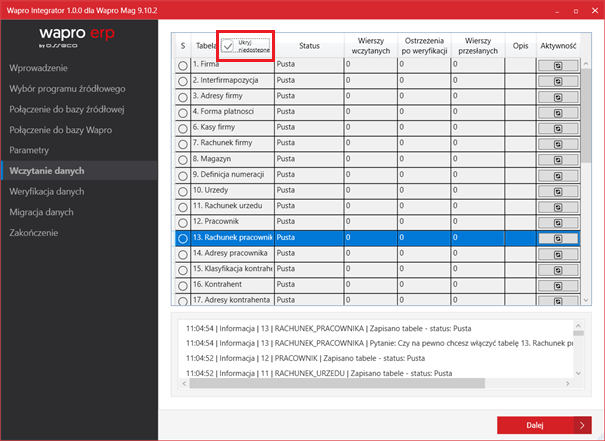
Aby poprawić przejrzystość tabeli, możesz ukryć niedostępne wiersze. W tym celu postaw znacznik w polu Ukryj niedostępne.
Po zweryfikowaniu rodzaju danych do migracji kliknij przycisk Dalej. W kolejnym etapie system sprawdzi poprawność danych w tabeli.
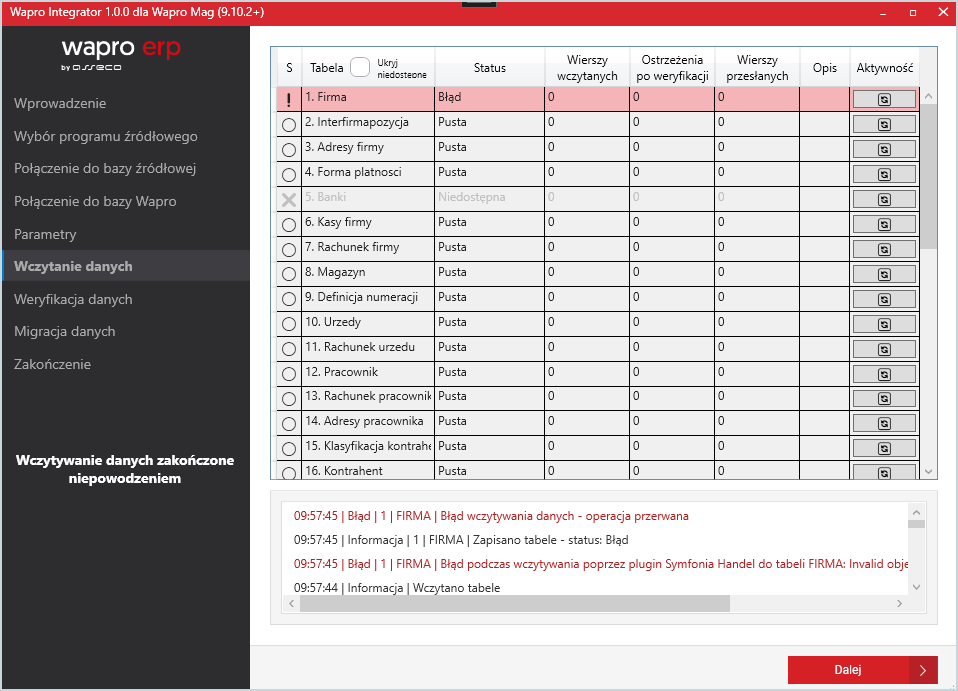
Przykład błędów na etapie wczytywania danych:
Ikony statusów danych po weryfikacji (kolumna S):
 - system nie znalazł błędów - dane gotowe do migracji,
  - system znalazł błędy, które nie przeszkadzają w migracji - dane można migrować,
 - błąd danych - migracja nie będzie możliwa.
Jeśli podczas weryfikacji program wykryje błąd, wyświetli odpowiedni komunikat. Po kliknięciu pozycji Tak, możesz poprawić błędy w kolejnym oknie.
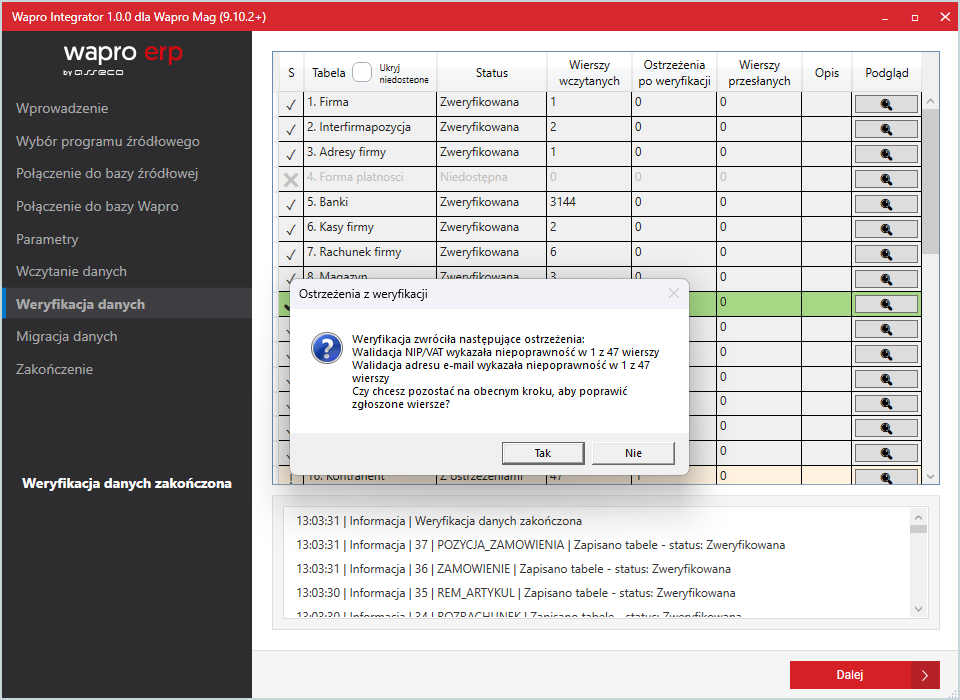
Aby poprawić błędny wpis, wybierz komórkę, w której widnieje i kliknij ją dwukrotnie. Następnie wprowadź poprawki i zapisz zmiany.
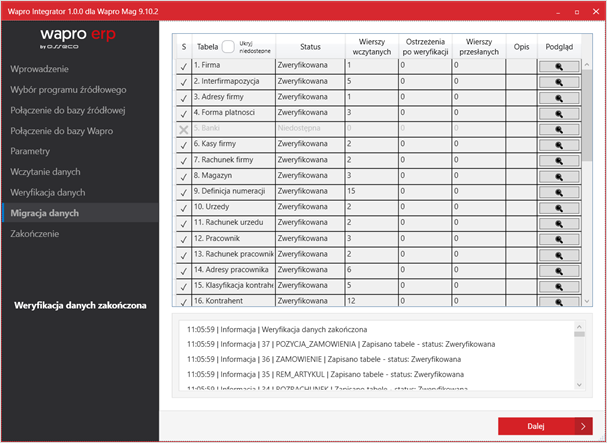
Opisy statusów wyświetlają się w kolumnie Statusy.
Po kliknięciu przycisku lupy w wybranym wierszu, w kolumnie Podgląd możesz zapoznać się z danymi, które zostaną wczytane do Wapro ERP. Widoczne są tu także kolumny z danymi technicznymi, przydatne w sytuacji pojawiających się błędów. W oknie podglądu możesz skorzystać także z filtrów widocznych po rozwinięciu listy w polu Filtruj po statusie.
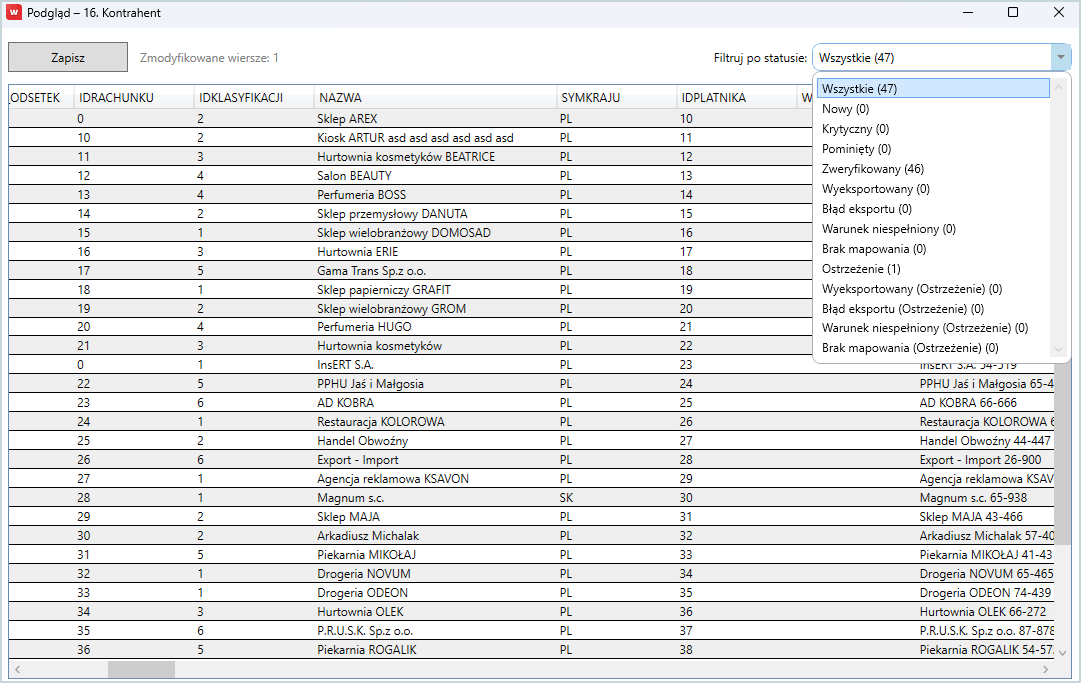
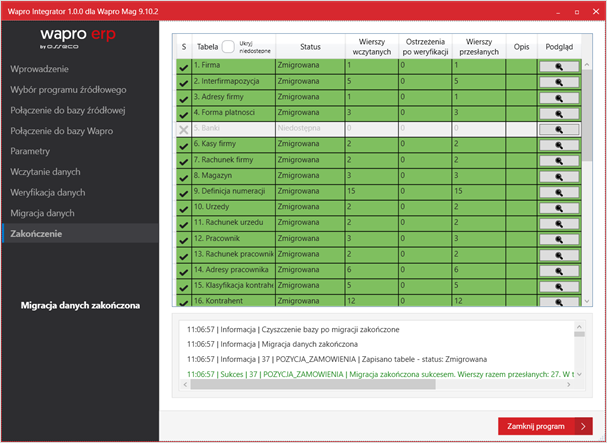
Po kliknięciu przycisku Dalej system rozpocznie migrację danych z bazy programu źródłowego do bazy Wapro ERP. W kolumnie Opis wyświetla się opis specyfiki migracji danych.
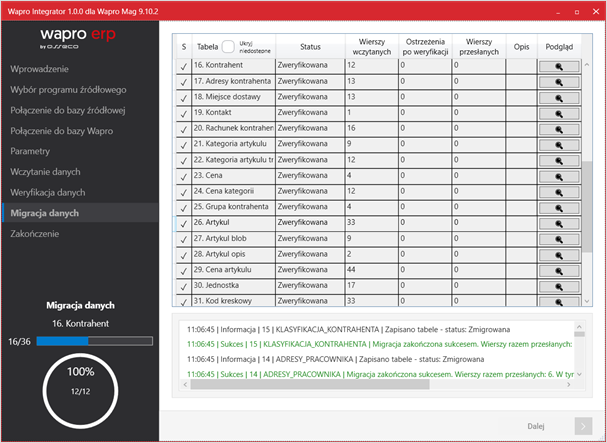
Po zakończeniu procesu migracji program oznaczy wiersze na odpowiedni kolor i zmieni status. Tabela z kolorami statusów:
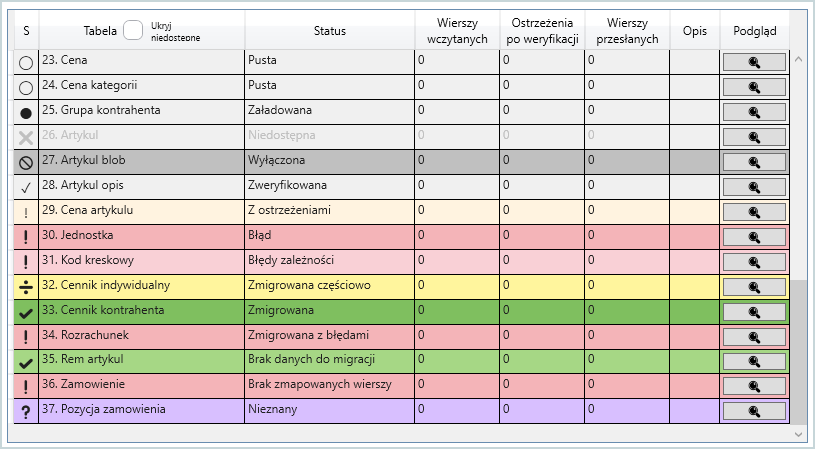
Statusy danych po migracji (kolumna S):
 - dane zostały zmigrowane,
- - migracja błędna - zweryfikuj błędy, napraw dane źródłowe i ponów migrację.