Jak skonfigurować komputer do połączenia z bazą SQL?
Za instalację i konfigurację MS SQL oraz systemu operacyjnego odpowiada Instalator Wapro ERP. Niniejsza instrukcja opisuje proces niestandardowych wdrożeń.
W razie problemów z podłączeniem się do serwera baz danych należy wykonać poniższe kroki zgodnie z ich kolejnością (może się okazać, że nie trzeba wykonywać ich wszystkich).
- Sprawdź, czy jest zainstalowany oraz uruchomiony serwer bazy danych MS SQL Server. Jeśli nie, to wykonaj instalację i uruchom serwer (przeczytaj instrukcję Jak przebiega instalacja aplikacji Wapro ERP?).
- W przypadku instalacji wielostanowiskowej sprawdź, czy połączenia sieciowe są aktywne, tzn. czy komputery użytkowników—klientów widzą komputer, na którym zainstalowano serwer baz danych.
Jak działa Konfigurator SQL?
Jeśli chcesz skonfigurować serwer SQL, skorzystaj z Konfiguratora SQL. To narzędzie, które pozwala automatycznie dostosować serwer baz danych do poprawnej współpracy z aplikacjami Wapro ERP. Konfigurator można uruchomić z poziomu menu START | Wszystkie programy | Wapro | program Wapro ERP | Konfigurator SQL. System wyświetli listę zainstalowanych instancji SQL. W przypadku błędów, pojawi się odpowiedni monit przy nazwie instancji.
Opcja Archiwizuj dane umożliwia utworzenie kopii bezpieczeństwa baz danych znajdujących się na wybranej instancji SQL Server. Warto z niej skorzystać:
- przed aktualizacją oprogramowania,
- przed zmianą konfiguracji serwera,
- przed migracją danych.
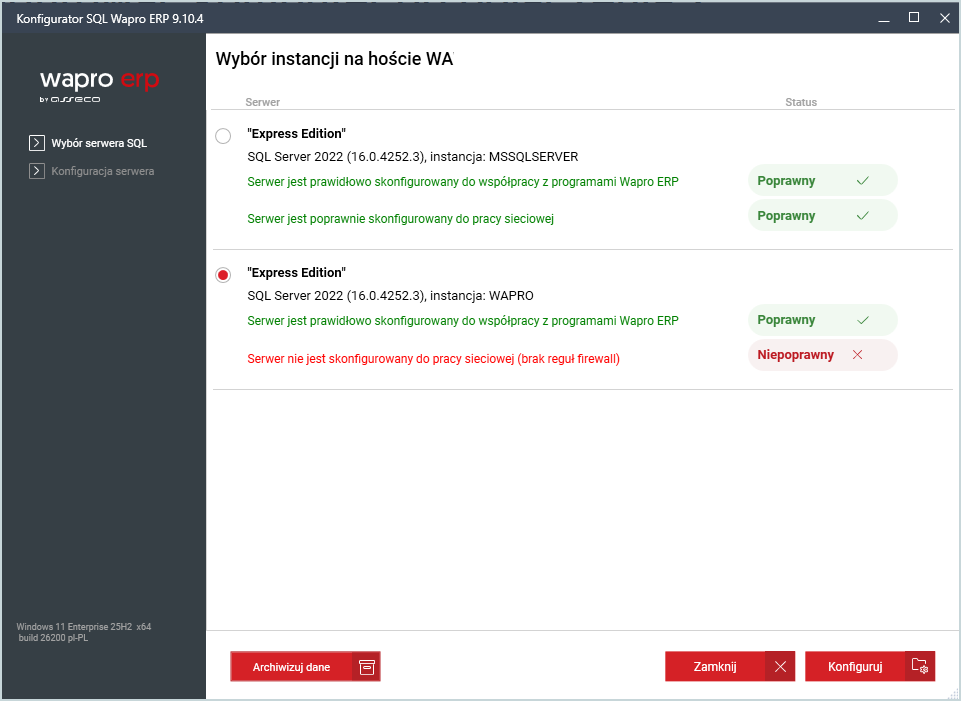
Po zaznaczeniu odpowiedniej instancji i wybraniu opcji Konfiguruj można dokonać automatycznej konfiguracji serwera baz danych.
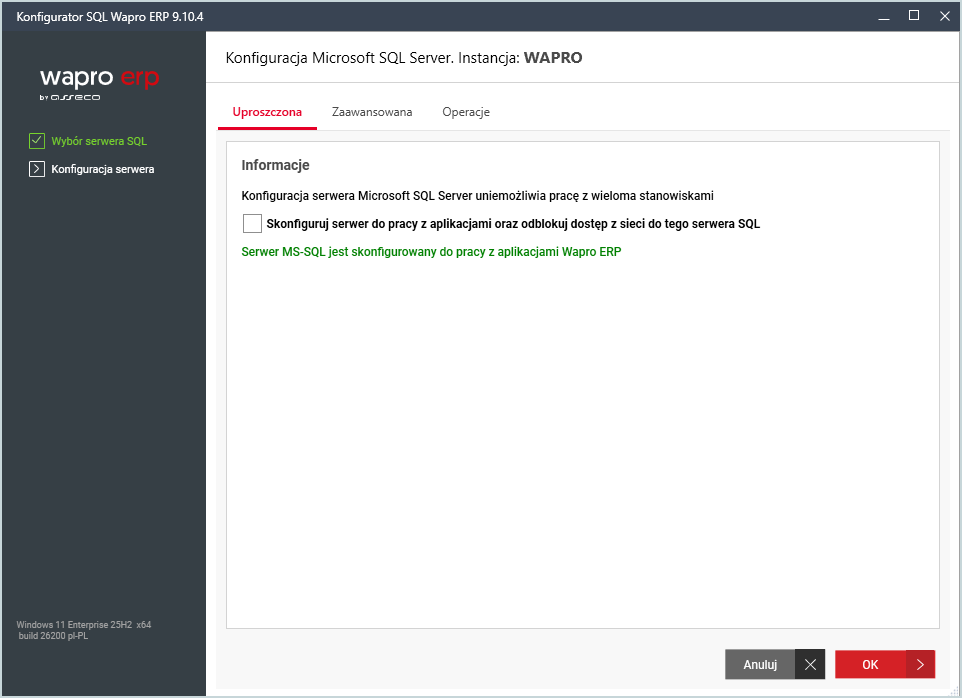
Zakładka Uproszczona umożliwia automatyczne wykonanie podstawowych ustawień wymaganych do pracy programów Wapro ERP w sieci komputerowej bez konieczności znajomości szczegółowych ustawień serwera. Komunikat Konfiguracja serwera Microsoft SQL Server uniemożliwia pracę z wieloma stanowiskami oznacza, że aktualna konfiguracja pozwala na pracę lokalną, jednak inne komputery w sieci mogą nie mieć możliwości połączenia z bazą danych. Jeżeli programy Wapro ERP mają być używane na więcej niż jednym stanowisku, należy wykonać konfigurację sieciową. Zaznaczenie pozycji Skonfiguruj serwer do pracy z aplikacjami oraz odblokuj dostęp z sieci do tego serwera SQL spowoduje uruchomienie automatycznej konfiguracji instancji SQL Server. Opcję należy zaznaczyć, gdy:
- program będzie używany na wielu komputerach,
- baza danych znajduje się na serwerze,
- pojawiają się problemy z połączeniem stanowisk roboczych.
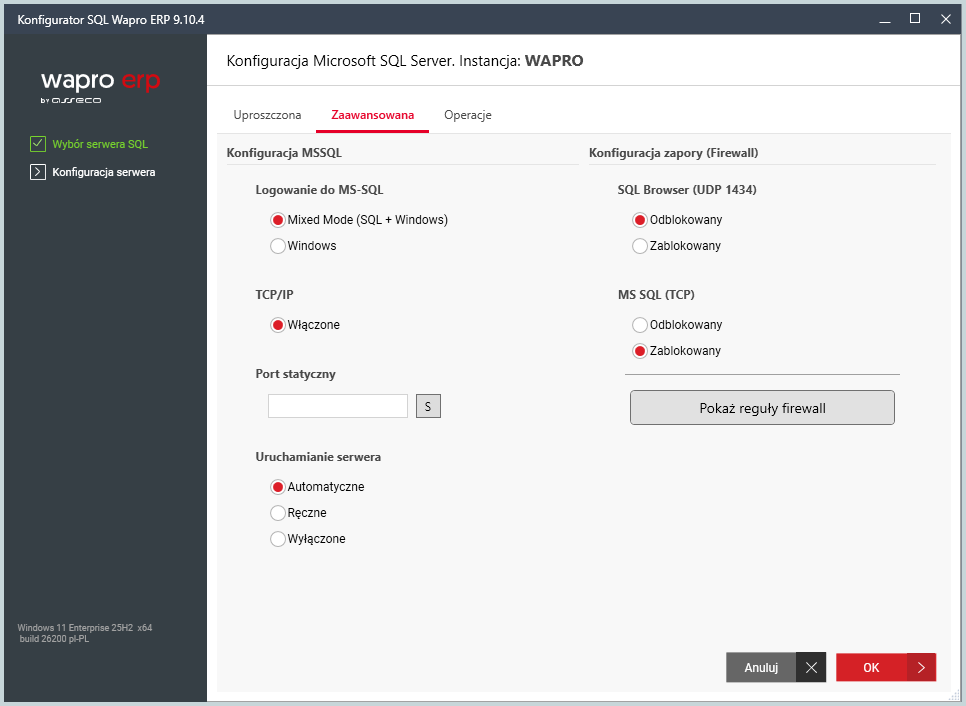
Na zakładce Zaawansowana można ustawić szczegółowe parametry serwera Microsoft SQL Server. Zakładka ta jest przeznaczona głównie dla administratorów lub użytkowników, którzy chcą świadomie kontrolować sposób działania bazy danych – zwłaszcza w środowisku wielostanowiskowym.
Ekran formatki został podzielony na dwa główne obszary:
- Konfiguracja MSSQL – ustawienia samego serwera SQL,
- Konfiguracja zapory (Firewall) – kontrola dostępu sieciowego.
Każda sekcja wpływa bezpośrednio na możliwość połączenia programów Wapro ERP z bazą danych zarówno lokalnie, jak i z innych komputerów.
Konfiguracja MSSQL
-
Logowanie do MS-SQL - określa sposób uwierzytelniania użytkowników:
- Mixed Mode (SQL + Windows) - umożliwia logowanie zarówno kontami Windows, jak i loginami SQL (np. sa). Ustawienie wymagane dla Wapro ERP – zapewnia większą kompatybilność,
- Windows - pozwala logować się tylko użytkownikom systemu Windows.
-
TCP/IP- odpowiada za komunikację sieciową. Bez tego ustawienia użytkownicy z innych stanowisk nie połączą się z bazą:
- Włączone – serwer SQL jest dostępny przez sieć,
- Wyłączone – tylko praca lokalna.
-
Port statyczny - określa numer portu, na którym działa serwer SQL. Po kliknięciu pola S system sprawdzi dostępność wpisanego portu. Stały port ułatwia konfigurację firewall, a dynamiczny port może powodować problemy z połączeniem.
-
Uruchamianie serwera - określa sposób startu usługi SQL Server po uruchomieniu systemu operacyjnego:
- Automatyczne – serwer uruchamia się wraz z systemem (zalecane),
- Ręczne – wymaga ręcznego uruchamiania,
- Wyłączone – usługa SQL Server nie będzie uruchamiana, użytkownicy nie będą mogli korzystać z baz danych Wapro.
Konfiguracja zapory (Firewall)
-
SQL Browser (UDP 1434) - usługa odpowiada za wyszukiwanie instancji SQL w sieci:
- Odblokowany - port UDP 1434 jest dostępny przez zaporę, inne komputery mogą wykryć serwer. Zalecane, gdy używane są instancje nazwane (np. Wapro) oraz gdy użytkownicy łączą się z innych komputerów,
- Zablokowany - port UDP 1434 jest blokowany, komputery klienckie mogą mieć problem z automatycznym odnalezieniem serwera SQL.
-
MS SQL (TCP) - dotyczy głównego portu komunikacyjnego SQL Server.
- Odblokowany – zapora systemu Windows zezwala na ruch TCP do serwera SQL, połączenie z bazą jest możliwe,
- Zablokowany – połączenia TCP są blokowane przez zaporę, użytkownicy z innych komputerów nie połączą się z bazą danych.
Przycisk Pokaż reguły firewall wyświetla reguły zapory systemowej założone przez produkty Wapro i umożliwia:
- weryfikację otwartych portów,
- sprawdzenie wyjątków skonfigurowanych dla SQL Server.
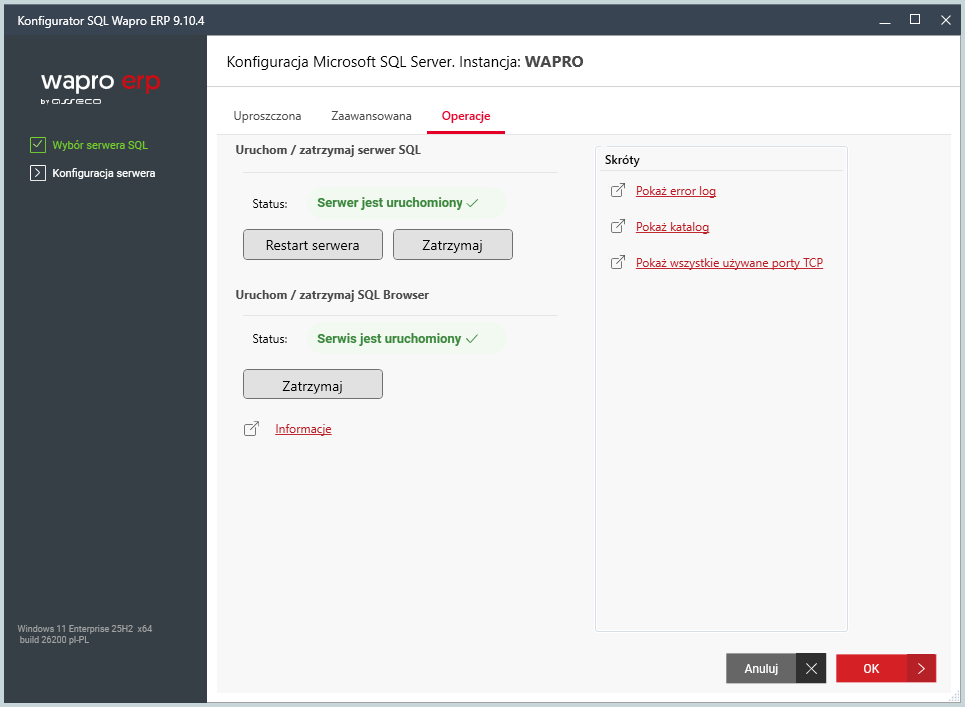
Zakładka Operacje umożliwia kontrolowanie pracy usług Microsoft SQL Server oraz dostęp do narzędzi diagnostycznych. Jest wykorzystywana głównie podczas rozwiązywania problemów z połączeniem do baz danych lub administracji serwerem SQL. Jest to narzędzie administracyjne, które pozwala szybko sprawdzić stan usług i wykonać podstawowe działania serwisowe bez konieczności korzystania z narzędzi systemowych. Opcja jest szczególnie przydatna w sytuacjach, gdy:
- użytkownicy nie mogą połączyć się z bazą,
- serwer SQL przestał odpowiadać,
- konieczny jest restart usług po zmianie konfiguracji.
Uruchom/zatrzymaj serwer SQL
Funkcja ta odpowiada za zarządzanie główną usługą bazy danych Microsoft SQL Server. W polu Status wyświetla aktualny stan serwera SQL. Przycisk Zatrzymaj wyłącza usługę SQL Server, co powoduje brak dostępu do baz danych. W konsekwencji wszystkie programy Wapro ERP przestają działać, a użytkownicy otrzymają błędy połączenia. Kliknięcie przycisku Restart serwera powoduje ponowne uruchomienie usługi SQL Server.
Uruchom/zatrzymaj SQL Browser
Usługa odpowiada za odnajdywanie instancji SQL w sieci i umożliwienie klientom połączenia z właściwą instancją. Przycisk Zatrzymaj wyłącza usługę SQL Browser. Po zatrzymaniu użytkownicy mogą mieć problem z odnalezieniem serwera, szczególnie przy pracy wielostanowiskowej lub wielu instancjach SQL. W środowiskach sieciowych zaleca się pozostawienie usługi uruchomionej.
Po kliknięciu linku Informacje system wyświetla dodatkowe dane diagnostyczne dotyczące usługi Browser.
Skróty
W sekcji Skróty widoczne są przekierowania do narzędzi pomocniczych dla administratorów i serwisu:
- Pokaż error log - otwiera aktualny dziennik błędów SQL Server. Informacje przydatne podczas analizy awarii, diagnostyki problemów wydajnościowych, przy zgłaszaniu błędów do wsparcia technicznego Wapro,
- Pokaż katalog - otwiera folder instalacyjny lub katalog danych SQL Server. Nie należy usuwać ani modyfikować plików w tym katalogu bez wiedzy administratora,
- Pokaż wszystkie używane porty TCP - wyświetla listę portów TCP wykorzystywanych aktualnie przez SQL Server. Funkcja przydatna przy konfiguracji zapory sieciowej, diagnozowaniu problemów z komunikacją, sprawdzaniu, na którym porcie nasłuchuje serwer SQL.