Jak zdefiniować parametry dokumentów?
dopisz wstęp
Wprowadzone dane możesz modyfikować, korzystając z ikony  . Aby je usunąć, kliknij ikonę
  .
.
Jak skonfigurować ustawienia dla dokumentów handlowych?
Definiowanie parametrów dokumentów handlowych jest możliwe po wybraniu w menu Admin | Definicje | Typy dokumentów | Dokumenty handlowe.
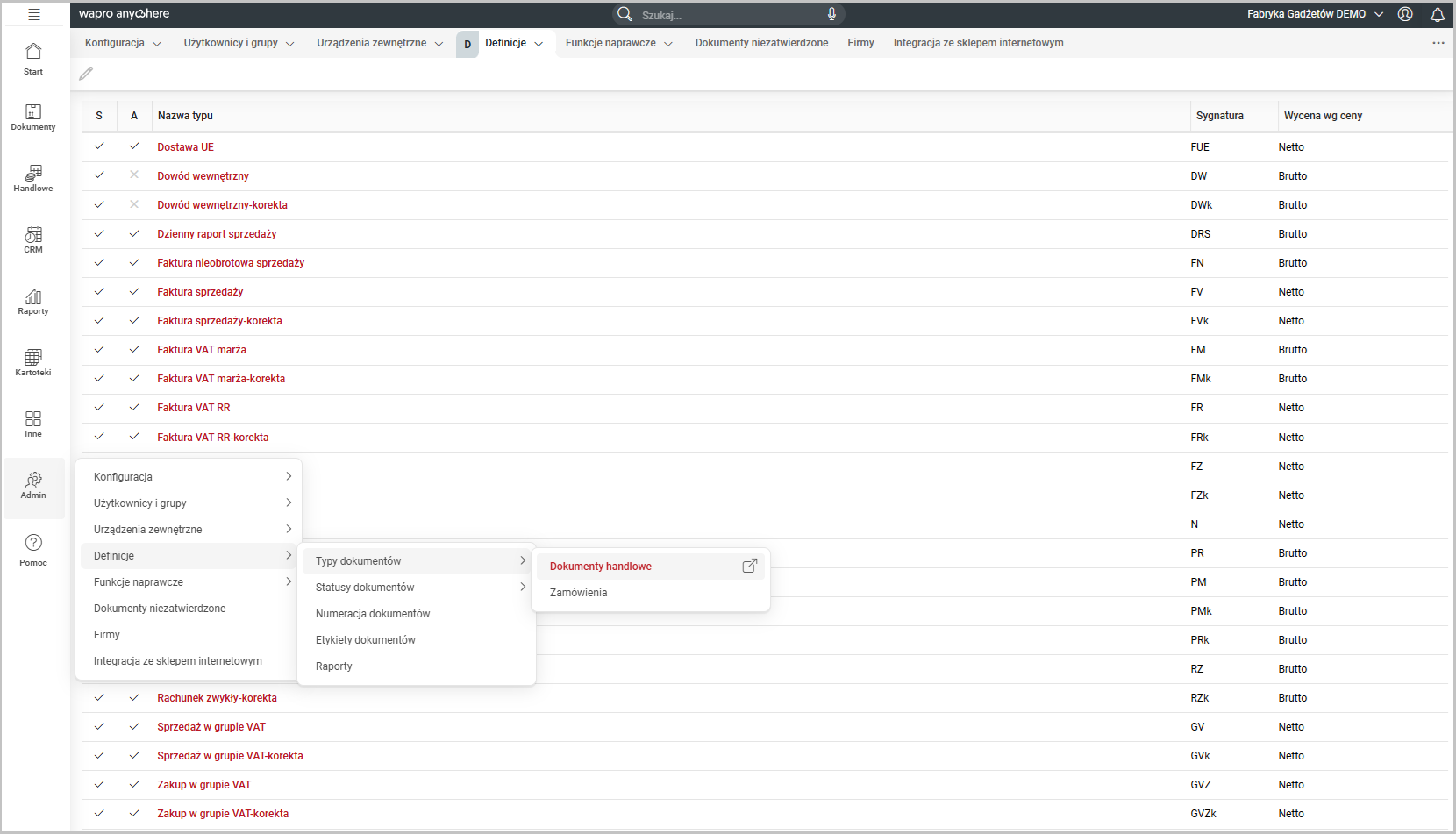
W głównym oknie wyświetli się lista wszytskich dokumentów wraz z oznaczeniem w kolumnach:
- S - dokument systemowy,
- A - status aktywny.
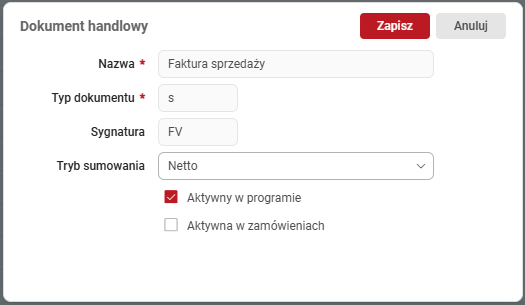
Aby zmodyfikować ustawienia wybranego dokumentu wybierz rodzaj dokumentu i kliknij ikonę . system pozwala na zmodyfikowanie trybu sumowania i okreslenie aktywności w programie i zamówieniach.
Statusy dokumentów handlowych
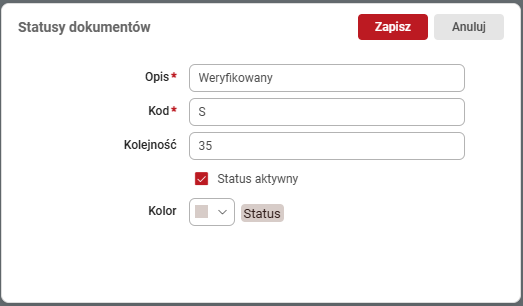
Aby zdefiniować statusy dokumentów, przejdź do menu Admin | Definicje | Statusy dokumentów | Statusy dokumentów handlowych. Dodanie nowego statusu jest możliwe po kliknięciu ikony  . W wyświetlonej formatce wprowadź opis nowego statusu, wpisz kod, podaj kolejność, określ aktywnośći wybierz kolor, który będzie go charakteryzował.
Jak ustalić tryb sumowania zamówień?
W menu wybierz Admin | Definicje | Typy dokumentów | Zamówienia, zaznacz rekord na liście i kliknij ikonę . Po zmodyfikowaniu danych w polu Tryb sumowania zapisz zmiany.
Jak określić statusy Businesslink?
Dodawanie i modyfikowanie statusów jest możliwe po przejściu do menu Admin | Definicje | Statusy dokumentów | Statusy Businesslink. Kliknij ikonę dodawania i wypełnij wymagane dane w polach: Opis, Kod, Kolejność, a następnie zdecyduj, czy status powinien być aktywny i przypisz mu kolor.
Jak skonfigurować numerację dokumentów?
Po przejściu do widoku Admin | Definicje | Numeracja dokumentów możesz modyfikować ustawienia dotyczące sposobu numeracji dokumentów.
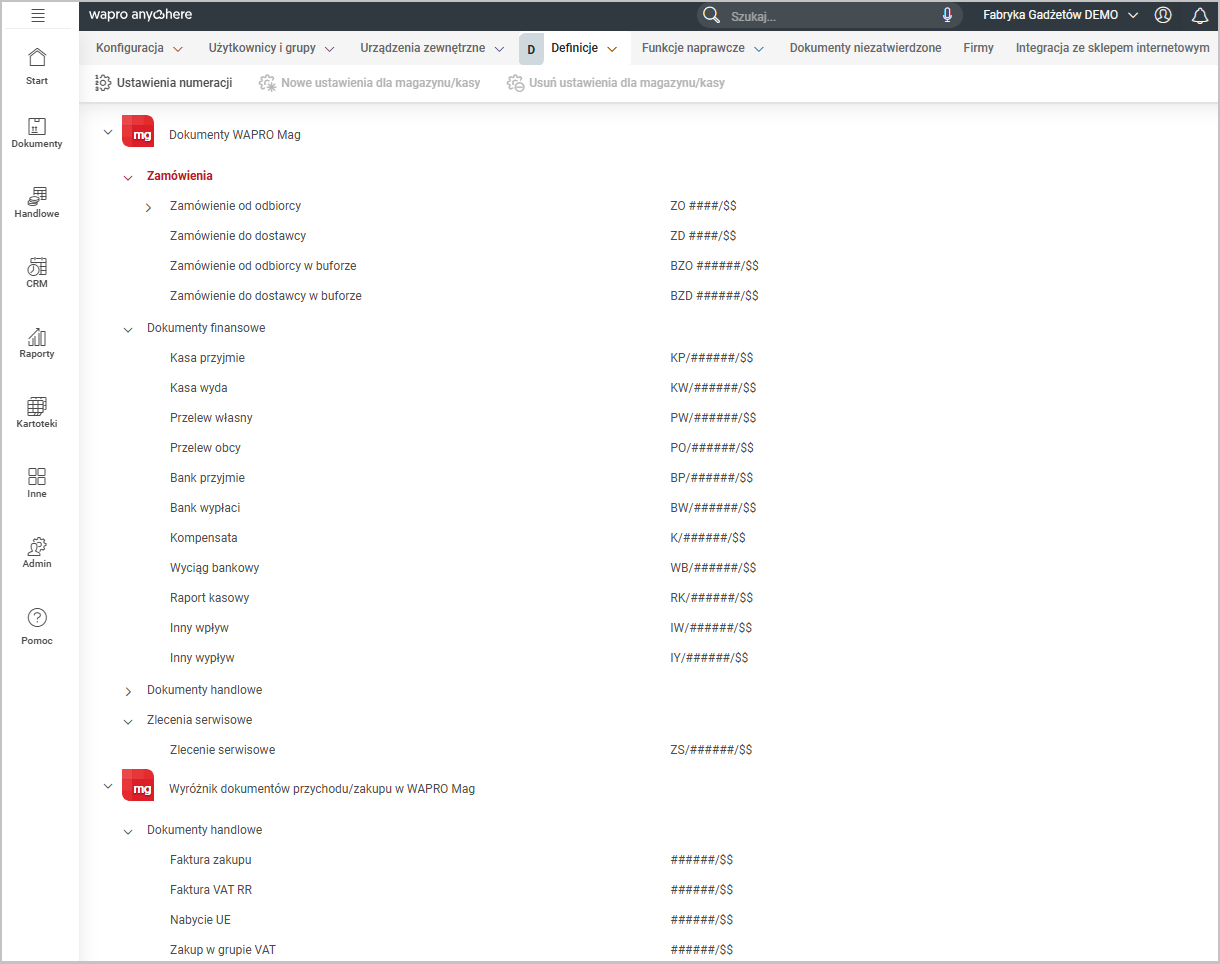
Typy numeracji dokumentów:
- automatyczna - system automatycznie nadaje kolejne numery zgodnie z ustalonym licznikiem,
- ręczna - użytkownik samodzielnie wprowadza kolejny numer dokumentu podczas jego tworzenia,
- zależna - numer dokumentu jest uzależniony od konkretnego magazynu lub kasy. Przykładowo dwa oddzielne magazyny w tej samej firmie mogą mieć własną numerację, co oznacza, że mogą istnieć dwa dokumenty o tym samym numerze, np. WZ/0001/2025,
- niezależna - system pobiera kolejny numer dokumentu z globalnej puli niezależnie od magazynu, co zapewnia unikalność numerów w określonym okresie w ramach konkretnej firmy. Przykładowo dokument WZ/0001/2023 będzie unikatowy w firmie bez względu na to, w którym magazynie został wystawiony.
W przypadku skasowanych dokumentów, system nie uzupełnia automatycznie luk w numeracji. Jeśli użytkownik skasował ostatni dokument, system cofnie numerację, czyli kolejny nowo tworzony dokument będzie miał numer o jeden mniejszy. Jeśli skasowany został dokument ze środka listy, a użytkownik chce uzupełnić lukę w numeracji, musi zmienić konfigurację numeracji na tryb ręczny i samodzielnie wprowadzić odpowiedni numer.
W pierwszej kolejności wybierz gałąź w drzewie. Po wybraniu najwyższego poziomu, np. Dokumenty handlowe możesz ustawić globalne preferencje dla wszystkich typów dokumentów handlowe. Wystarczy, że klikniesz opcję Ustawenia numeracji, a następnie wybierzesz sposób numeracji (automatyczna lub ręczna) i określisz numerację w ramach magazynów/kas (zalezna lub niezależna).
Numeracja poszczególnych typów dokumentów
W każdej chwili możesz zdeniować numerację dla poszczególnych typów dokumentów, takich jak Faktura sprzedaży, Zamówienie od dostawcy, Rachunek zwykły itp. Rozwiń jeden z wyższych poziomów grup dokumentów (np. Dokumenty handlowe) i wybierz konkretny typ np. Faktura zakupu, a następnie kliknij opcję Ustawienia numeracji.
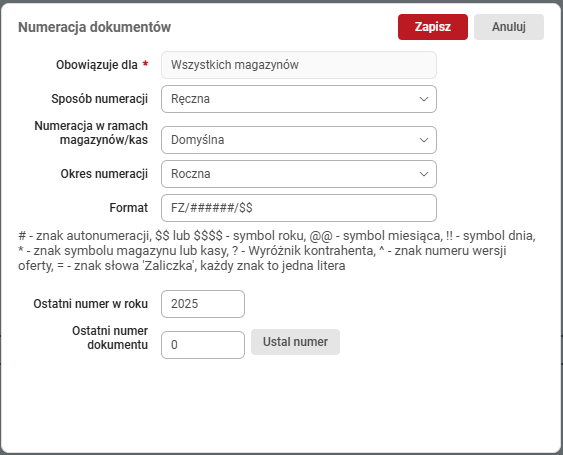
W wyświetlonej formatce określ dane w polach:
Sposób numeracji - automatyczna, ręczna, domyślna,
Numeracja w ramach magazynów/kas - domyślna, zależna, niezależna,
Okres numeracji - ciągła, roczna, miesięczna, dzienna,
Format - specjalna maska, która składa się z części stałych i zmiennych.
System posiada domyślnie zdefiniowane formaty numeracji zbudowane zgodnie ze schematem sygnatura dokumentu/znak autonumeracji/symbol roku. Przykładowo dla dokumentu FZ (Faktura Zakupu), FZ jest częścią stałą, a pozostałę znaki są częściami zmiennymi, które zostaną uzupełnione w zależności od konkretnego dokumentu.
W ramach części zmiennych występować mogą różne znaki i symbole:
- # - znak odpowiada jednej cyfrze z numeru, np. ## może oznaczać maksymalny numer 99, a ##### - maksymalny numer 99999,
- $$ - symbol roku - może być dwu lub czterocyfrowy w zależności od liczby symboli dolara,
- @@ lub !! - znaki używane aby przełamywać numerację w ramach miesięcy (@@) lub dni (!!),
- ? - pozwala wprowadzić wyróżnik kontrahenta w numeracji w celu łatwiejszej jego identyfikacji,
- symbol gwiazdki odpowiada jednej literze symbolu magazynu. Przykładowo jeśli w symbolach M1, M2, M3, M4 wprowadzona zostanie w numeracji tylko jedna gwiazdka, np. WZ ####/*/$$$$, numer może przybrać formę podobną do: WZ 0001/1/2017 (dla magazynu o symbolu M1) lub WZ 0001/3/2017 (magazyn M3). W celu wyświetlenia pełnego symbolu magazynu, zastosować można maskę: WZ ####//$$$$ - numery będą wyglądały kolejno: WZ 0001/M1/2017 oraz WZ 0001/M3/2017**.
Ostatni numer w roku - rok, dla którego ustalany jest numer,
Ostatni numer dokumentu - numer wystawionego już dokumentu. Pozwala to zastosować automatyczną numerację dla kolejnego numeru: Ostatni + 1.
Jeśli użytkownik wystawia w danym okresie dużą liczbę dokumentów, przykładowo ponad 9999 dokumentów rocznie, to maska musi być mieć odpowiednią liczbę symboli - w tym przypadku przynajmniej #####. Jeśli symboli będzie zbyt mało, to podczas wystawiania dokumentu pojawi się komunikat Maska dokumentu jest zbyt mało pojemna oznaczający, że zabrakło znaku autonumeracji i system nie jest w stanie obliczyć kolejnego numeru.
Numeracja według magazynu/kasy
Domyślnie numeracja dotyczy wszystkich magazynów i jest dla nich identyczna. Można zmienić to ustawienie poprzez wykorzystanie opcji Nowe ustawienia dla magazynu kasy, gdzie użytkownik wybiera rodzaj numeracji dla konkretnego magazynu lub kasy.
Jak zdefiniować etykiety dokumentów?
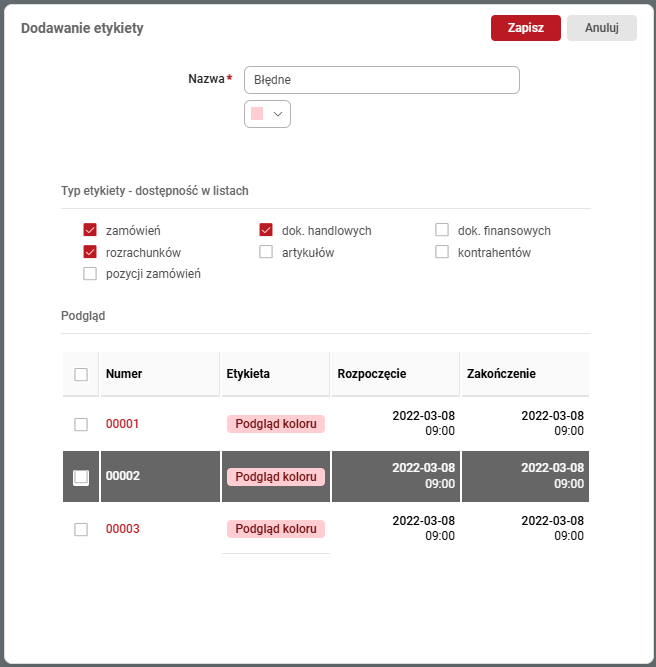
Zdefiniowanie etykiet dla konkretnych dokumentów jest jednym z procesów, które w znaczny sposób moga ułatwić codzienną pracę. Zastosowanie etykiet pomoże w uporządkowaniu dokuemntów i pozwoli na szybkie i łatwe wyszukiwanie. Aby zdefiniować etykiety dla poszczególnych dokumentów, przejdź do menu Admin | Definicje | Etykiety dokumentów i kliknij ikonę . W wyświetlanej formatce wpisz nazwę etykiety i określ, w jakich listach będą widoczne.