Jak korzystać z funkcji naprawczych?
Funkcja kontroli i naprawy danych dostępna w menu Admin | Funkcje naprawcze pozwala na awaryjne przywrócenie stanu zapisów magazynowych na podstawie zapisów w dokumentach. Jej użycie powinno być ograniczone do sytuacji wyjątkowych i wymaga potwierdzenia, aby uniknąć niezamierzonych konsekwencji.
Kontrolę należy przeprowadzić:
- po nieplanowanych awariach systemu,
- w przypadku wykrycia niezgodności w raportach magazynowych lub zestawieniach,
- regularnie, jako element rutynowej konserwacji systemu.
Jeśli program stwierdzi niespójność, np. stanu magazynowego, wyświetli użytkownikowi stosowny komunikat. Użytkownik powinien zgłosić administratorowi zaistniały fakt, a ten powinien uruchomić procedury kontrolne.
Przed rozpoczęciem kontrol:
- zamknij wszystkie aktywne sesje użytkowników,
- sprawdź niezatwierdzone dokumenty w menu
System | Dokumenty niezatwierdzone. Jeśli system wykryje niezatwierdzone dokumenty, procedura naprawcza nie zostanie uruchomiona, dopóki sytuacja nie zostanie rozwiązana.
Jeśli użytkownik pracuje w systemie i ma otwarty dokument w trybie dodawania lub edycji procedur naprawczych, system nie podejmuje prób automatycznej naprawy z powodu nieustalonego stanu dokumentów.
Jak uruchomić procedury kontrolne?
Aby wyszukać konkretną nazwę funkcji, skorzystaj z rozbudowanego drzewa filtrów, które wyświetla się z lewej strony okna. Rozwiń listę i wybierz konkretną pozycję, a system ograniczy widok w głównym oknie.
Aby rozpocząć proces, wybierz funkcję z listy dostępnych opcji i kliknij przycisk Wykonaj kontrolę. Statusy kontroli sygnalizowane są za pomocą kolorów:
- żółty – kontrola jeszcze nie rozpoczęła się w bieżącej sesji,
- zielony – brak wykrytych niezgodności,
- czerwony – wykryto błędy, które mogą wymagać interwencji.
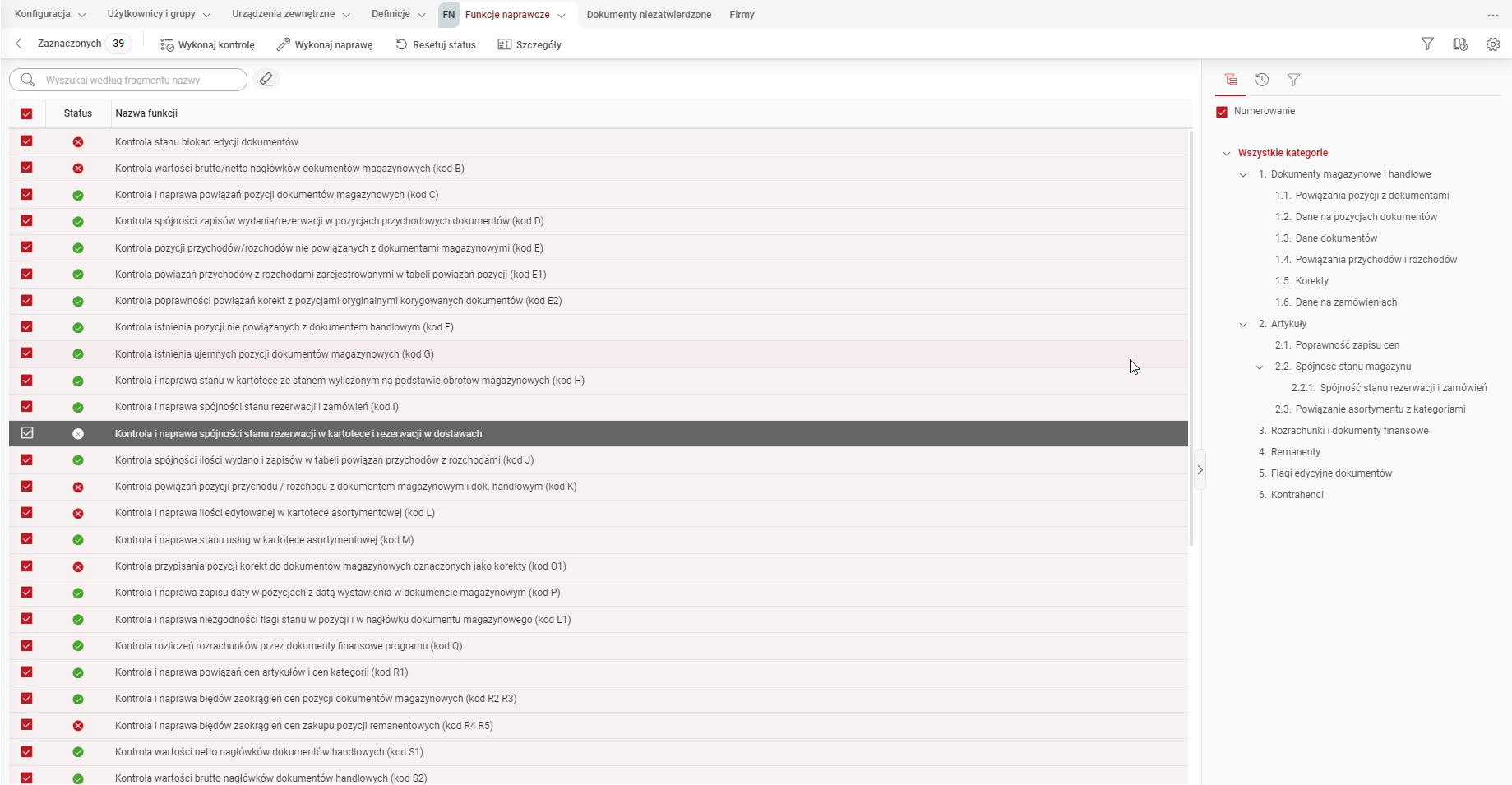
Jeśli system wykryje niezgodność, szczegółowe informacje o błędzie możesz wyświetlić, klikając opcję Szczegóły.
Po wykryciu niezgodności możesz podjąć próbę automatycznej naprawy, wybierając opcję Wykonaj naprawę. Jeśli system poradzi sobie z naprawą, zostanie ona przeprowadzona automatycznie. W przypadku poważniejszych usterek, które wymagają ręcznej interwencji, konieczny będzie kontakt z działem wsparcia technicznego.
Niektóre błędy mogą nie mieć wpływu na działanie programu, np. Kontrola istnienia dokumentów handlowych bez pozycji wskazuje, że użytkownik utworzył dokument i zatwierdził go bez pozycji. Jeśli jednak ten błąd będzie występował w połączeniu z błędem Kontrola istnienia pozycji nie powiązanych z dokumentem handlowym może wskazywać na uszkodzenie bazy danych. W takiej sytuacji skontaktuj się z działem wsparcia technicznego.
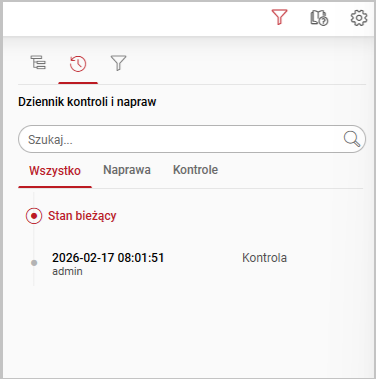
Wszystkie przeprowadzone kontrole są zapisywane w bazie danych, co pozwala na przeglądanie historii oraz analizę poprzednich wyników. W tym celu należy kliknąć ikonę Dziennika kontroli napraw.
Jak wyszukać błędy po kontroli?
Za pomocą ikon statusów w prawym górnym rogu możesz filtrować zdarzenia i wyświetlać tylko te funkcje, które wykazują błędy, których nie wykonano lub które działają prawidłowo. Kliknj ikonę  i wybierz status na liście, a system zawęzi widok listy.
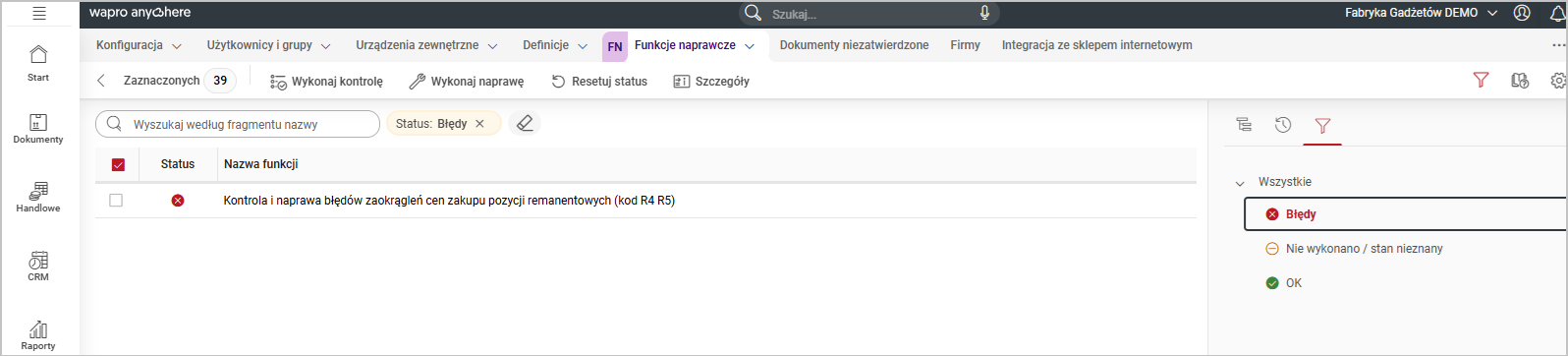
Opcja Resetuj status usuwa oznaczenia o wykonaniu kontroli, przywracając listę do stanu sprzed przeprowadzonej sesji. To narzędzie jest przydatne, gdy konieczne jest powtórne wykonanie kontroli po wprowadzeniu zmian lub napraw.