Jak skonfigurować parametry drukarek?
Umiejętne zarządzanie drukarkami fiskalnymi w programie Fakturowanie Anywhere jest niezbędne do sprawnego prowadzenia działalności gospodarczej. Odpowiednia konfiguracja i nadzór nad tymi urządzeniami gwarantuje nie tylko pełną zgodność z obowiązującymi przepisami, ale także przyspiesza i upraszcza obsługę transakcji.
Jak korzystać z programu Wapro Interkonektor?
Aby prawidłowo skonfigurować parametry urządzeń oraz zapewnić poprawny proces generowania wydruków przez użytkowników, należy zainstalować program Wapro Interkonektor. Szczegółowe informacje o instalacji programu dostępne są w instrukcji Jak działa Wapro Interkonektor?
Jak dodać drukarki fiskalne?
Drukarki fiskalne są nieodłącznym elementem systemów sprzedażowych, a ich poprawne funkcjonowanie wpływa na zgodność z regulacjami prawnymi oraz na komfort obsługi klienta. Optymalne zarządzanie tymi urządzeniami minimalizuje ryzyko błędów, zapewnia niezawodność transakcji i pozwala na sprawne rozliczenia fiskalne.
Aby wprowadzić dane nowej drukarki:
- W menu wybierz
Inne | Urządzenia zewnętrzne | Drukarki fiskalne.
Jeśli w menu nie wyświetla się zakładka Drukarki fiskalne, zwróć się do administratora systemu z prośbą o nadanie odpowiednich uprawnień.
- Kliknij ikonę
 i wprowadź dane:
- Nazwa - wpisz nazwę urządzenia,
- Typ drukarki - wybierz z listy rodzaj drukarki,
- Protokół komunikacyjny - wybierz protokół z listy,
- Adres TCP/IP- wprowadź adres stacji roboczej, do której podłączona jest drukarka,
- Numer portu - wpisz identyfikator stacji roboczej, do której podłączona jest drukarka,
- Limit czasu - podaj limit czasu oczekiwania na odpowiedź drukarki - mierzony w sekundach. W przypadku problemów z połączeniem, zwiększ jego wartość,
- Powtórzenia - wpisz liczbę prób połączenia.
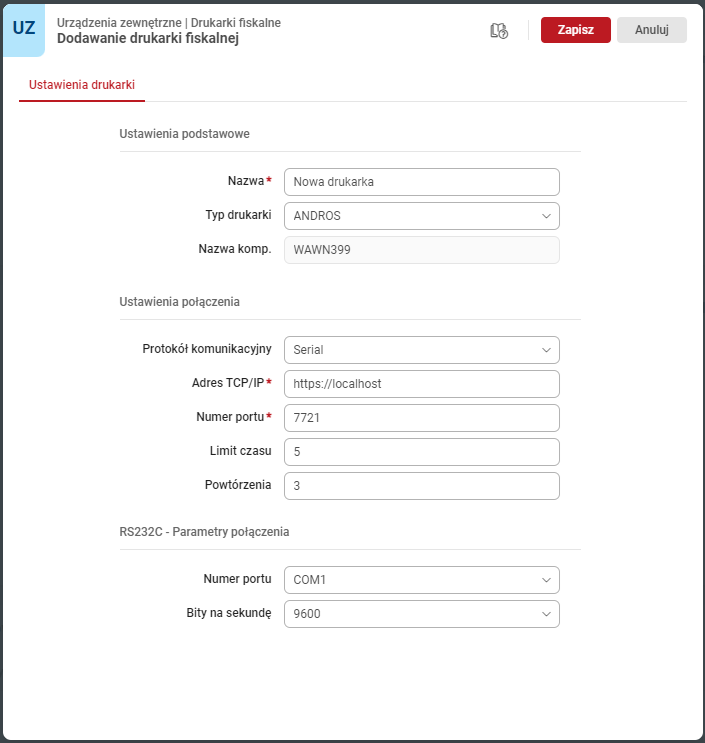
Po zapisaniu formatki nowa drukarka będzei widoczna na liście.
Aby zmodyfikować dane wprowadzonej drukarki, kliknij ikonę  . Usunięcie pozycji z listy jest możliwe po kliknięciu ikony
  .
.
Podgląd danych drukarki możesz wywołać, klikając ikonę  .
.
Skutki operacji dodawania, edytowania czy usuwania drukarek fiskalnych będą widoczne także w oknie Interkonektora.
Synchronizacja drukarki dodanej w Interkonektorze
Zalecamy dodawanie drukarek fiskalnych wyłącznie w programie Fakturowanie Anywhere. Pozwoli to na uniknięcie błędów synchronizacji.
Po wprowadzeniu drukarki w Interkonektorze (zob.: Jak działa Wapro Interkonektor? - Konfiguracja i dodawanie urządzeń), przejdź na listę drukarek do programu Fakturowanie Anywhere i kliknij ikonę sygnalizującą błąd synchronizacji.
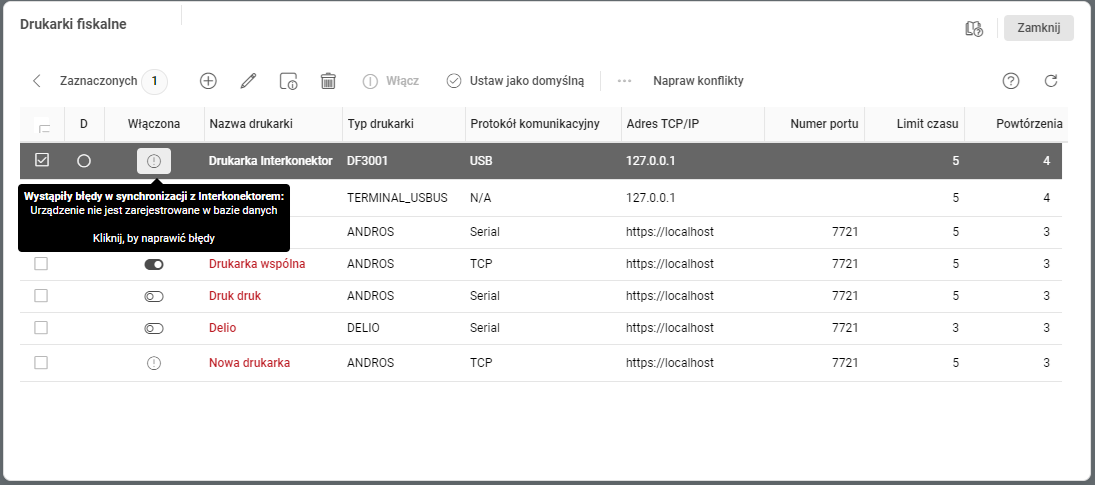
Aby drukarka znalazła się na liście, kliknij ikonę błędu, a następnie przycisk Napraw. Urządzenie zostanie zsynchronizowane z bazą Fakturowanie Anywhere.
Jak drukować na urządzeniach podłączonych do innych komputerów?
Aby drukować dokumenty na drukarce, która jest podłączona do innego komputera, wystarczy zainstalować na obu maszynach Wapro Interkonektor i w konfiguracji drukarki wprowadzić Adres TCP/IP komputera, do którego podłączone jest urządzenie. To rozwiązanie pozwala na elastyczne zarządzanie drukarkami w sieci i dużą swobodę w organizacji pracy.
Jak dodać drukarki etykietujące?
Program Fakturowanie Anywhere umożliwia generowanie wydruków etykiet, które nie tylko usprawniają pracę, ale również podnoszą jej standardy.
Aktualna lista urządzeń współpracujących z Fakturowanie Anywhere jest dostępna na stronie Fakturowanie - zakres funkcjonalny po wybraniu zakładki Integracje. Jeśli dana drukarka nie występuje na liście, a posiada swoje oprogramowanie i sterownik do systemu, może współpracować z programem jako drukarka systemowa. W tym przypadku obsługą urządzenia zajmuje się oprogramowanie konkretnego producenta.
Aby dodać drukarkę etykietującą w programie Fakturowanie Anywhere, należy przejść do widoku Inne | Urządzenia zewnętrzne | Drukarki etykietujące. W wyświetlonym oknie należy wprowadzić dane w polach:
- Nazwa - nazwa urządzenia, np. Zebra_magazyn, wskazuje, jakie to urządzenie oraz gdzie fizycznie się znajduje,
- Typ wagi - rodzaj urządzenia,
- Drukarka podłączona do tego komputera,
- Ustawienia indywidualne wagi - opcja pozwala określić szczegółowe parametry urządzenia, takie jak numer portu COM, prędkość transmisji, wykorzystanie multipleksera oraz ewentualnie, która drukarka systemowa odpowiada danemu urządzeniu na liście drukarek w programie.
Warto wiedzieć Możliwości konfiguracyjne zależą od konkretnego modelu drukarki. Nie każde urządzenie wspiera wszystkie funkcje dostępne w programie.
Aby zmodyfikować dane wprowadzonej drukarki, użytkownik powinien kliknąć przycisk Popraw (klawisz F2), aby ją usunąć - przycisk Usuń (klawisz Del).
Jeśli użytkownik zdefiniuje drukarkę, na ekranie wyświetli się funkcja Operacje (klawisze Ctrl+O), za pomocą której można wykonać wydruk etykiet dla wybranych pozycji towarowych.
Zakładka Zgłoszone błędy pozwala przeanalizować ewentualne błędy, które mogły pojawić się podczas transmisji.
Zakładka Status pozwala za pomocą opcji Odczytaj status (klawisze Ctrl+S) odczytać informacje o urządzeniu.
Aby wykonać wydruk, konieczne jest utworzenie odpowiedniej etykiety. W tym celu należy wybrać opcję Etykieta towarowa (klawisze Ctrl+E), jeśli chcemy drukować informacje o produktach lub Etykieta adresowa (klawisze Ctrl+A), jeśli chcemy drukować informacje o kontrahentach.
Po wybraniu jednej z opcji użytkownik powinien dodać ją do listy za pomocą przycisku Dodaj (klawisz Ins). W oknie definiowania etykiety należy podać jej nazwę (np. Towarowa półki), następnie należy podać szerokość i wysokość etykiety oraz liczbę drukowanych na stronie etykiet.
mg-drukarka-etykietujaca
Kolejny etap to podanie marginesów oraz odstępów. Po zapisaniu etykiety należy przejść na zakładkę Pola etykiety, kliknąć przycisk Dodaj (klawisz Ins) i określić, które pola z kartoteki towarów lub kontrahentów powinny być wydrukowane na etykiecie. Po wskazaniu pola należy określić jego położenie w etykiecie (od lewej oraz od góry). Użytkownik może wybrać czcionkę, jaką ma być drukowane dane pole oraz określić kierunek wydruku i wyrównanie. Może także podać liczbę znaków oraz zawijanie tekstu.
Etykiety mogą być drukowane z poziomu zarządzania urządzeniem lub bezpośrednio z poziomu kartotek. Przykładowo w kartotece towarowej można zaznaczyć towary i wybrać menu operacji dodatkowych, gdzie znajduje się wydruk etykiet towarowych.
Analogicznie można drukować dane kontrahentów z kartoteki lub z listy dokumentów.
Jak wydrukować etykietę z kodami QR? Program umożliwia wydrukowanie etykiety towarowej lub adresowej z danymi zapisanymi w formacie QR.
Warto wiedzieć Zarządzanie etykietami dostępne jest w wariantach: BIZNES, PRESTIŻ i PRESTIŻ PLUS.
Aby wydrukować etykietę z kodem QR, należy ją najpierw zdefiniować. W tym celu należy przejść do widoku Inne | Drukarki etykietujące | Etykieta towarowa i kliknąć przycisk Dodaj (klawisz Ins). Użytkownik może wybrać szablon lub zdefiniować etykietę samodzielnie, podając jej rozmiar oraz wybierając pola, które mają być drukowane.
Na zakładce Pola etykiety każde pole umieszczane jest na etykiecie zgodnie ze współrzędnymi X i Y (od lewego górnego roku etykiety). Definiując etykiety, użytkownik ma do dyspozycji ma pola:
QR Code - wybrane pole będzie doklejone do tekstu w zakodowanym znaku QR Code, Drukuj tylko jako QR Code - powoduje dołączenie danego pola do tekstu w QR Code. Pole to nie będzie drukowane jako zwykłe pole na etykiecie. Specyfiką kodów QR jest to, że potrafią zakodować dużo więcej informacji niż zwykłe kody kreskowe i mogą być odczytywane przez urządzenia mobilne w tym smartfony, dzięki czemu można łatwo umieścić dodatkowe informacje o produkcie na etykietach towarowych naklejanych na opakowania lub umieszczanych na półce produktu dla konsumenta.
Aby kod QR został wydrukowany użytkownik powinien z listy pól wybrać pole o nazwie QR Code. W definicji tego pola użytkownik powinien określić jego rozmiar na etykiecie oraz separator, jaki ma być używany do rozdzielania poszczególnych pól w etykiecie.